Wie können wir helfen?

Passwort zurücksetzen

Hast du dein Passwort vergessen oder kommst du nicht mehr in dein Konto? Kein Problem - du kannst es jederzeit selbst zurücksetzen. Wir empfehlen dafür die Web-App am PC oder Notebook, da der Prozess dort am einfachsten und übersichtlichsten ist.


Wichtig: Nutzst du Apple, Google oder Facebook zum Einloggen?

Wenn du dich bisher über das Apple-, Google- oder Facebook-Symbol angemeldet hast, hast du kein separates Gumb-Passwort. In diesem Fall musst du dein Passwort direkt bei Apple, Google oder Facebook zurücksetzen - nicht über Gumb. Danach kannst du dich wieder über das entsprechende Symbol einloggen.


Passwort zurücksetzen - Web-App (empfohlen)

Am einfachsten geht der Reset über die Web-App am PC oder Notebook.

  1. Geh auf web.gumb.app
  2. Klick auf "Passwort vergessen" unterhalb des Login-Felds
  3. Gib deine E-Mail-Adresse ein und bestätige
  4. Öffne das E-Mail in deinem Posteingang - prüfe auch den Spam-Ordner
  5. Klick auf den Link im E-Mail
  6. Setze dein neues Passwort und melde dich direkt an


Login-Seite Web-App mit Markierung "Passwort vergessen"


Eingabefeld E-Mail-Adresse nach Klick auf "Passwort vergessen"


Bestätigungsmeldung "E-Mail wurde an deinen Posteingang gesendet"


Hinweis Passwort-Manager: Falls du einen Passwort-Manager verwendest - z. B. iCloud-Schlüsselbund (iPhone/Mac), Google Passwort-Manager (Chrome/Android) oder Tools wie 1Password - stelle sicher, dass beim ersten Login nach dem Reset kein altes Passwort automatisch eingetragen wird. Nutze das Augen-Symbol im Passwort-Feld um zu prüfen, was tatsächlich eingegeben wird.


Passwort zurücksetzen - iOS App (iPhone / iPad)
  • Öffne die Gumb App
  • Tippe auf "Passwort vergessen" unterhalb des Login-Felds
  • Gib deine E-Mail-Adresse ein und bestätige
  • Öffne das E-Mail in deinem Posteingang - prüfe auch den Spam-Ordner
  • Tippe auf den Link im E-Mail - dieser öffnet sich im Browser
  • Setze dein neues Passwort
  • Gehe zurück in die App und melde dich mit dem neuen Passwort an

Tipp: Falls die App nach dem Reset nicht reagiert oder einen Fehler zeigt: App deinstallieren, iPhone neu starten, App neu installieren und dann frisch anmelden.


Passwort zurücksetzen - Android App
  1. Öffne die Gumb App
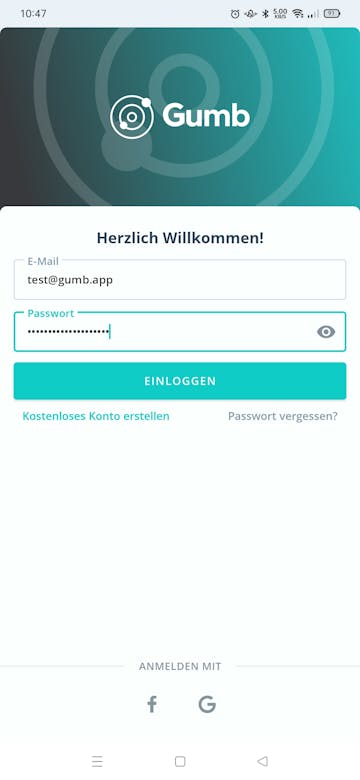
  2. Tippe auf "Passwort vergessen" unterhalb des Login-Felds
  3. Gib deine E-Mail-Adresse ein und bestätige
  4. Öffne das E-Mail in deinem Posteingang - prüfe auch den Spam-Ordner
  5. Tippe auf den Link im E-Mail - dieser öffnet sich im Browser
  6. Setze dein neues Passwort
  7. Gehe zurück in die App und melde dich mit dem neuen Passwort an

Login "Passwort vergessen?" markiert + Folgescreen "Passwort-Wiederherstellung")


Tipp: Falls die App nach dem Reset nicht reagiert: Langes Tippen aufs App-Symbol > App-Info > Speicher > Cache leeren und Daten löschen. Danach neu anmelden.


Kein E-Mail erhalten?
  • Prüfe Posteingang, Spam-, Junk- und Werbeordner
  • Stelle sicher, dass du die richtige E-Mail-Adresse eingegeben hast - dieselbe, mit der du dich bei Gumb registriert hast
  • Bei manchen Anbietern (z. B. Bluewin, GMX) kann die E-Mail vereinzelt mehrere Stunden verzögert ankommen - das liegt am E-Mail-Anbieter, nicht an Gumb
  • Falls nach 24 Stunden noch nichts da ist: Prozess einmal wiederholen oder direkt den Support kontaktieren


Noch Fragen?

Schreib uns an support@gumb.app, nutze unser Kontaktformular oder besuche den Hilfebereich unter gumb.app/support.