
Pour les membres
Répondre aux événements ✅
Vous répondez vous-même à chaque événement : vous dites oui, vous dites non ou vous laissez la question ouverte, dans l'application ou sur l'ordinateur. Vous pouvez modifier votre réponse jusqu'à la fin du délai d'inscription.
Comment prendre une tâche ?
Si un événement a des tâches, elles figurent sous Ma réponse, par exemple "Qui apporte les boissons ?". Cochez la tâche (2), choisissez votre réponse et enregistrez. Gumb enregistre toujours une tâche avec une réponse. Dans le planificateur, tout le monde voit qui s'est inscrit. Comment les admins créent des tâches : Créer et attribuer des tâches 📋.
Puis-je modifier ma réponse ?
Oui, jusqu'à la fin du délai d'inscription. Ouvrez à nouveau l'événement, choisissez une autre réponse et enregistrez. Le délai se termine au début de l'événement, ou plus tôt si vos admins l'ont réglé ainsi.
Pourquoi je ne peux plus répondre ?
Le délai d'inscription est dépassé ou l'événement est terminé. Ensuite, seuls les admins et les responsables de groupe peuvent modifier les réponses. Prévenez-les si quelque chose change à la dernière minute.
Quelles réponses existent ?
Vos admins décident des réponses que vous voyez. Chaque nouvelle communauté commence avec ces trois :
- Je participe vous venez.
- Je ne peux pas venir vous ne venez pas.
- Pas encore sûr(e) vous décidez plus tard.
Vos admins peuvent les renommer et en ajouter, par exemple J'arrive plus tard. Si une bulle s'affiche à côté d'une réponse sur l'ordinateur, cette réponse demande un commentaire.
Comment écrire un commentaire ?
Écrivez-le sous Ma réponse dans le champ Ajouter commentaire (4) et enregistrez. Par exemple "J'arrive 15 minutes plus tard" ou pourquoi vous êtes absent. Si votre réponse demande un commentaire, Gumb affiche Commentaire requis.
Comment répondre à tous les événements d'une série ?
Pour un événement récurrent, Gumb demande après l'enregistrement à quoi s'applique votre réponse. Choisissez Cet événement et tous les suivants (1), sur l'ordinateur Cet événement et les suivants. Touchez ensuite OK (2).
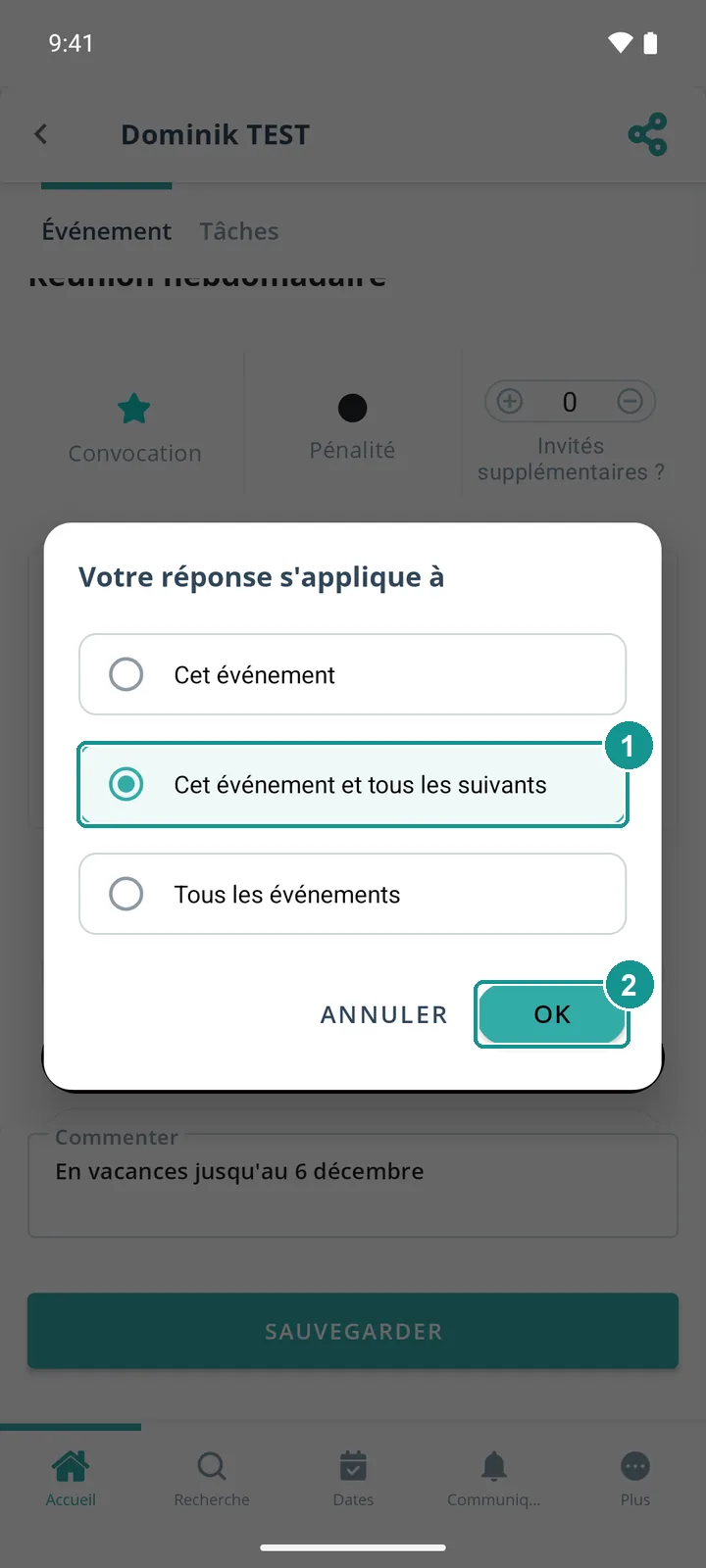
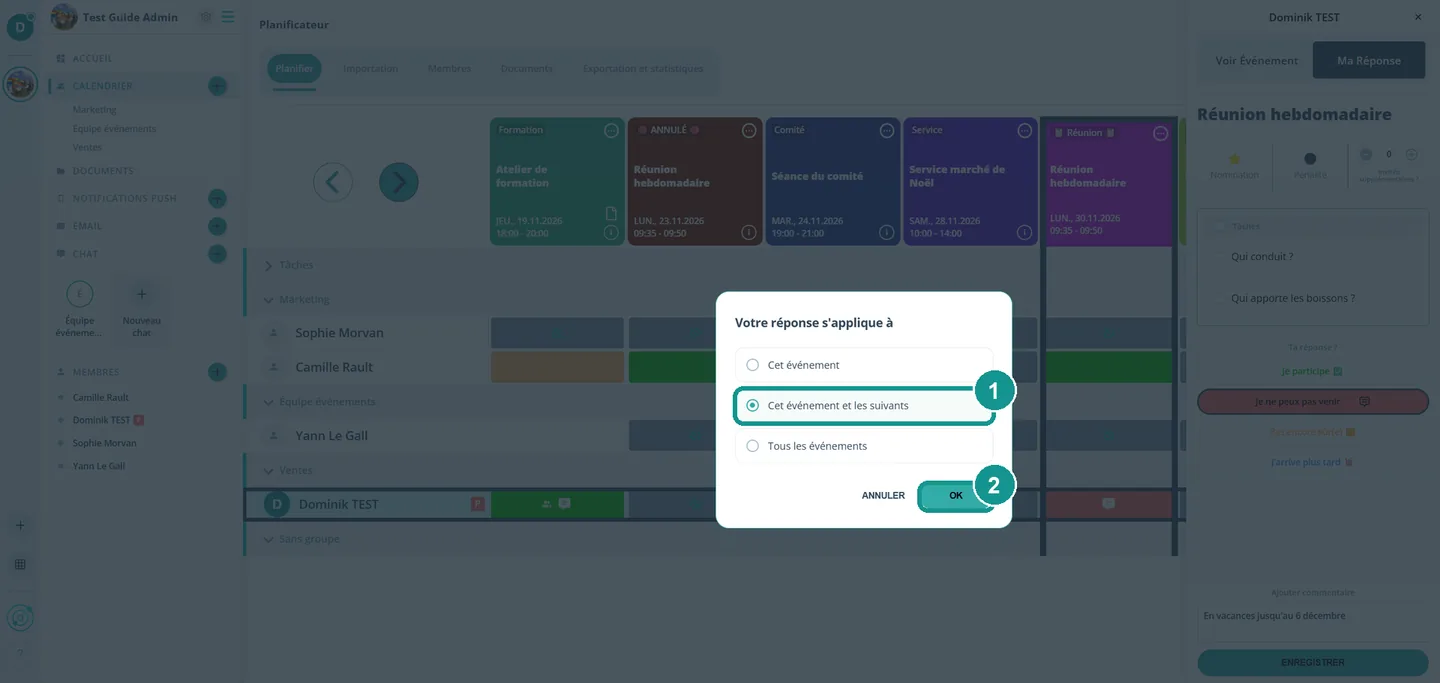
Avec la première option, votre réponse vaut seulement pour cet événement, avec Tous les événements pour toute la série.
Qui voit ma réponse et mon commentaire ?
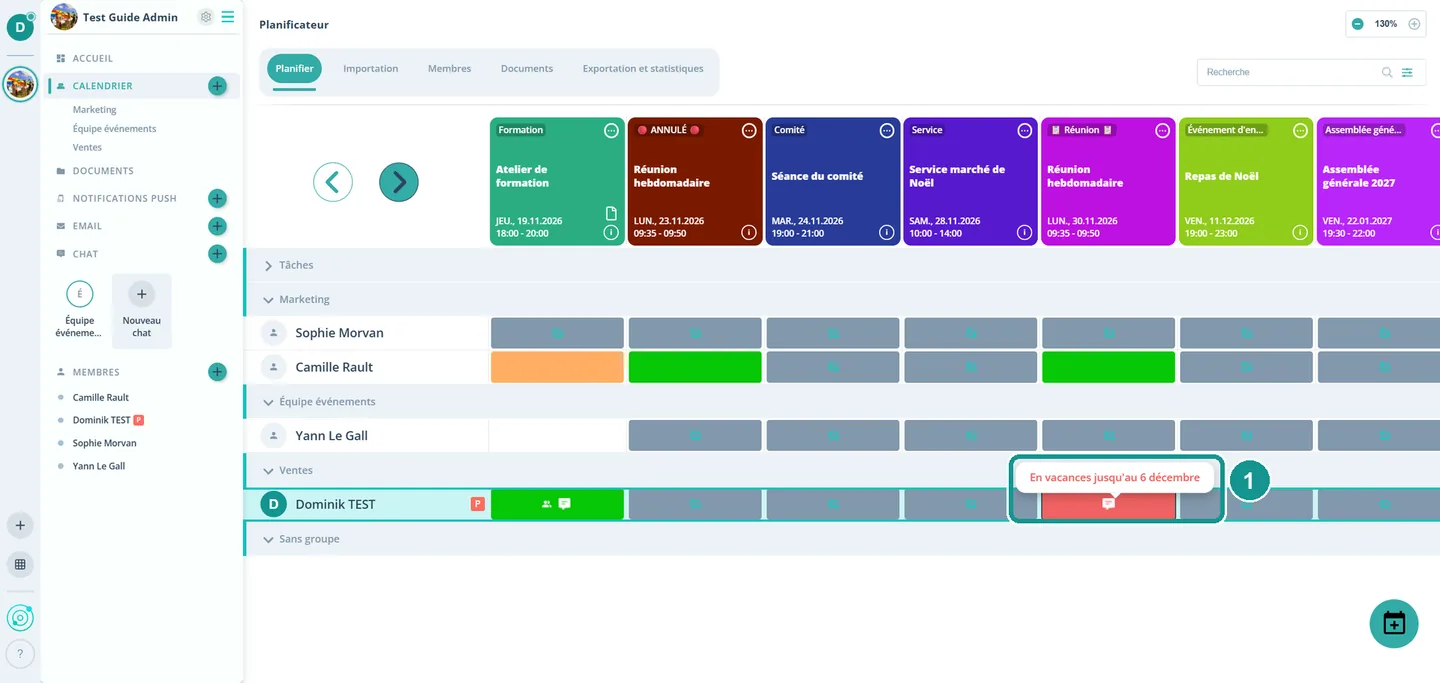
Toutes les personnes qui voient l'événement dans le planificateur. Votre réponse apparaît en couleur dans votre case, par exemple en rouge pour un non. Une bulle dans la case signale un commentaire. Sur l'ordinateur, on le lit en passant la souris dessus (1).
Pourquoi ai-je déjà une réponse ?
Vos admins ont défini une réponse par défaut pour l'événement, par exemple un oui pour tout le monde. Si elle vous convient, vous n'avez rien à faire. Sinon, modifiez-la comme toute autre réponse.
Comment annoncer des invités ?
Sous Ma réponse, réglez avec plus et moins à Invités supplémentaires ? le nombre de personnes que vous amenez (1), par exemple votre partenaire ou un frère. Les invités n'ont pas besoin de compte. Choisissez votre réponse et enregistrez, dans l'application d'abord la réponse. Le planificateur affiche ensuite par exemple +1 dans votre case.
Comment dire non pour mes vacances ?
Avec une réponse de série. Il n'existe pas de fonction d'absence à part.
- Ouvrez le premier événement pendant vos vacances.
- Choisissez votre non et écrivez dans le commentaire jusqu'à quand vous êtes absent, par exemple "En vacances jusqu'au 6 décembre".
- Touchez Sauvegarder et choisissez Cet événement et tous les suivants.
- Après vos vacances, répondez au premier événement par un oui et de nouveau Cet événement et tous les suivants.
Les événements hors série se répondent un par un, le plus vite sous Dates dans l'application ou Mes rendez-vous sur l'ordinateur.
Comment dire si je viens ou non ?
Dans le planificateur, touchez ou cliquez, dans votre ligne, la case sous l'événement. Sous Ma réponse, choisissez votre réponse (3) et touchez Sauvegarder ou cliquez sur Enregistrer (5). Dans la même fenêtre, vous annoncez des invités (1), prenez une tâche (2) et écrivez un commentaire (4). Dans l'application, choisissez d'abord la réponse.
C'est plus rapide sous Dates dans l'application ou Mes rendez-vous sur l'ordinateur : vous répondez directement sur l'événement. Comment fonctionne Gumb 🚀 montre les deux chemins.