
Pour les administrateurs
Créer des tâches 📋
Les tâches permettent de préciser qui se charge de quoi lors d'un événement, par exemple qui conduit ou qui apporte les boissons. Vous les créez une fois dans les réglages, avec la roue dentée ⚙️, dans l'onglet Tâches, puis vous les activez pour chaque événement.
Comment activer des tâches pour un événement
Les nouvelles tâches ne sont actives pour aucun événement. Vous les activez événement par événement :
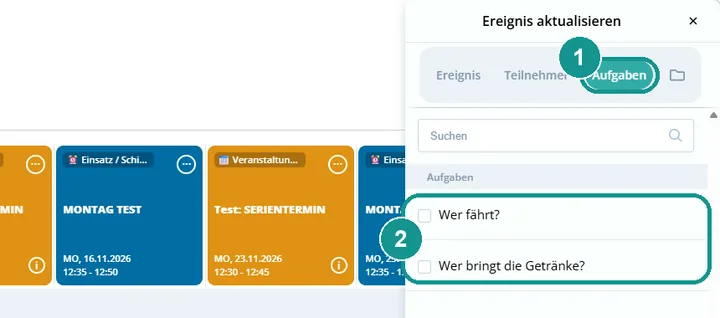
- Dans le planificateur, cliquez sur l'événement, puis sur Modifier.
- Passez à l'onglet Tâches (1).
- Cochez les tâches nécessaires pour cet événement (2).
- Cliquez sur Mettre à jour l'événement.
Les tâches actives apparaissent dans le planificateur sous forme de cases bleues sous l'événement.
Comment une personne reçoit-elle une tâche ?
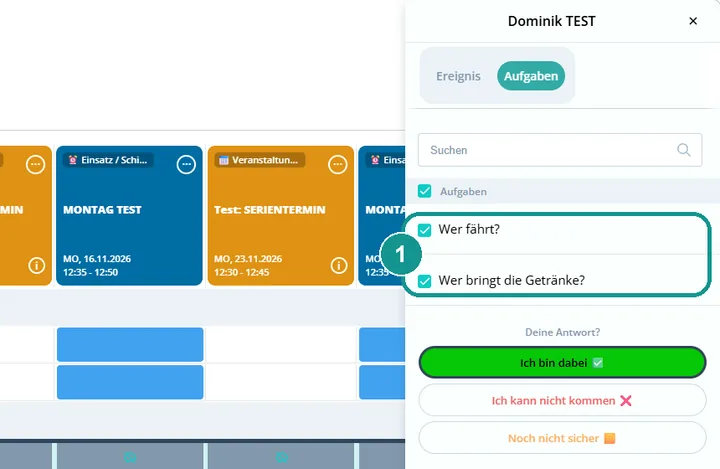
Les membres cochent eux-mêmes leur tâche lorsqu'ils répondent à l'événement. En tant qu'admin, vous pouvez aussi le faire pour eux : dans le planificateur, cliquez sur la case de la personne pour cet événement, cochez la tâche dans l'onglet Tâches (1) et cliquez sur Enregistrer. Pour en savoir plus : Attribuer des tâches dans Gumb 🧩
Puis-je ajouter une note pour la tâche d'une personne ?
Oui. Dans la même fenêtre, le champ Ajouter un commentaire se trouve en bas, par exemple " Montage dès 14 h, entrée sud ". La personne voit le commentaire sous Mes Rendez-Vous et dans l'app. Il y a un champ de commentaire par personne et par événement, même si elle a plusieurs tâches.
À quoi d'autre servent les tâches ?
À tout ce qui revient lors de nombreux événements, même sans tâche au sens strict. Une tâche " Rendez-vous terrain A " ou " 10 participants max. " montre tout de suite à chacun ce qui s'applique.
Comment créer une tâche
Vous modifiez une tâche existante avec le crayon (3) et la supprimez avec la corbeille juste à côté.