
Pour les administrateurs
Gestion des membres 👤⚙️
Dans l'onglet Membres des réglages de la communauté, vous gérez toutes les personnes de votre communauté au même endroit : rôles, groupes, profils, mots de passe et export. Vous l'ouvrez avec la roue dentée ⚙️ à côté du nom de votre communauté. La liste est triée par rôle : propriétaire, administrateur, membre et utilisateur bloqué.
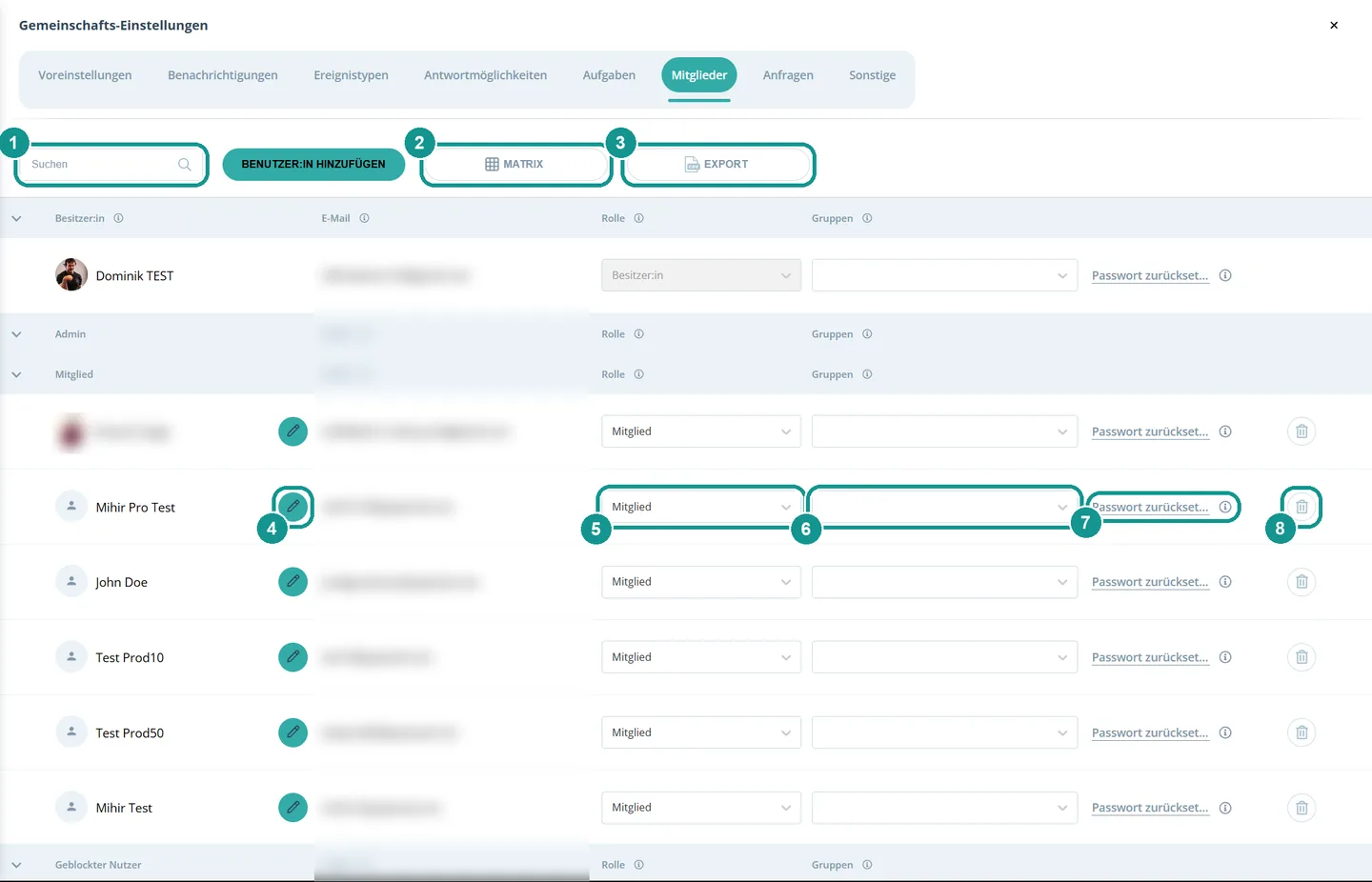
Que puis-je faire dans l'onglet Membres ?
- Rechercher (1) : vous trouvez une personne par son nom.
- Matrice (2) : vous attribuez des personnes à plusieurs communautés. En savoir plus : Matrice des membres 👤🔀
- Export (3) : vous téléchargez la liste des membres sous forme de fichier CSV.
- Crayon (4) : vous modifiez le profil de la personne. En savoir plus : Modifier les profils des membres 👤🛠️
- Rôle (5) : vous nommez quelqu'un administrateur ou membre, ou vous bloquez la personne en tant qu'utilisateur bloqué. En savoir plus : Rôles et autorisations 🛂
- Groupes (6) : vous ajoutez la personne à des groupes ou la retirez.
- Réinitialiser le mot de passe (7) : Gumb envoie à la personne un lien pour choisir un nouveau mot de passe.
- Corbeille (8) : vous retirez la personne de votre communauté.
Modifier les groupes d'une personne
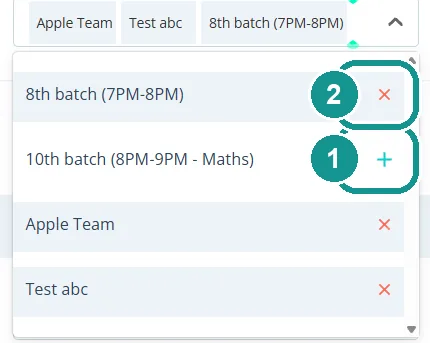
- Dans la colonne Groupes, cliquez sur le champ à côté de la personne.
- Avec +, vous ajoutez un groupe (1), avec x, vous retirez la personne d'un groupe (2).
La modification s'applique immédiatement, pas besoin de bouton d'enregistrement.
Comment exporter la liste des membres ?
Cliquez sur Export. Gumb télécharge un fichier CSV que vous ouvrez dans Excel ou Google Sheets. Pour chaque personne, il contient l'e-mail, le prénom et le nom, le rôle, les groupes, la date de naissance, les numéros de téléphone, les profils de réseaux sociaux, l'adresse et la description, s'ils sont renseignés.

Comment retirer quelqu'un de la communauté ?
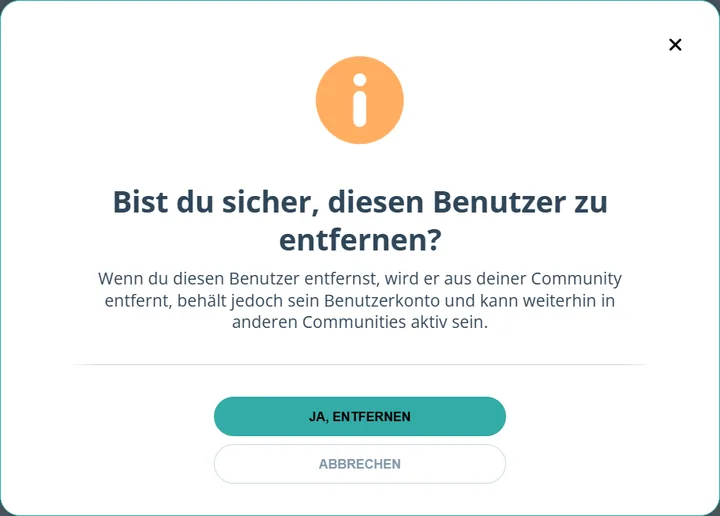
Cliquez sur la corbeille à côté de la personne et confirmez. La personne n'a ensuite plus accès à votre communauté. Son compte Gumb est conservé et elle reste active dans ses autres communautés. Si vous voulez seulement bloquer quelqu'un, choisissez le rôle Utilisateurs bloqués.
Comment réinitialiser le mot de passe d'un membre ?
Cliquez sur Réinitialiser le mot de passe à côté de la personne. Gumb lui envoie un e-mail avec un lien pour choisir un nouveau mot de passe. Cela ne fonctionne pas pour les comptes créés via Facebook, Google ou Apple. Ces personnes continuent de se connecter avec l'icône correspondante.