Per gli amministratori
Gestione dei soci 👤⚙️
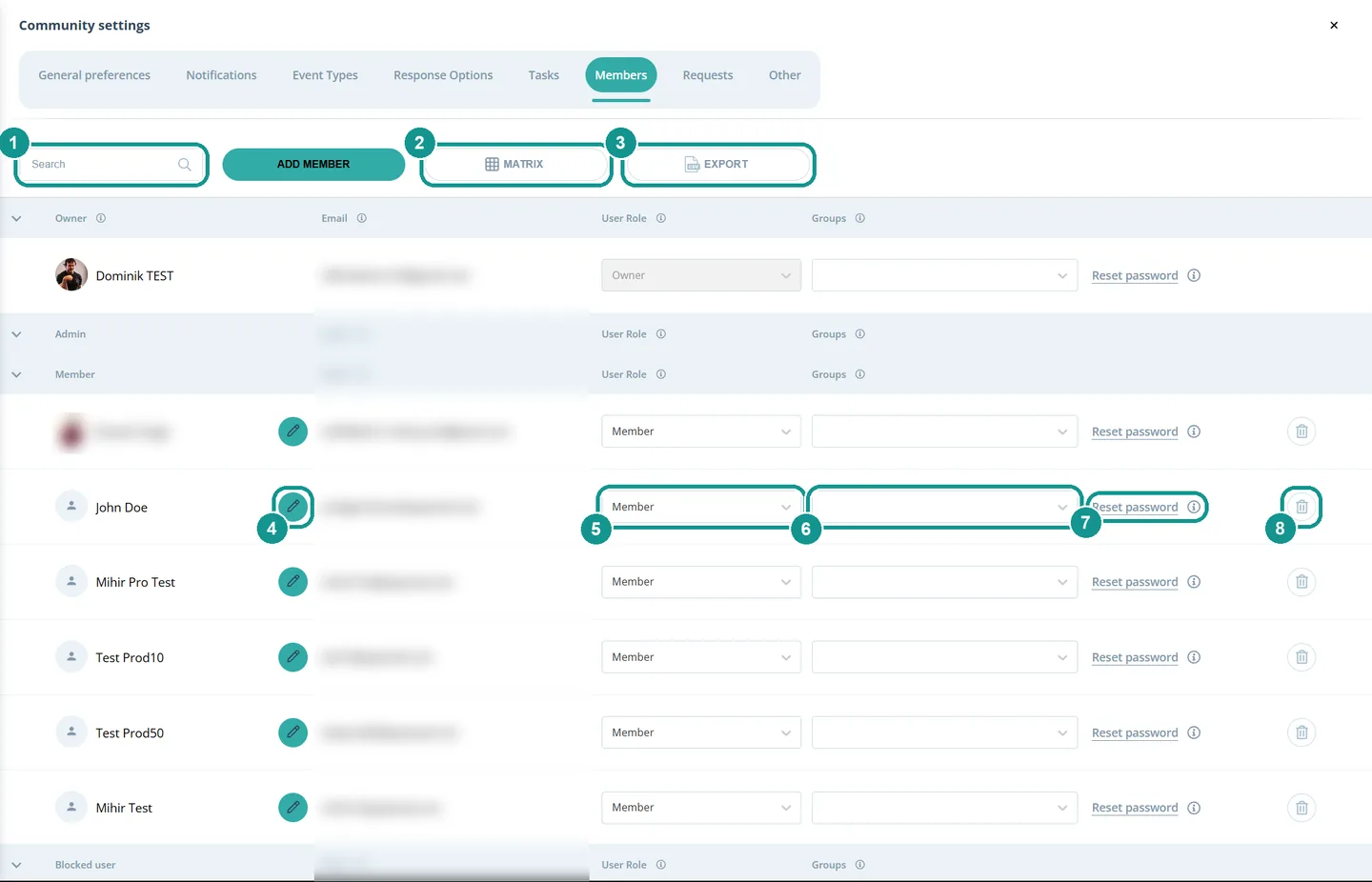
Nella scheda Membri delle impostazioni della comunità gestisci tutte le persone della vostra community nello stesso posto: ruoli, gruppi, profili, password ed esportazione. La apri con l'ingranaggio ⚙️ accanto al nome della vostra community. L'elenco è ordinato per ruolo: proprietario, amministratore, membro e utente bloccato.
Cosa posso fare nella scheda Membri?
- Cercare (1): trovi una persona dal suo nome.
- Matrice (2): assegni le persone a più comunità. Per saperne di più: Matrice dei soci 👤🔀
- Esportare (3): scarichi l'elenco dei soci come file CSV.
- Matita (4): modifichi il profilo della persona. Per saperne di più: Modificare i profili dei soci 👤🛠️
- Ruolo (5): nomini qualcuno amministratore o membro, oppure blocchi la persona come Utente bloccato. Per saperne di più: Ruoli e autorizzazioni 🛂
- Gruppi (6): aggiungi la persona ai gruppi o la togli.
- Resetta la password (7): Gumb invia alla persona un link per una nuova password.
- Cestino (8): rimuovi la persona dalla vostra community.
Come cambi i gruppi di una persona
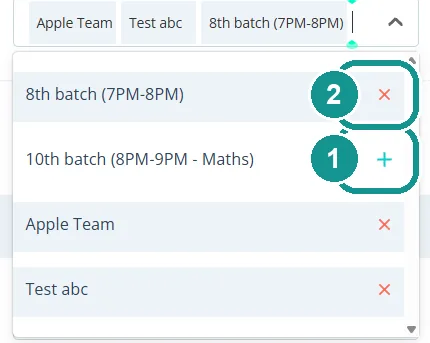
- Nella colonna Gruppi clicca sul campo accanto alla persona.
- Con + aggiungi un gruppo (1), con x togli la persona da un gruppo (2).
La modifica vale subito, non serve un pulsante per salvare.
Come reimposto la password di un socio?
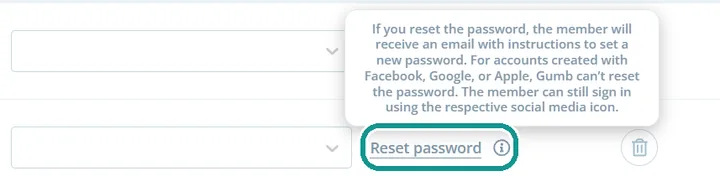
Clicca accanto alla persona su Resetta la password. Gumb le invia un'e-mail con un link per una nuova password. Per gli account creati con Facebook, Google o Apple questo non è possibile. Queste persone continuano ad accedere con la rispettiva icona.
Come esporto l'elenco dei soci?
Clicca su Esportare. Gumb scarica un file CSV che apri in Excel o Google Sheets. Per ogni persona contiene e-mail, nome e cognome, ruolo, gruppi, data di nascita, numeri di telefono, profili social, indirizzo e descrizione, se compilati.

Come rimuovo qualcuno dalla community?
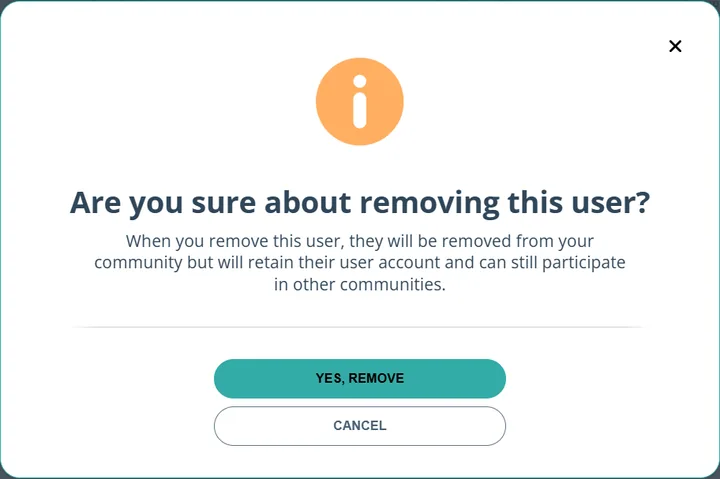
Clicca accanto alla persona sul cestino e conferma con Sì, Rimuovi. Dopo la persona non ha più accesso alla vostra community. Il suo account Gumb resta, nelle altre community è ancora attiva. Se vuoi solo bloccare qualcuno, scegli come ruolo Utente bloccato.