Para administradores
Gestión de miembros 👤⚙️
En la pestaña Miembros de los ajustes de la comunidad gestionas en un solo lugar a todas las personas de tu comunidad: roles, grupos, perfiles, contraseñas y la exportación. La abres con la rueda dentada ⚙️ junto al nombre de tu comunidad. La lista está ordenada por roles: propietario, administrador, miembro y usuario bloqueado.
¿Qué puedo hacer en la pestaña Miembros?
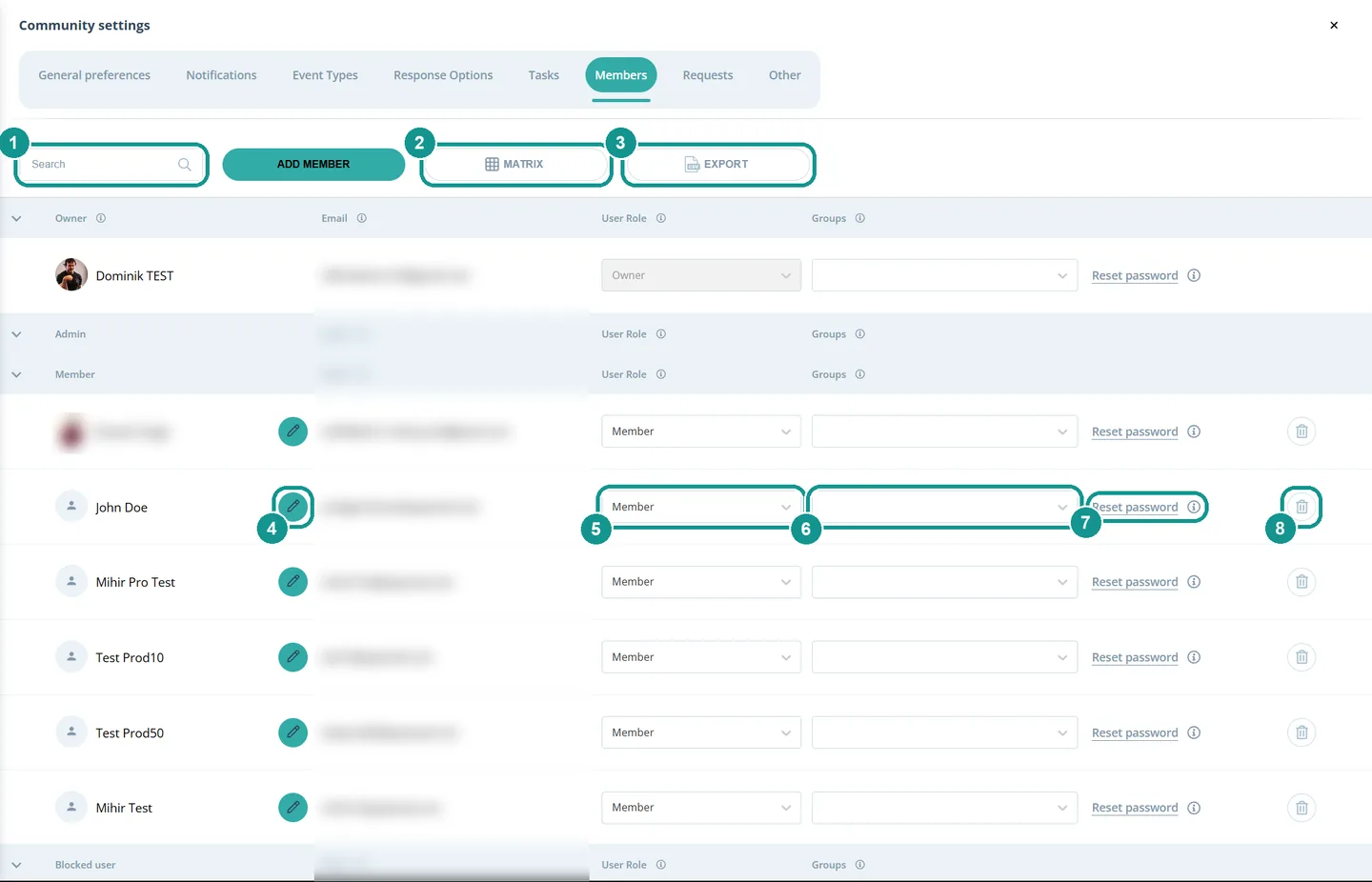
- Buscar (1): encuentras a una persona por su nombre.
- Matriz (2): asignas personas a varias comunidades. Más información: Matriz de miembros 👤🔀
- Exportar (3): descargas la lista de miembros como archivo CSV.
- Lápiz (4): editas el perfil de la persona. Más información: Editar perfiles de miembros 👤🛠️
- Rol (5): conviertes a alguien en administrador o miembro, o lo bloqueas como usuario bloqueado. Más información: Roles y permisos 🛂
- Grupos (6): añades a la persona a grupos o la quitas de ellos.
- Restablecer la contraseña (7): Gumb envía a la persona un enlace para crear una contraseña nueva.
- Papelera (8): quitas a la persona de tu comunidad.
Cómo cambiar los grupos de una persona
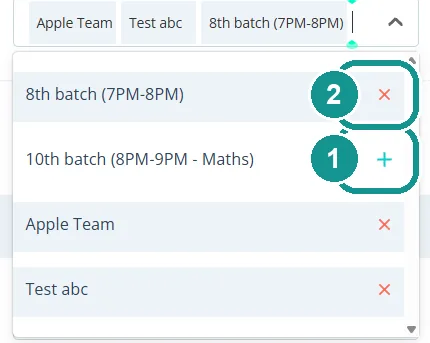
- Haz clic en el campo de la columna Grupos, junto a la persona.
- Con + añades un grupo (1); con x quitas a la persona de un grupo (2).
El cambio se aplica de inmediato, no hace falta un botón de guardar.
¿Cómo restablezco la contraseña de un miembro?
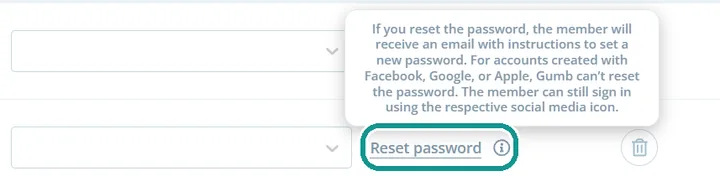
Haz clic en Restablecer la contraseña junto a la persona. Gumb le envía un correo electrónico con un enlace para crear una contraseña nueva. Con las cuentas creadas a través de Facebook, Google o Apple esto no es posible. Esas personas siguen iniciando sesión con el icono correspondiente.
¿Cómo exporto la lista de miembros?
Haz clic en Exportar. Gumb descarga un archivo CSV que abres en Excel o Google Sheets. Por persona contiene correo electrónico, nombre y apellido, rol, grupos, fecha de nacimiento, números de teléfono, perfiles de redes sociales, dirección y descripción, siempre que estén completados.

¿Cómo quito a alguien de la comunidad?
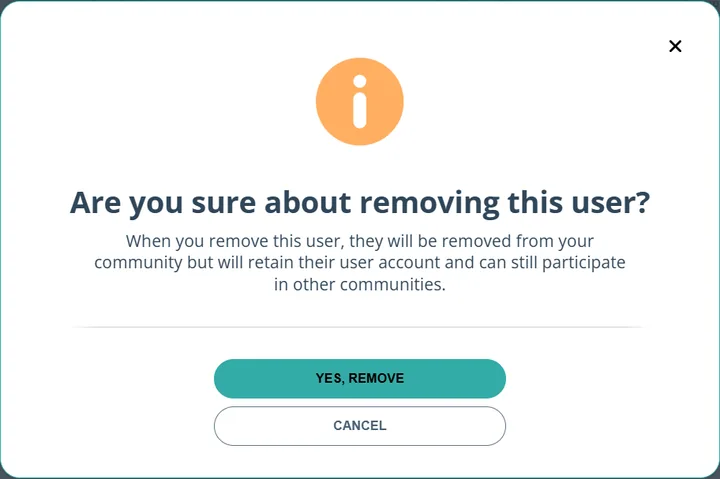
Haz clic en la papelera junto a la persona y confirma con Sí, eliminar. Después la persona ya no tiene acceso a tu comunidad. Su cuenta de Gumb se mantiene y sigue activa en otras comunidades. Si solo quieres bloquear a alguien, elige como rol Usuario bloqueado.