
Para administradores
Guardar archivos y documentos 📂
En Gumb guardas archivos en dos lugares: en Documentos, en la barra lateral izquierda, y directamente en el evento. Los archivos para una ocasión concreta se adjuntan al evento; todo lo que debe quedar de forma permanente va a Documentos.
¿Dónde encuentro los documentos?
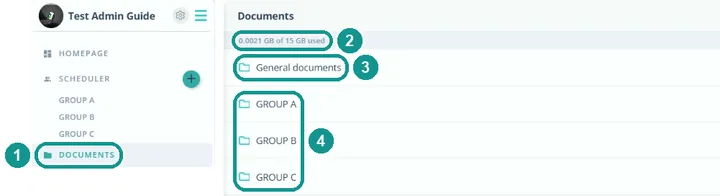
Haz clic en Documentos en la barra lateral izquierda (1). Arriba ves cuánto espacio de almacenamiento ocupan (2). Debajo están los Documentos generales (3) y una carpeta por grupo (4). También abres la misma sección desde el Planificador o desde un planificador de grupo con la pestaña Documentos.
¿Quién ve cada carpeta?
- Documentos generales: todos los miembros de la comunidad. El lugar adecuado para estatutos, programa anual o reglamento.
- Carpetas de grupo: solo los miembros de ese grupo. Gumb crea automáticamente una carpeta para cada grupo. Quien se une a un grupo ve su carpeta de inmediato.
- Propietarios y administradores ven todas las carpetas.
¿Cómo subo un archivo?
- Abre la carpeta, por ejemplo Documentos generales.
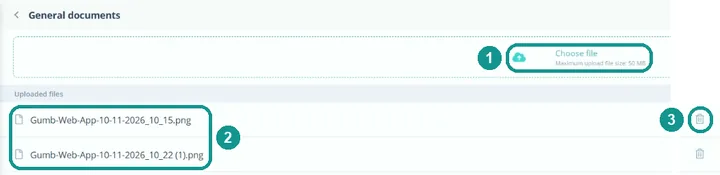
- Haz clic en Seleccionar archivo (1) o arrastra el archivo al campo.
- El archivo aparece en Archivos subidos (2). Con la papelera (3) lo eliminas de nuevo.
Conviene saber: un archivo puede pesar como máximo 50 MB.
¿Cómo adjunto un archivo a un evento?
En el evento, los miembros encuentran los archivos justo donde confirman o cancelan su asistencia: las partituras para la actuación, el orden del día para la reunión.
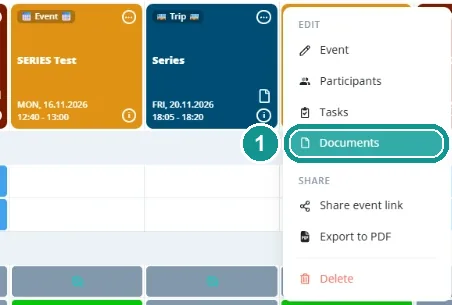
- En la ficha del evento, haz clic en ⋯ y elige Documentos.
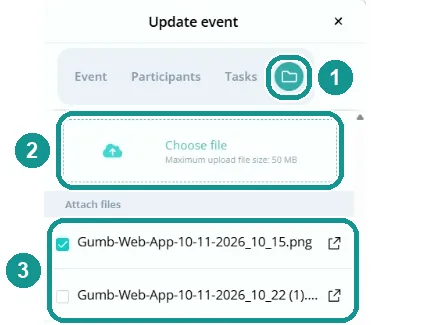
- Se abre la ventana Actualizar evento en la pestaña con la carpeta (1).
- Sube un archivo nuevo con Seleccionar archivo (2) o arrástralo al campo.
- En Adjuntar archivos (3) también aparecen todos los archivos de tus documentos. Marca cada archivo que pertenece a este evento.
- Haz clic en Actualizar evento.
También llegas a esta pestaña si haces clic en el evento y luego en Editar, abajo. Los líderes de grupo pueden adjuntar archivos del mismo modo a los eventos de sus propios grupos.
Conviene saber: si un archivo nuevo no aparece enseguida en el evento, recarga la página.
¿Cómo ven los miembros los archivos?
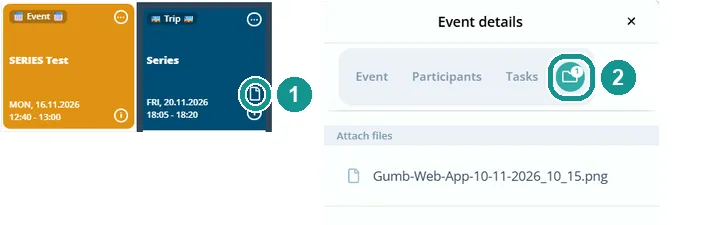
Un evento con archivos muestra un icono de documento en la ficha (1). Cuando un miembro abre el evento, junto al icono de carpeta ve cuántos archivos hay adjuntos (2). Con un clic descarga el archivo.
¿Cómo envío un archivo a miembros concretos?
- En el evento: los invitados tienen los archivos a la vista en cuanto abren el evento. Nada se pierde en la bandeja de entrada.
- Por correo electrónico: con el clip adjuntas un archivo de tu dispositivo; con Adjuntar documentos comunitarios, un archivo de tus documentos. Más información: Función de correo electrónico 📧
¿Quién puede subir archivos?
Propietarios y administradores, en todas partes. Los líderes de grupo, en la carpeta de su grupo y en los eventos de su grupo. Los miembros ven todos los archivos a los que tienen acceso y los descargan. Más información: Roles y permisos 🛂
¿Cómo mantenemos el orden en los archivos?
Ponle a los archivos nombres claros con una fecha o la ocasión, por ejemplo "2026_Concierto_Programa.pdf". Así se encuentran rápido, incluso sin subcarpetas. Las subcarpetas propias y los permisos por carpeta aún no existen. Además, enlaza los archivos importantes en la página de inicio de tu comunidad: Personalizar la página de inicio ✏️