
Para administradores
Añadir nuevos miembros 👤➕
Los nuevos miembros llegan a su comunidad de dos maneras: con el enlace de la comunidad o con su dirección de correo electrónico. En ambos casos empiezas desde el ➕ junto a Miembros en la barra izquierda. El propietario y los administradores pueden añadir miembros.
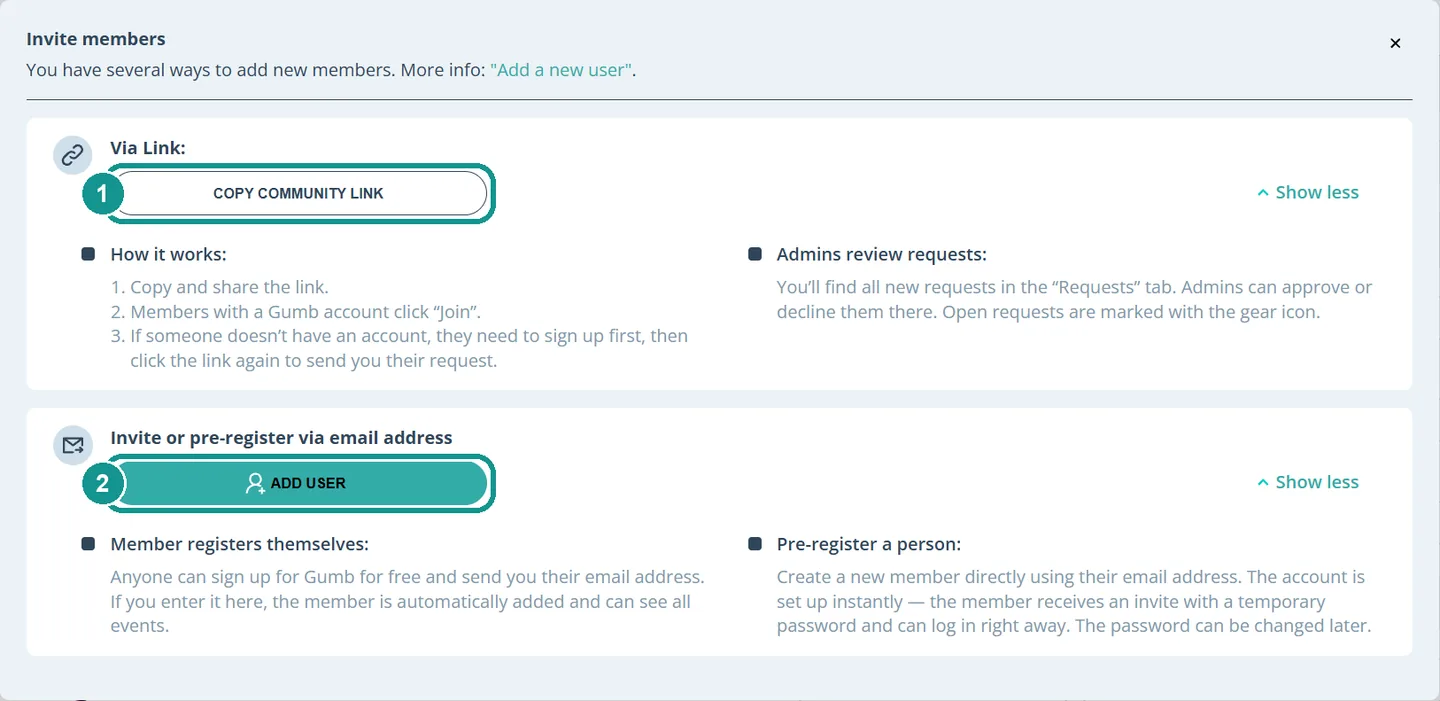
Cómo invitar con un enlace 🔗
El enlace es útil cuando quieres que se unan muchas personas a la vez.
- Haz clic en ➕ junto a Miembros y después en Copiar enlace de la comunidad (1).
- Comparte el enlace, por ejemplo por correo electrónico o en el chat del grupo.
- Quien ya tiene una cuenta de Gumb hace clic en Unirse a la comunidad.
- Quien todavía no tiene cuenta se registra en un momento, vuelve a hacer clic en el enlace y envía la solicitud.
Cada persona que llega por el enlace espera tu aprobación (ver abajo).
Cómo añadir a alguien con su dirección de correo electrónico ✉️
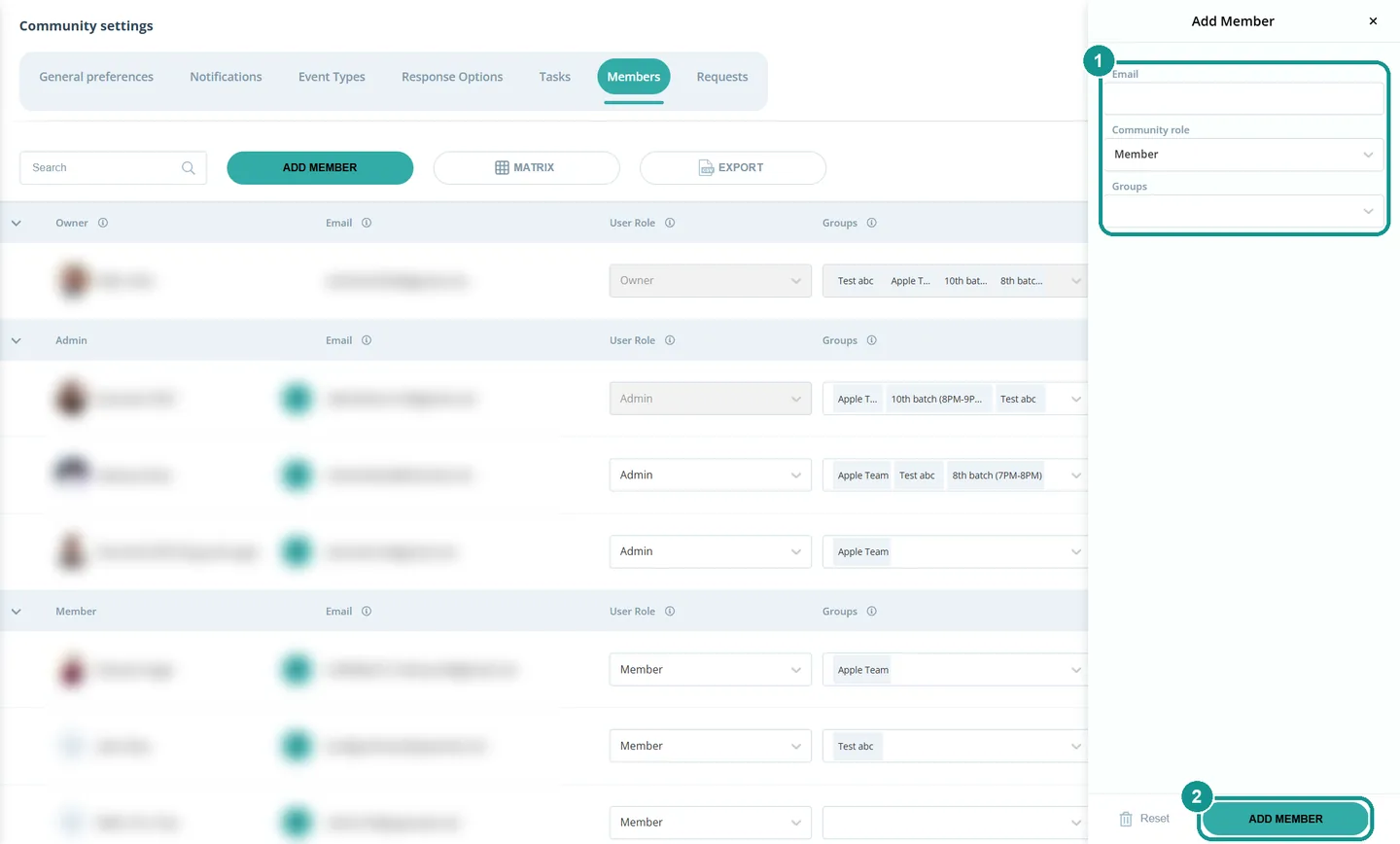
- Haz clic en ➕ junto a Miembros y después en Añadir usuario (2). Alternativa: rueda dentada ⚙️, pestaña Miembros, Añadir miembro.
- Escribe la dirección de correo electrónico, elige el rol y, si hace falta, los grupos (1).
- Haz clic en Añadir miembro (2).
Si la persona ya tiene una cuenta de Gumb, es miembro de inmediato y ve sus eventos. Si la dirección es nueva, Gumb pide además nombre y apellido, crea la cuenta y envía una invitación con una contraseña provisional. Con ella la persona inicia sesión y después cambia la contraseña por su cuenta.
Consejo: si la invitación no llega, la persona debe revisar la carpeta de spam.
Cómo aceptar solicitudes de ingreso
Gumb muestra las solicitudes abiertas con un número rojo en la rueda dentada ⚙️.
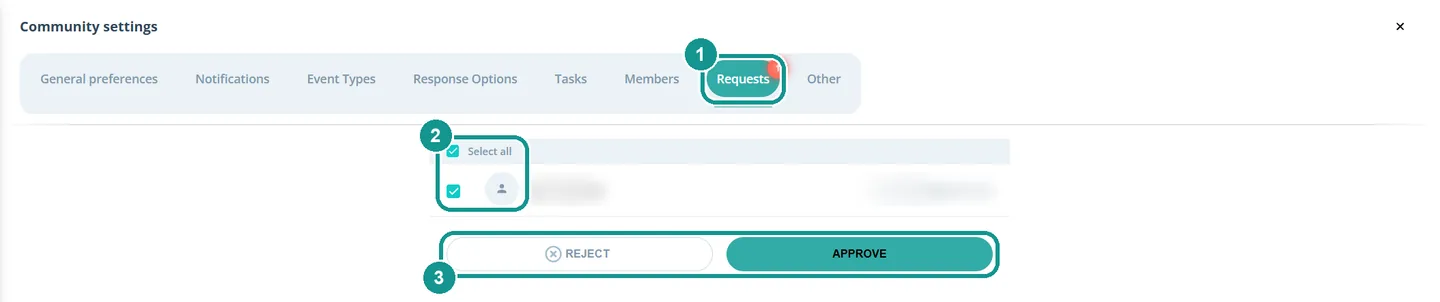
- Haz clic en la rueda dentada ⚙️ y elige la pestaña Solicitudes (1).
- Marca una solicitud o todas (2).
- Haz clic en Aprobar o Rechazar (3).
¿Tienen que pagar los miembros?
No. Con la suscripción del propietario, Gumb es gratis para todos los miembros. Más información: Suscripción y facturación: resumen 💶
¿Qué hago si hay problemas con el inicio de sesión?
Escribe a support@gumb.app e indica la dirección de correo electrónico del miembro. Te ayudamos.
Más guías
- Roles y permisos 🛂
- Gestión de miembros 👤⚙️
- Crea tu cuenta 💁🏻 (para reenviar a los nuevos miembros)