
Para administradores
Importar eventos desde Excel ⬆️
¿Ya tienes tus eventos en una lista, por ejemplo en Excel? Entonces no hace falta crearlos uno por uno. Con la importación subes todos los eventos de una vez al planificador de tu comunidad (en la app: comunidad), ya sean reuniones de equipo en la empresa, reuniones de junta en la organización o ensayos en la agrupación. Son cuatro pasos.
Paso 1: ¿cómo preparo el archivo de Excel?
Abre el Planificador a la izquierda y la pestaña Importación arriba. Haz clic en Descargar plantilla (1). En la plantilla, una fila de ejemplo te muestra el formato correcto. Rellena un evento por fila y haz clic en Continuar (2).
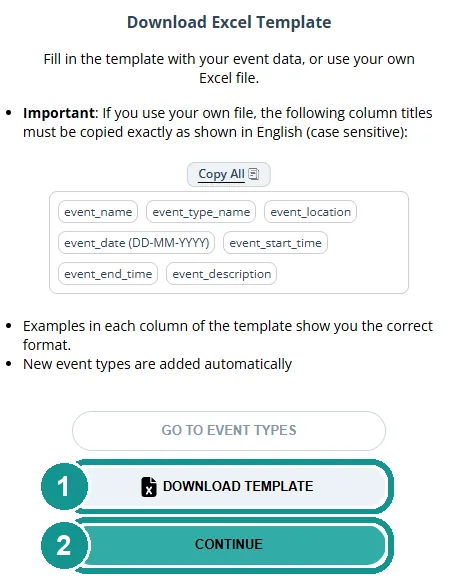
La plantilla tiene estas columnas. Los títulos de las columnas se quedan en inglés y deben escribirse exactamente así:
- event_name: nombre del evento, por ejemplo "Reunión de equipo Q4"
- event_type_name: tipo de evento, por ejemplo "Reunión" o "Ensayo"
- event_location: lugar con dirección
- event_date (DD-MM-YYYY): fecha, por ejemplo 10.11.2026 o 10-11-2026
- event_start_time y event_end_time: hora, por ejemplo 09:00
- event_description: descripción, opcional
Si prefieres usar tu propio archivo de Excel, copia los títulos de las columnas con Copiar todo en la primera fila.
Paso 2: ¿cómo subo el archivo?
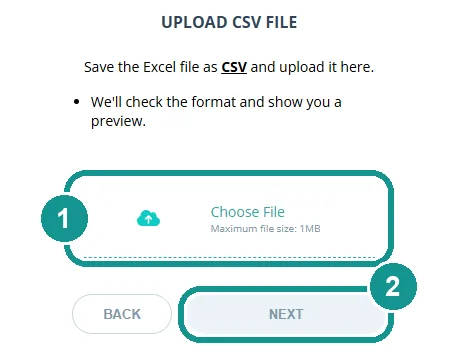
Guarda el archivo de Excel como CSV (en Excel: Archivo, Guardar como, tipo de archivo CSV UTF-8). Después haz clic en Elegir archivo (1), selecciona el archivo CSV y haz clic en Continuar (2). El archivo puede pesar hasta 1 MB. Gumb comprueba el formato y te muestra una vista previa.
Paso 3: ¿a quién invito a los eventos importados?
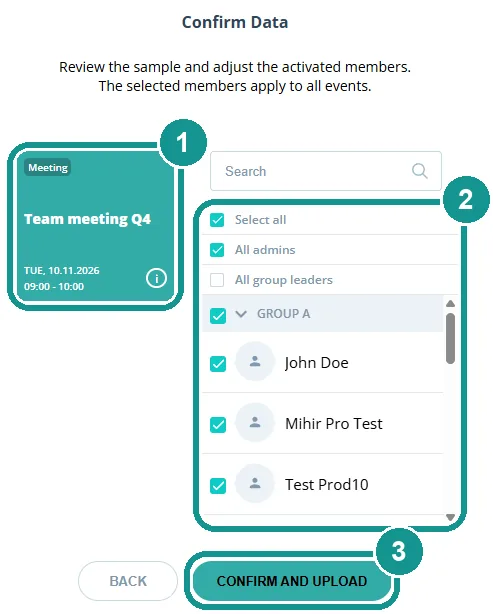
A la izquierda ves tu primer evento como vista previa (1). Revisa el nombre, el tipo de evento, la fecha y la hora. A la derecha eliges quién está invitado (2): con Seleccionar todo, Todos los administradores, Todos los jefes de grupo o marcando grupos y personas concretas. La selección vale para todos los eventos del archivo. En cuanto haya alguien seleccionado, haz clic en Confirmar y subir (3).
Paso 4: ¿dónde encuentro los eventos importados?
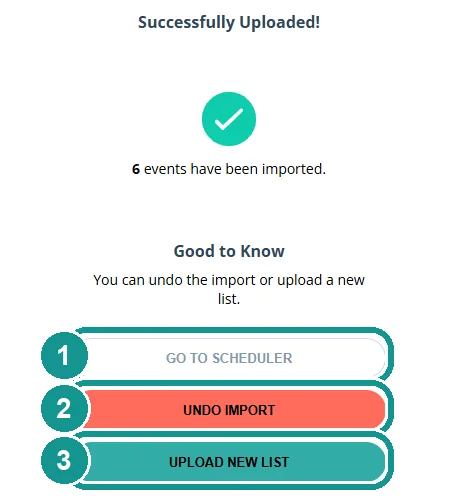
Gumb te muestra cuántos eventos se han importado. Con Ir al calendario (1) los ves enseguida en el calendario de eventos. Además puedes deshacer la importación (2) o subir otra lista (3).
Los eventos aparecen en el calendario con su tipo de evento, fecha y hora, tal como estaban en el archivo. Después los editas como cualquier otro evento, por ejemplo para añadirles tareas o archivos.
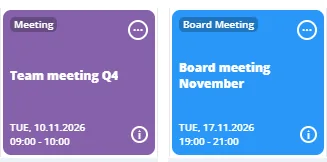
¿Qué pasa con los tipos de evento nuevos?
Si en el archivo hay un tipo de evento que todavía no existe en tu comunidad, Gumb lo crea automáticamente. El color y el icono los ajustas después en la configuración, en Tipos de evento: Crear tipos de evento 🎫
¿Cómo deshago una importación?
Después de la importación, haz clic en Deshacer importación y confirma con Borrar (1). Así Gumb elimina definitivamente la última lista subida. Las importaciones anteriores y los eventos que creaste a mano se conservan.
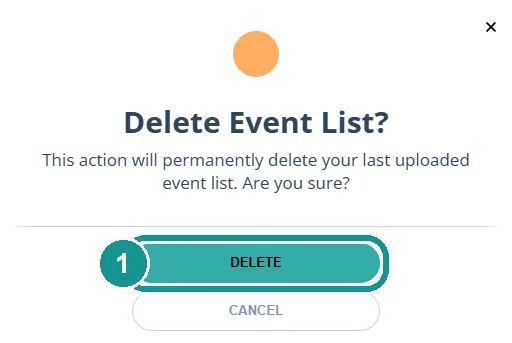
Los tipos de evento que se crearon nuevos durante la importación se mantienen. Puedes borrarlos en la configuración, en Tipos de evento.
Consejo: ¿puede una IA rellenar la plantilla por mí?
Sí. Si ya tienes tus eventos en algún sitio, por ejemplo en tu propia lista de Excel, en un PDF o en un correo, una IA como ChatGPT, Claude, Gemini o Copilot rellena la plantilla en pocos segundos.
- Descarga nuestra plantilla.
- Dale a la IA la plantilla y tu lista, y escribe, por ejemplo: "Pasa estos eventos a la plantilla. Deja los títulos de las columnas exactamente como están. Fecha como DD.MM.AAAA, hora como HH:MM. Dame el resultado como archivo CSV."
- Revisa rápidamente las fechas y las horas y sube el archivo CSV. En el paso 3 ves el primer evento antes de que se importe nada.
Dale a la IA solo los eventos, sin nombres ni datos de contacto de tus miembros.