
Para administradores
Crear una encuesta o votación 📊
En Gumb haces una encuesta con eventos del tipo de evento ENCUESTA 📊, sin ninguna herramienta adicional. Para encontrar una fecha, como en Doodle, creas un evento por cada día posible; para una votación con varias opciones, creas un evento por cada opción. Gumb crea el tipo de evento automáticamente en cada comunidad nueva.
Encontrar una fecha: cómo elegir un día en común
- En el Planificador, haz clic en ➕ y elige Crear evento.
- Escribe la pregunta en el nombre del evento, por ejemplo "¿Qué día pueden venir?", y elige ENCUESTA 📊 como tipo de evento.
- Pon como fecha de inicio el primer día posible.
- En Repetir un evento (1) elige Diariamente y como fecha de finalización (2) el último día posible.
- Deja vacía la respuesta predeterminada para todos y haz clic en Crear evento.
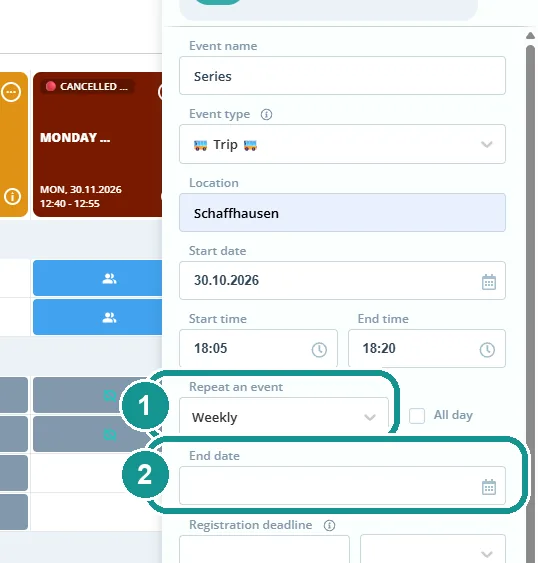
En el Planificador aparece ahora una ficha propia para cada día. Los miembros responden cada día con Asistiré o No asistiré.
Conviene saber: como los eventos forman una serie, Gumb pregunta al responder a qué eventos se aplica la respuesta. Los miembros eligen Este evento.
¿Cómo elijo el mejor día?
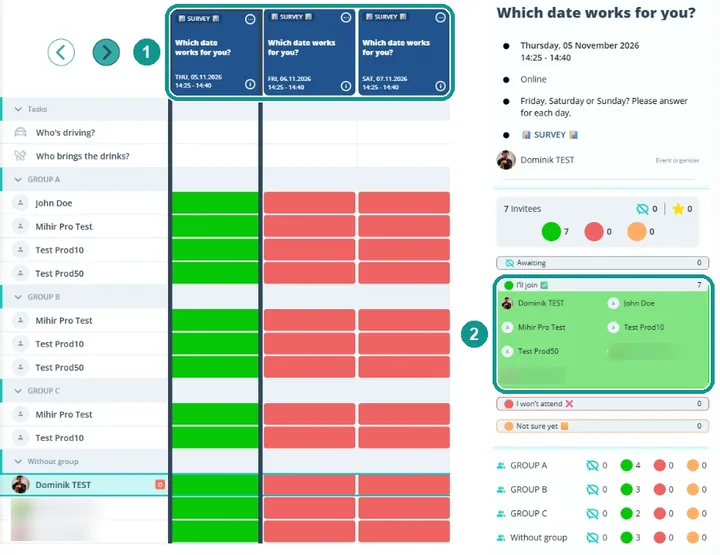
En el Planificador ves en cada ficha quién puede asistir (1). Haz clic en una ficha y a la derecha verás cuántas personas han confirmado y quiénes son (2).
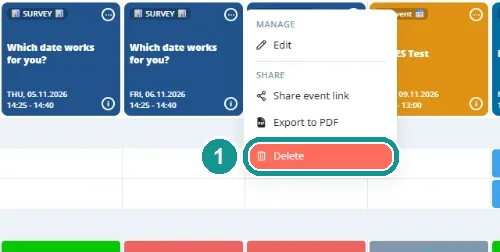
Quédate con el día que tenga más confirmaciones y elimina los demás con ⋯ > Eliminar (1). También puedes hacer clic en el evento y luego en Eliminar, abajo a la izquierda. En el evento que queda, ajusta después con Editar el tipo de evento adecuado, por ejemplo Evento.
Cómo votar entre varias opciones
Con la misma serie también puedes votar entre más de tres opciones, por ejemplo de la A a la F. Cada opción tiene su propia ficha.
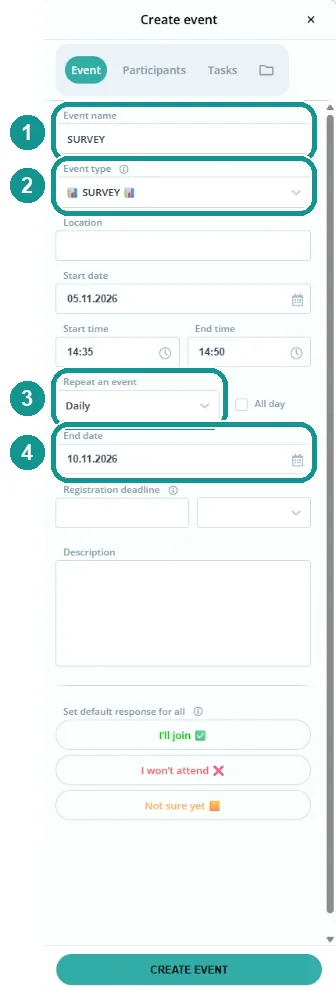
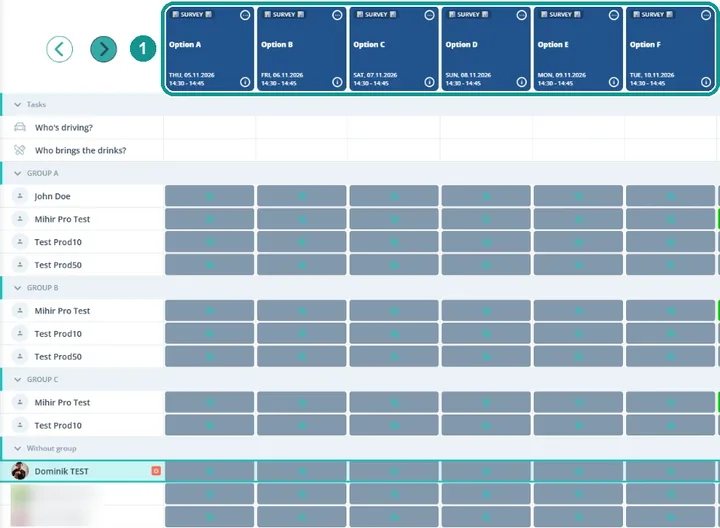
- Crea un evento con la primera opción en el nombre del evento (1), por ejemplo "Opción A", y con el tipo de evento ENCUESTA 📊 (2).
- En Repetir un evento elige Diariamente (3) y pon la fecha de finalización (4) de modo que la serie tenga tantos días como opciones: de la A a la F, 6 días.
- Haz clic en cada una de las demás fichas, luego en Editar, y escribe la opción en el nombre del evento, por ejemplo "Opción B".
- Al guardar, elige Este evento (1) y haz clic en Aceptar (2).
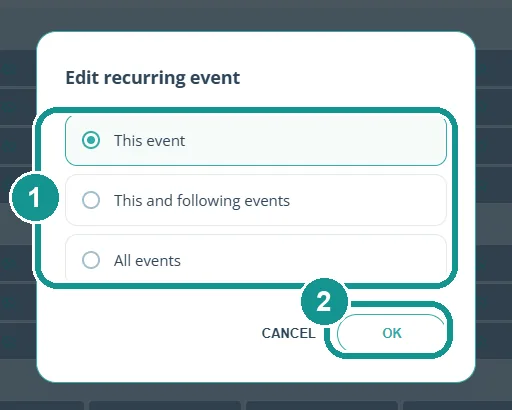
Las fichas se llaman ahora Opción A a Opción F (1). Los miembros responden Asistiré en cada opción que les venga bien. La fecha de las fichas no importa aquí.
Cuidado: con Este evento y los siguientes o Todos los eventos, Gumb aplica cada campo a toda la serie, incluido el nombre. Es práctico si todas las opciones deben tener la misma respuesta predeterminada. Para cambiar el nombre de una opción, elige siempre Este evento.
¿Y una pregunta sencilla de sí o no?
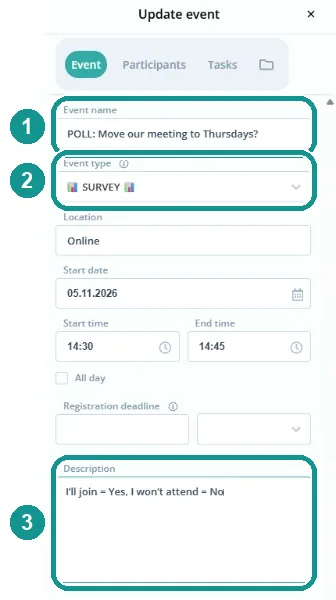
Para eso basta un solo evento. Escribe la pregunta en el nombre del evento (1), elige el tipo de evento ENCUESTA 📊 (2) y explica el significado de las respuestas en la descripción (3), por ejemplo "Asistiré = Sí, No asistiré = No".
¿Puedo cambiar o eliminar el tipo de evento?
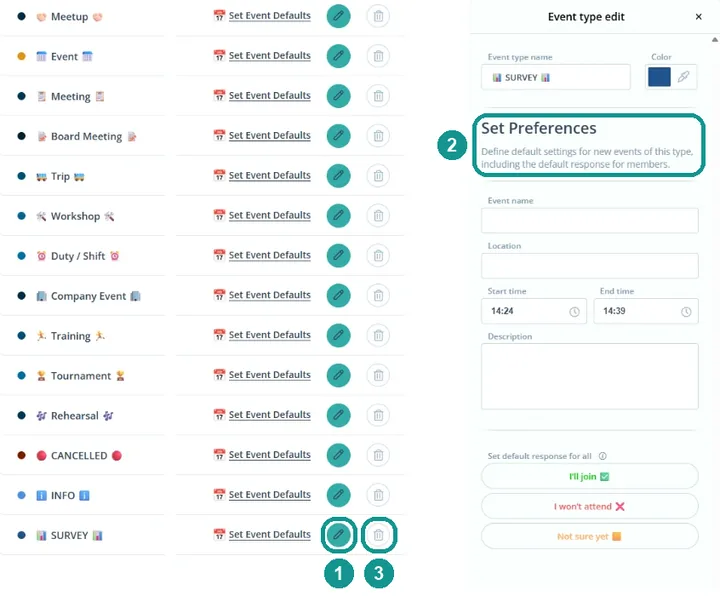
Sí, en los ajustes de la comunidad, en Tipos de evento. Con el lápiz (1) cambias el nombre y el color. En Establecer preferencias (2) guardas una plantilla para las encuestas nuevas, por ejemplo una descripción. Si no necesitas encuestas, deja el tipo como está o elimínalo con la papelera (3). Más información: Crear tipos de evento 🎫
¿Cómo aviso a los miembros de la encuesta?
Envía una notificación push o un correo electrónico. En el correo añades la encuesta como ficha con Añadir al correo. Con ⋯ > Compartir enlace del evento también envías el enlace por chat o mensajería. Más información: Crear una notificación push 📢, Función de correo electrónico 📧