
Per gli amministratori
Creare un sondaggio o una votazione 📊
In Gumb fai un sondaggio con eventi del tipo di evento SONDAGGIO 📊, senza bisogno di altri strumenti. Per trovare una data, come con Doodle, crei un evento per ogni giorno possibile; per una votazione con più opzioni, crei un evento per ogni opzione. Gumb aggiunge il tipo di evento in automatico a ogni nuova comunità.
Trovare una data: come trovare un giorno per tutti
- Nel Calendario clicca su ➕ e scegli Crea evento.
- Scrivi la domanda nel Nome dell'evento, per es. "In quale data potete venire?", e scegli come Tipo di evento SONDAGGIO 📊.
- Imposta come Data d'inizio il primo giorno possibile.
- Sotto Ripeti un evento (1) scegli Ogni giorno e come Data di fine (2) l'ultimo giorno possibile.
- Lascia vuota la Risposta Predefinita per Tutti e clicca su Crea evento.
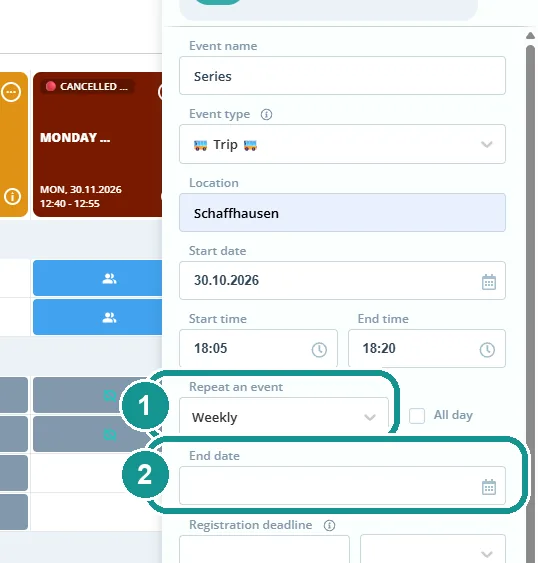
Nel calendario compare ora una scheda per ogni giorno. I soci rispondono per ogni giorno con Partecipo oppure Non posso venire.
Da sapere: poiché gli eventi formano una serie, Gumb chiede ai soci a cosa si riferisce la risposta. I soci scelgono Questo evento.
Come scelgo il giorno migliore?
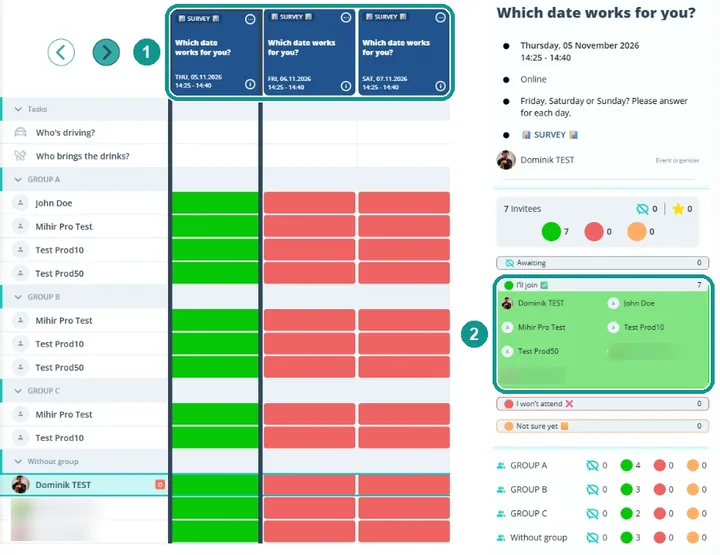
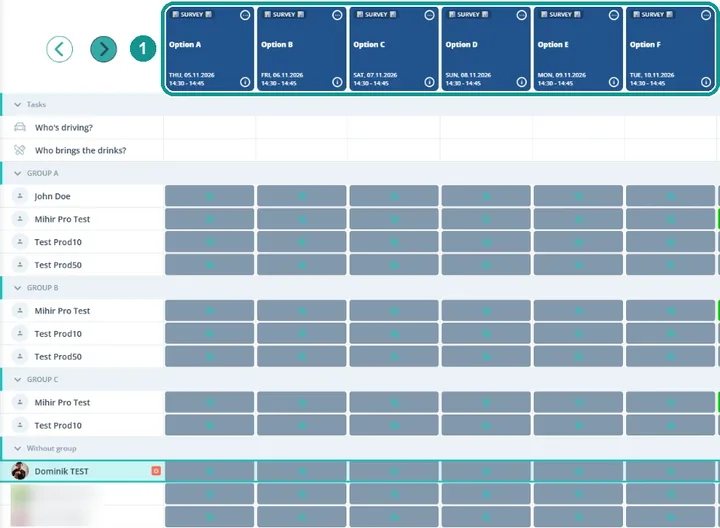
Nel calendario vedi su ogni scheda chi può venire (1). Clicca su una scheda: a destra vedi quante persone hanno confermato e chi sono (2).
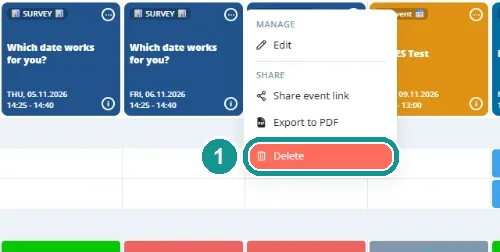
Tieni il giorno con più conferme ed elimina gli altri con ⋯ > Eliminare (1). In alternativa clicca sull'evento e poi su Eliminare in basso a sinistra. Sull'evento rimasto imposti poi con Modificare il tipo di evento giusto, per es. Evento.
Come votare tra più opzioni
Con la stessa serie votate anche su più di tre opzioni, per es. da A a F. Ogni opzione ottiene una scheda propria.
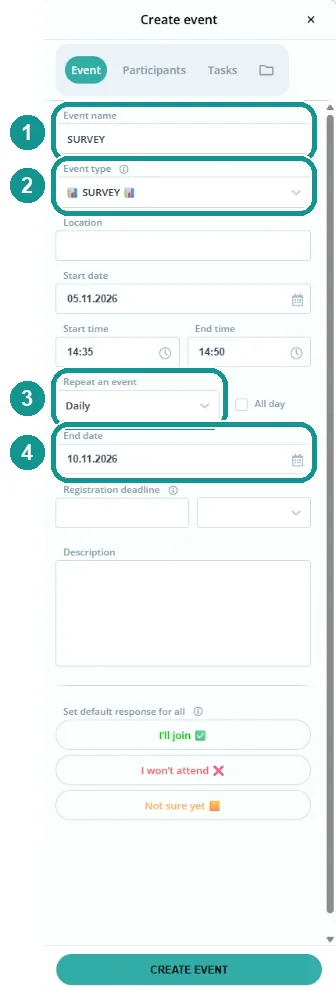
- Crea un evento con la prima opzione nel Nome dell'evento (1), per es. "Opzione A", e come Tipo di evento SONDAGGIO 📊 (2).
- Sotto Ripeti un evento scegli Ogni giorno (3) e imposta la Data di fine (4) in modo che la serie abbia tanti giorni quante sono le opzioni, da A a F quindi 6 giorni.
- Clicca su ogni altra scheda, poi su Modificare, e scrivi l'opzione nel Nome dell'evento, per es. "Opzione B".
- Al salvataggio scegli Questo evento (1) e clicca su OK (2).
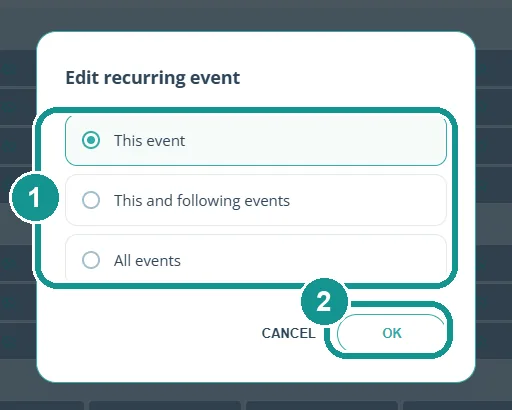
Le schede ora si chiamano Opzione A fino a F (1). I soci rispondono con Partecipo a ogni opzione che va bene per loro. La data delle schede non ha importanza.
Attenzione: con Questo evento e quelli successivi o Tutti gli eventi Gumb riporta ogni campo su tutta la serie, anche il nome. È comodo se tutte le opzioni devono avere la stessa risposta predefinita. Per rinominare, scegli però sempre Questo evento.
E una semplice domanda sì/no?
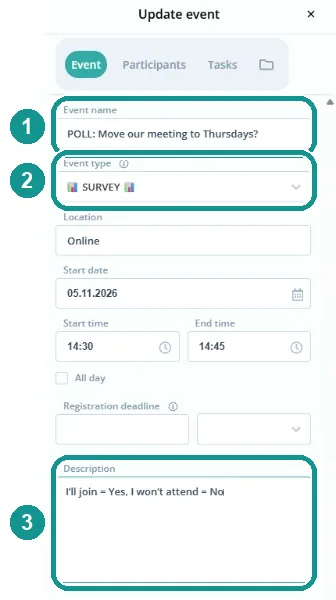
Basta un solo evento. Scrivi la domanda nel Nome dell'evento (1), scegli come Tipo di evento SONDAGGIO 📊 (2) e scrivi nella Descrizione (3) il significato delle risposte, per es. "Partecipo = Sì, Non posso venire = No".
Posso modificare o eliminare il tipo di evento?
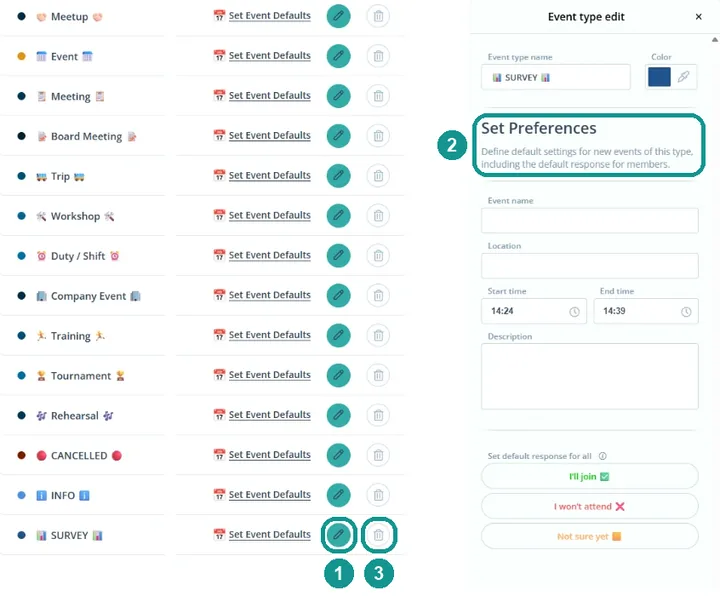
Sì, nelle impostazioni della comunità sotto Tipi di evento. Con la matita (1) cambi nome e colore. Sotto Imposta preferenze (2) salvi un modello per i nuovi sondaggi, per es. una descrizione. Se non ti servono sondaggi, lascia il tipo com'è oppure eliminalo con il cestino (3). Per saperne di più: Creare tipi di evento 🎫
Come richiamo l'attenzione sul sondaggio?
Invia una notifica push o un'e-mail. Nell'e-mail inserisci il sondaggio come scheda con Aggiungi all'email. Con ⋯ > Condividi il link dell'appuntamento invii il link anche in chat o con un messenger. Per saperne di più: Creare una notifica push 📢, Funzione e-mail 📧