
Per gli amministratori
Automatizzare le notifiche 📳
Gumb avvisa automaticamente i vostri membri quando un evento è nuovo, cambia o viene cancellato, e ricorda loro l'evento in anticipo. Come amministratore stabilisci una volta sola cosa parte su quale canale. Ogni membro decide nel suo profilo quali canali ricevere.
Quali notifiche esistono?
- 📅 Evento creato
- 🔄 Evento aggiornato
- 🗑️ Evento cancellato
- 🔔 Promemoria dell'evento, fino a 2 per canale
Ognuna parte su tre canali: In-App (web app e app per iOS e Android), E-mail all'indirizzo indicato e Push sul cellulare, anche quando l'app è chiusa. All'inizio In-App e Push sono attivi, l'e-mail è disattivata.
Come imposti le notifiche
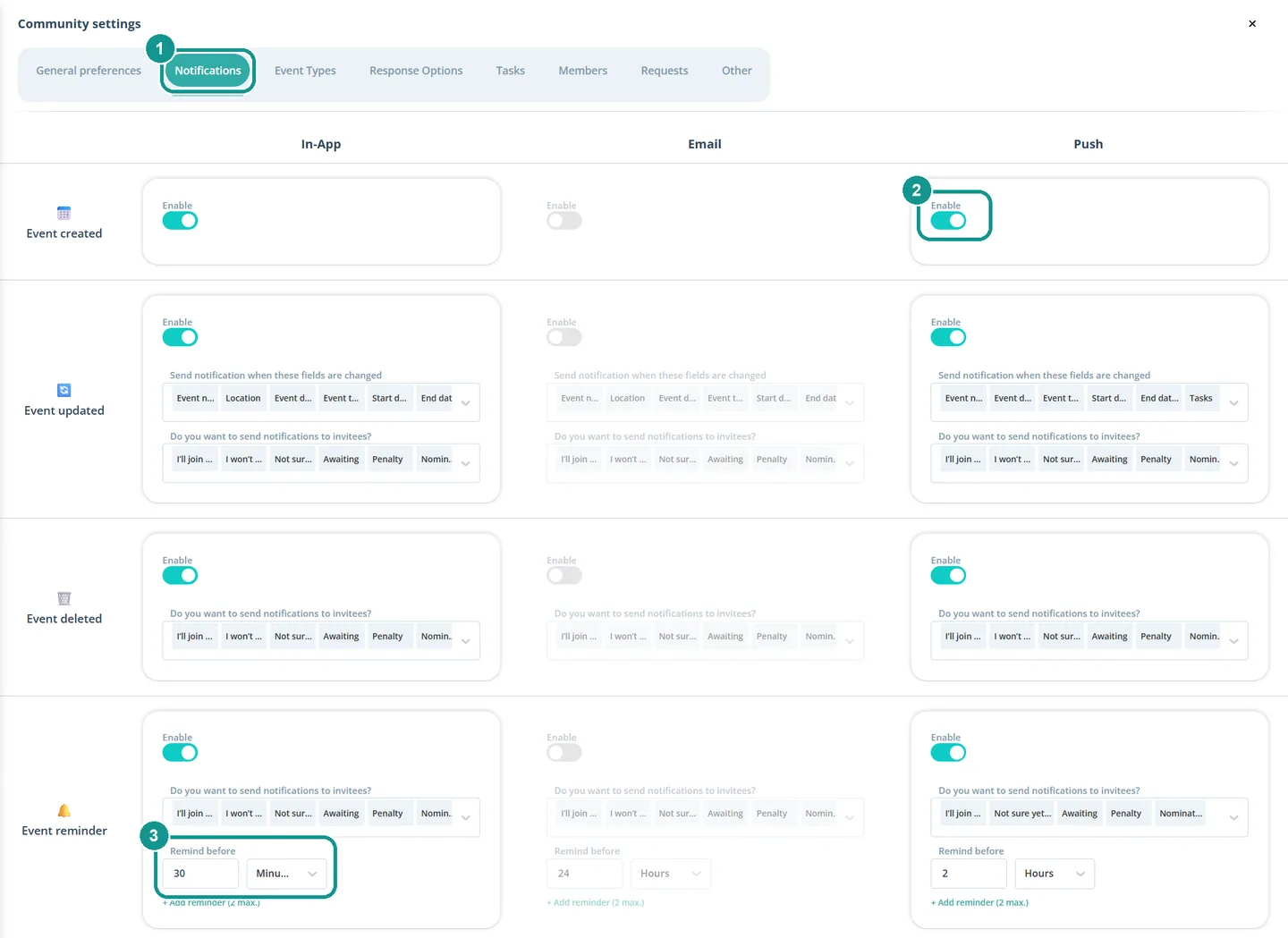
- Clicca sull'ingranaggio ⚙️ accanto al nome della vostra comunità e scegli la scheda Notifiche (1).
- Attiva o disattiva Abilita per ogni notifica e canale (2).
- Per Promemoria dell'evento stabilisci in Ricorda prima quanto tempo prima dell'evento Gumb manda il promemoria (3). Con + Aggiungi promemoria ne aggiungi un secondo.
Chi riceve una notifica?
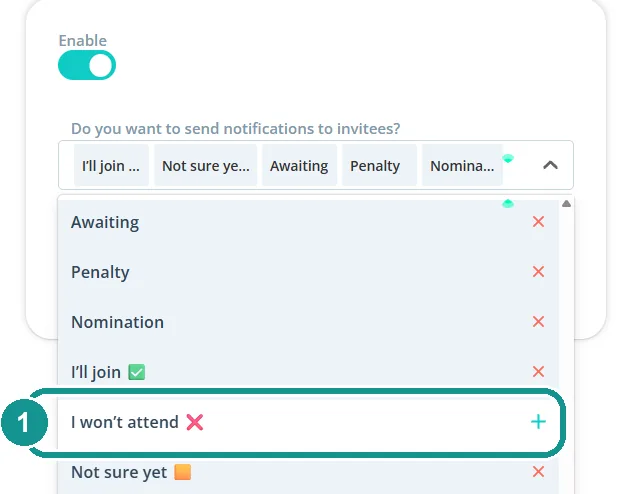
Sotto ogni notifica, nel campo Vuoi inviare notifiche agli invitati? scegli le risposte per le quali la notifica parte. "In attesa di" indica tutti quelli che non hanno ancora risposto.
Un esempio: se nel promemoria push "Non posso venire" è deselezionato (1), Gumb ricorda l'evento solo a chi ha confermato o non ha ancora risposto.
Per quali modifiche parte una notifica?
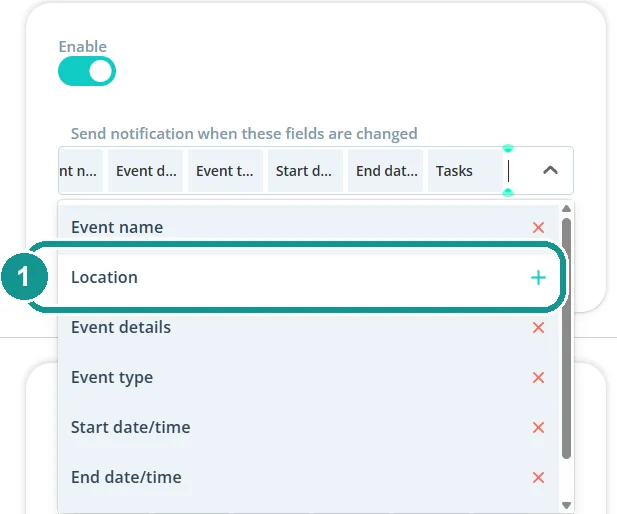
In Evento aggiornato stabilisci quali campi contano: nome dell'evento, luogo, dettagli dell'evento, tipo di evento, data/ora di inizio, data/ora di fine e compiti. Se Luogo è deselezionato (1), Gumb non manda alcun push quando cambia solo il luogo.
Posso decidere io a ogni modifica?
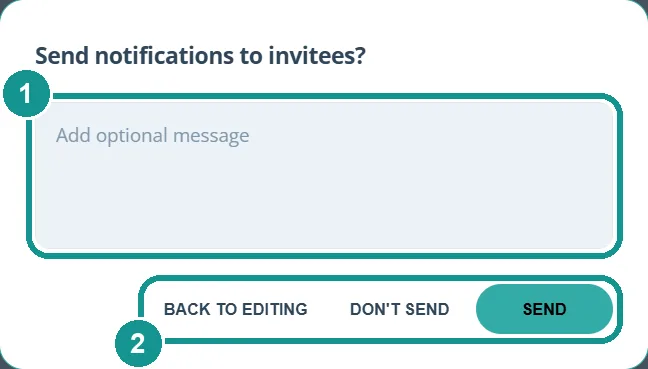
Sì. Quando modifichi un evento e clicchi su Aggiorna evento, Gumb chiede: Inviare notifiche agli invitati? Puoi aggiungere un messaggio (1), ad es. per spiegare perché cambia l'orario. Poi scegli Invia, Non inviare oppure Torna a modificare (2). Chi riceve la notifica e su quale canale lo stabiliscono le impostazioni qui sopra.
Cosa conviene e cosa no?
- Promemoria senza disdette: nel promemoria dell'evento deseleziona "Non posso venire". Chi ha disdetto non ha bisogno di un promemoria.
- Piccole correzioni senza push: se spesso cambiate solo la descrizione, deseleziona "Dettagli dell'evento" per il push. Una correzione al testo non fa più partire un push.
- E-mail mirata: attiva l'e-mail solo per il promemoria, ad es. 24 ore prima. Così non ogni modifica finisce nella casella di posta.
Cosa impostano i membri da soli?
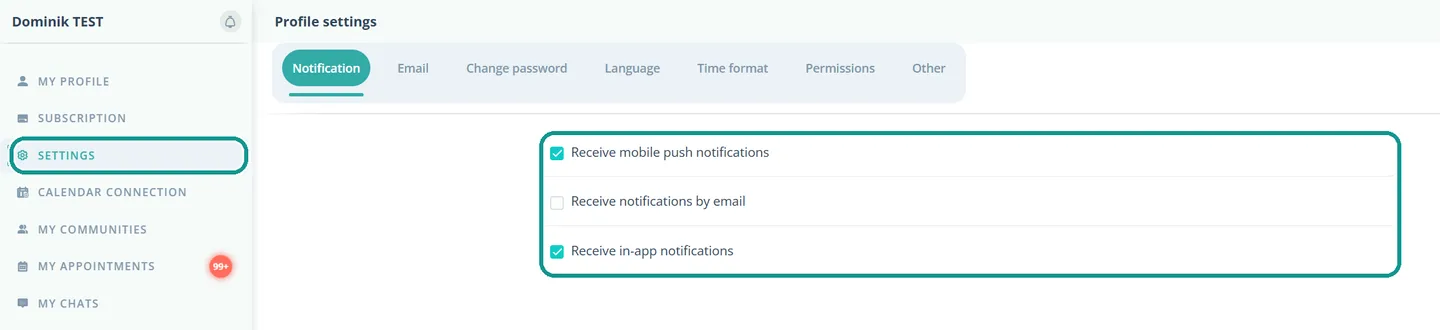
Ogni membro sceglie in Profilo > Impostazioni > Notifica se ricevere push, e-mail e notifiche in-app. Qui l'e-mail è disattivata all'inizio. Una notifica arriva solo se è attiva nelle impostazioni della comunità e il membro consente il canale nel suo profilo.
Importante per il push: chi apre l'app per la prima volta deve toccare Consenti quando compare la richiesta sulle notifiche. Altrimenti sul cellulare non arriva alcuna notifica.