
Für Admins
Benachrichtigungen automatisieren 📳
Gumb benachrichtigt eure Mitglieder automatisch, wenn ein Termin neu ist, sich ändert oder wegfällt, und erinnert sie vorher daran. Als Admin legst du einmal fest, was über welchen Kanal rausgeht. Jedes Mitglied entscheidet in seinem Profil, welche Kanäle es empfängt.
Welche Benachrichtigungen gibt es?
- 📅 Neuer Termin
- 🔄 Termin wurde aktualisiert
- 🗑️ Termin wurde gelöscht
- 🔔 Terminerinnerung, bis zu 2 pro Kanal
Jede davon geht über drei Kanäle: In-App (Web-App und Apps für iOS und Android), E-Mail an die hinterlegte Adresse und Push aufs Handy, auch wenn die App geschlossen ist. Zu Beginn sind In-App und Push aktiv, E-Mail ist aus.
So stellst du die Benachrichtigungen ein
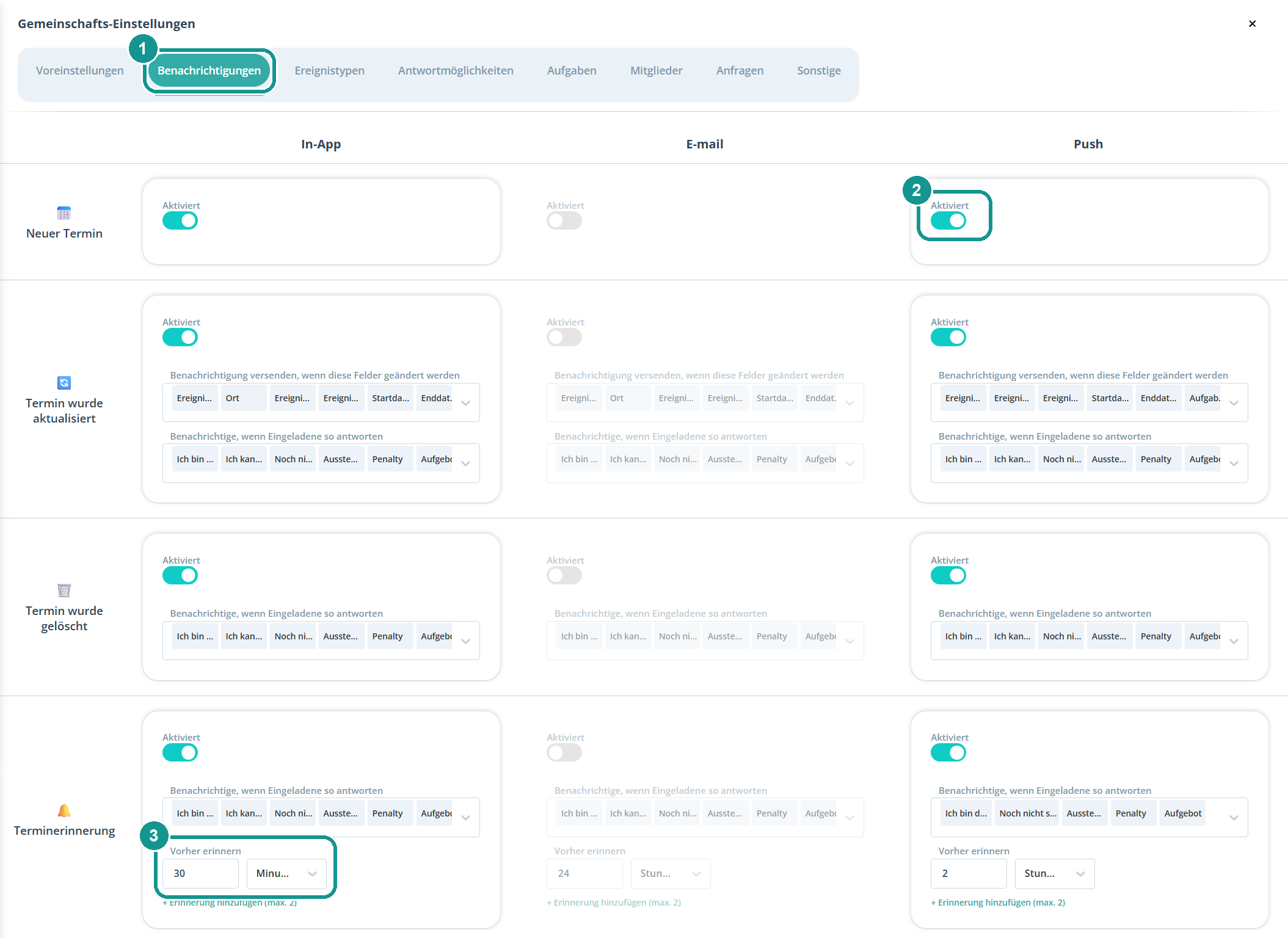
- Klick neben dem Namen eurer Community auf das Zahnrad ⚙️ und wähl den Reiter Benachrichtigungen (1).
- Schalt pro Benachrichtigung und Kanal Aktiviert ein oder aus (2).
- Leg bei Terminerinnerung unter Vorher erinnern fest, wie lange vor dem Termin Gumb erinnert (3). Mit + Erinnerung hinzufügen kommt eine zweite dazu.
Wer bekommt eine Benachrichtigung?
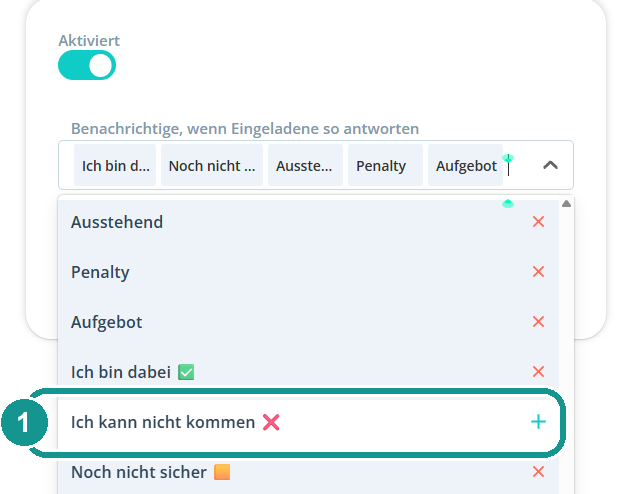
Unter jeder Benachrichtigung wählst du im Feld Benachrichtige, wenn Eingeladene so antworten die Antworten aus, bei denen sie rausgeht. "Ausstehend" steht für alle, die noch nicht geantwortet haben.
Ein Beispiel: Ist bei der Push-Erinnerung "Ich kann nicht kommen" abgewählt (1), erinnert Gumb nur noch die, die zugesagt oder noch nicht geantwortet haben.
Bei welchen Änderungen geht eine Benachrichtigung raus?
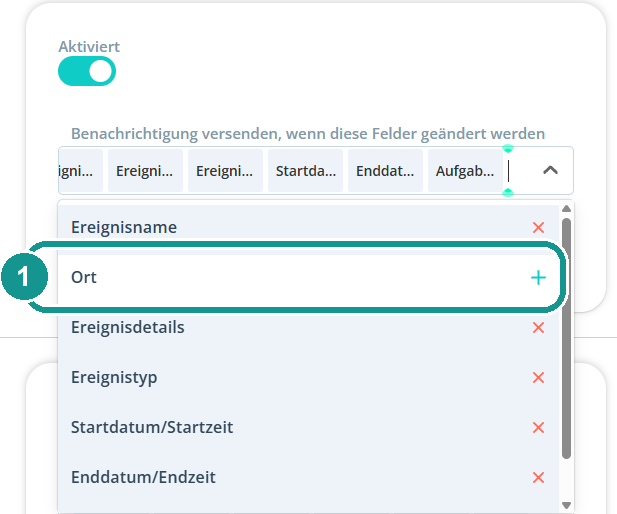
Bei Termin wurde aktualisiert legst du fest, welche Felder zählen: Ereignisname, Ort, Ereignisdetails, Ereignistyp, Startdatum/Startzeit, Enddatum/Endzeit und Aufgaben. Ist Ort abgewählt (1), schickt Gumb keinen Push, wenn sich nur der Ort ändert.
Kann ich bei jeder Änderung selbst entscheiden?
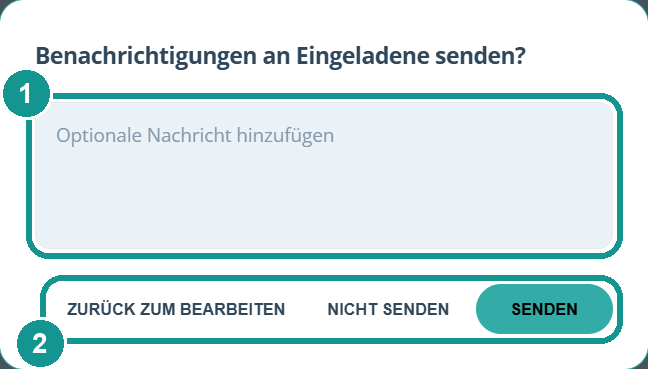
Ja. Wenn du einen Termin änderst und auf Ereignis aktualisieren klickst, fragt Gumb: Benachrichtigungen an Eingeladene senden? Du kannst eine Nachricht dazuschreiben (1), z.B. warum sich die Zeit ändert. Dann wählst du Senden, Nicht senden oder Zurück zum Bearbeiten (2). Wer die Benachrichtigung bekommt und über welchen Kanal, legen die Einstellungen oben fest.
Was lohnt sich, was nicht?
- Erinnerungen ohne Absagen: Wähl bei der Terminerinnerung "Ich kann nicht kommen" ab. Wer abgesagt hat, braucht keine Erinnerung.
- Kleine Korrekturen ohne Push: Ändert ihr oft nur die Beschreibung, wähl bei Push "Ereignisdetails" ab. Eine Korrektur am Text löst dann keinen Push mehr aus.
- E-Mail gezielt: Schalt E-Mail nur für die Erinnerung ein, z.B. 24 Stunden vorher. So landet nicht jede Änderung im Postfach.
Was stellen Mitglieder selbst ein?
Jedes Mitglied wählt unter Profil > Einstellungen > Benachrichtigungen, ob es Push, E-Mail und In-App empfängt. E-Mail ist hier zu Beginn aus. Eine Benachrichtigung kommt nur an, wenn sie in den Gemeinschafts-Einstellungen aktiv ist und das Mitglied den Kanal im Profil zulässt.
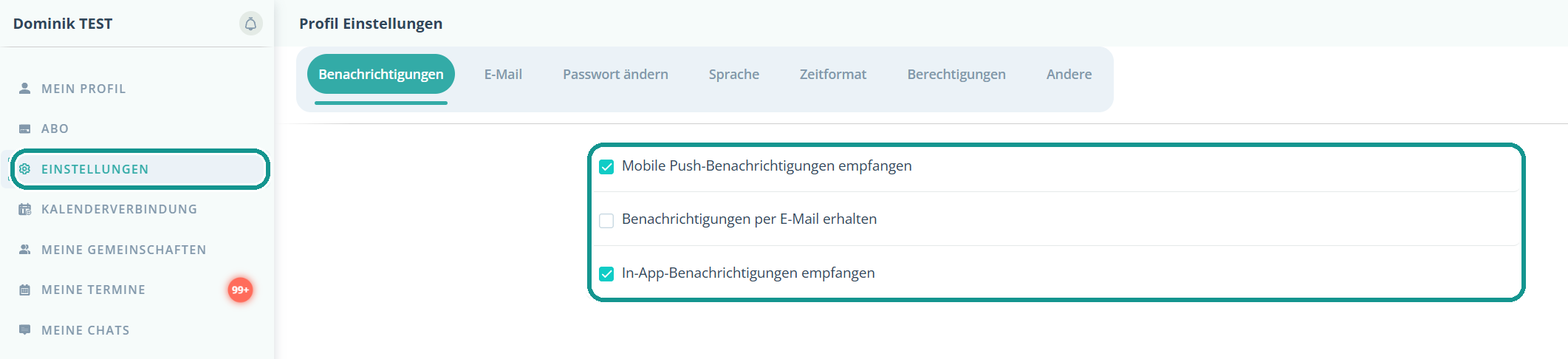
Wichtig für Push: Wer die App zum ersten Mal öffnet, muss bei der Frage nach Mitteilungen auf Erlauben tippen. Sonst kommen auf dem Handy keine Benachrichtigungen an.