
Für Admins
Umfrage oder Abstimmung erstellen 📊
Willst du eine Frage an alle stellen? Mit einer Umfrage machst du das direkt in Gumb, ganz ohne Zusatz-Tool: eine Ja/Nein-Frage, eine Abstimmung über mehrere Optionen oder die Suche nach einem gemeinsamen Termin. Jede Umfrage ist ein Termin vom Ereignistyp UMFRAGE 📊. Die Mitglieder antworten wie bei jedem Termin, und du siehst das Ergebnis live im Terminplaner.
Welche Umfragen sind möglich?
- Ja/Nein-Frage Ein einziger Termin, z.B. "Machen wir im Sommer ein Grillfest?"
- Mehrere Optionen Ein Termin pro Option, z.B. welches Essen ihr am Freitag bestellt.
- Terminfindung Ein Termin pro möglichem Tag. Alle sagen bei den Tagen zu, an denen sie können.
Den Ereignistyp UMFRAGE 📊 legt Gumb in jeder neuen Community (in der App: Gemeinschaft) automatisch an.
Wie erstelle ich eine Ja/Nein-Abstimmung?
Dafür reicht ein einziger Termin.
- Klick im Terminplaner unten rechts auf das Kalender-Symbol. Rechts öffnet sich das Fenster Ereignis erstellen.
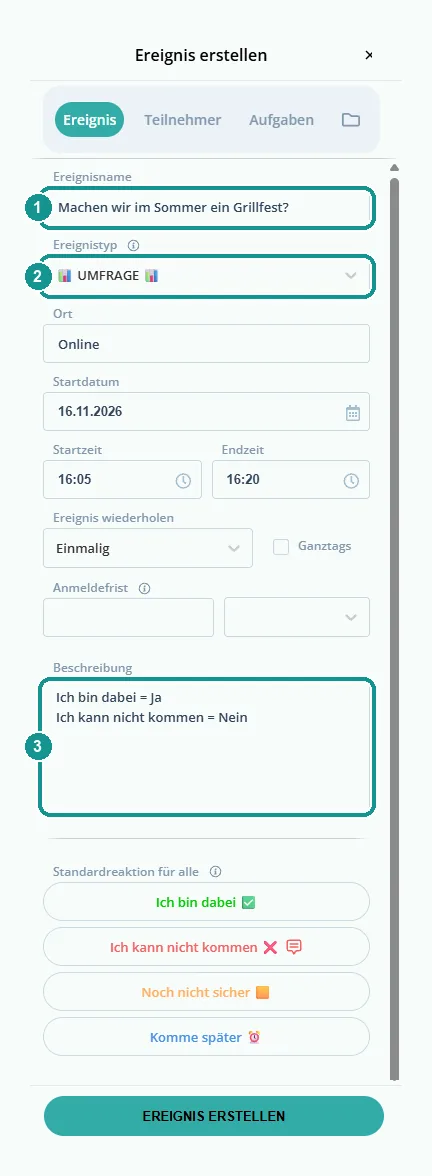
- Schreib die Frage in den Ereignisnamen (1), z.B. "Machen wir im Sommer ein Grillfest?"
- Wähl als Ereignistyp UMFRAGE 📊 (2).
- Schreib in die Beschreibung, was die Antworten bedeuten (3), z.B. "Ich bin dabei = Ja" und "Ich kann nicht kommen = Nein".
- Lass die Standardreaktion für alle leer und klick auf Ereignis erstellen.
Die Mitglieder antworten mit Ich bin dabei für Ja oder Ich kann nicht kommen für Nein.
Wie stimmt ihr über mehrere Optionen ab?
Jede Option bekommt eine eigene Kachel im Terminplaner, z.B. Pizza, Pasta, Grillabend und Salatbuffet. Am schnellsten legst du die Kacheln als Serie an:
- Erstell einen Termin mit der ersten Option als Ereignisname, z.B. "Pizza 🍕", und dem Ereignistyp UMFRAGE 📊.
- Wähl unter Ereignis wiederholen Täglich und setz das Enddatum so, dass die Serie so viele Tage hat wie Optionen. Bei vier Optionen sind das vier Tage.
- Klick bei der zweiten Kachel auf ⋯ > Ereignis, schreib die nächste Option in den Ereignisnamen, z.B. "Pasta 🍝", und klick auf Ereignis aktualisieren.
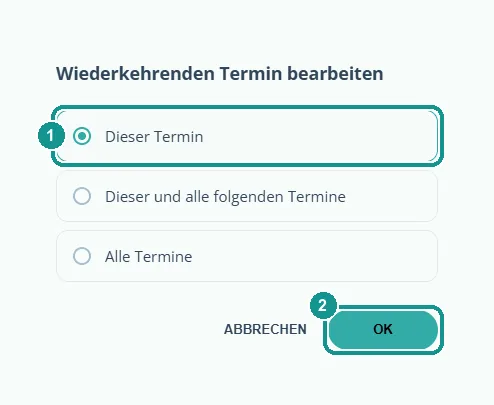
- Gumb fragt, wofür die Änderung gilt. Wähl Dieser Termin (1) und klick auf OK (2). So benennst du jede Kachel um.
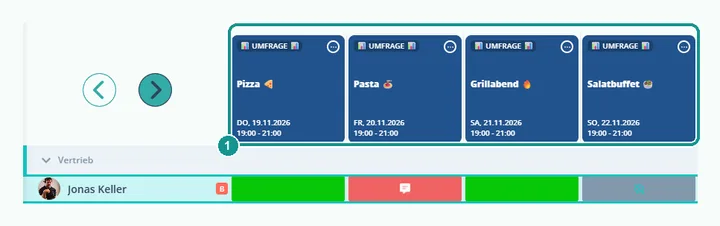
Die Kacheln tragen jetzt die Namen der Optionen (1). Die Mitglieder sagen bei jeder Option zu, die ihnen passt. Das Datum der Kacheln spielt dabei keine Rolle.
Vorsicht: Mit Dieser und alle folgenden Termine oder Alle Termine übernimmt Gumb die Änderung für die ganze Serie, auch den Namen. Zum Umbenennen wählst du darum immer Dieser Termin.
Wie finde ich einen gemeinsamen Termin?
Für eine Terminfindung legst du pro möglichem Tag einen Termin an. Mit einer Serie geht das in einem Schritt:
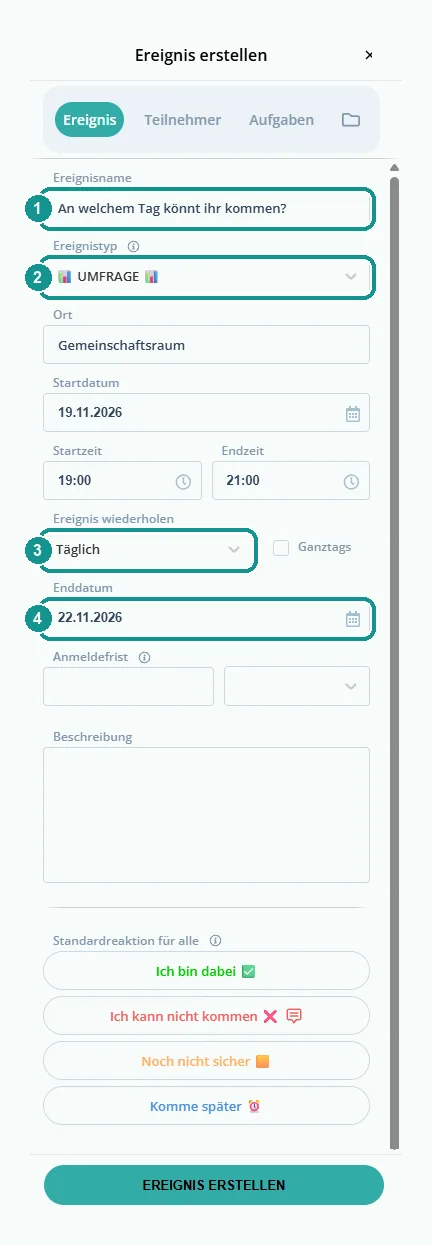
- Schreib die Frage in den Ereignisnamen (1), z.B. "An welchem Tag könnt ihr kommen?", und wähl den Ereignistyp UMFRAGE 📊 (2).
- Setz als Startdatum den ersten möglichen Tag und trag die Zeit ein.
- Wähl unter Ereignis wiederholen Täglich (3) und als Enddatum den letzten möglichen Tag (4).
- Klick auf Ereignis erstellen.
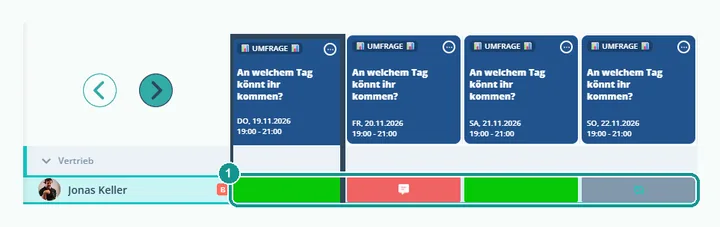
Im Terminplaner erscheint für jeden Tag eine eigene Kachel. Die Mitglieder sagen bei jedem Tag zu, an dem sie können. Weil die Termine eine Serie bilden, fragt Gumb beim Antworten, wofür die Antwort gilt. Die Mitglieder wählen Dieser Termin.
Wie sehe ich das Ergebnis?
Im Terminplaner siehst du in der Zeile jedes Mitglieds, wie es geantwortet hat (1): grün für Zusage, rot für Absage, grau für noch offen.
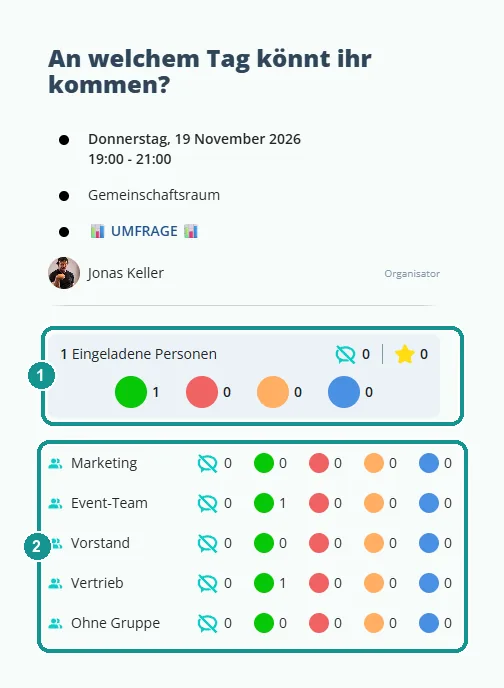
Klick auf eine Kachel. Rechts siehst du, wie viele Personen zugesagt haben (1) und wie sich die Antworten auf die Gruppen verteilen (2).
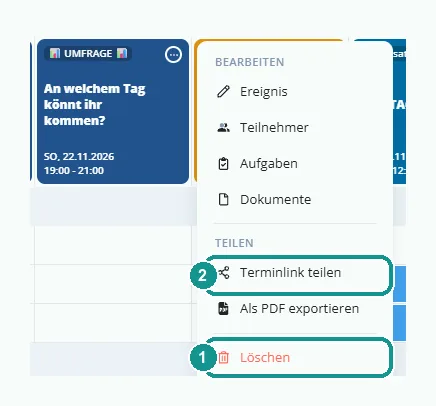
Steht das Ergebnis fest, löschst du die Kacheln, die du nicht mehr brauchst, über ⋯ > Löschen (1) und wählst Dieser Termin. Beim verbleibenden Termin stellst du über ⋯ > Ereignis den passenden Ereignistyp ein, z.B. Veranstaltung.
Wie mache ich auf die Umfrage aufmerksam?
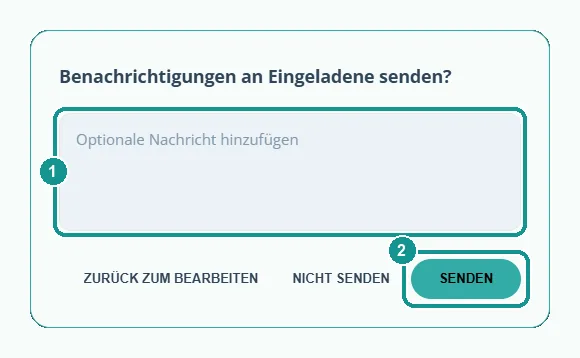
Nach dem Erstellen fragt Gumb, ob es die Eingeladenen benachrichtigen soll. Schreib eine kurze Nachricht (1), z.B. "Stimmt bitte bis Mittwoch ab", und klick auf Senden (2).
Später erinnerst du mit einer Push-Nachricht oder einer E-Mail. Über ⋯ > Terminlink teilen schickst du den Link auch per Chat oder Messenger. Mehr dazu: Push-Nachricht erstellen 📢, E-Mail-Funktion 📧
Kann ich den Ereignistyp anpassen?
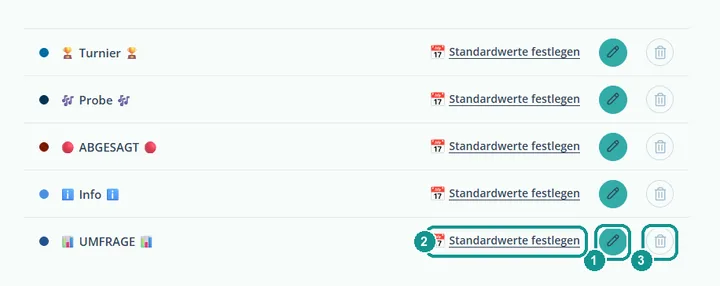
Ja, in den Einstellungen der Community unter Ereignistypen. Mit dem Stift (1) änderst du Name und Farbe. Unter Standardwerte festlegen (2) speicherst du eine Vorlage für neue Umfragen, z.B. die Beschreibung mit der Bedeutung der Antworten. Brauchst du keine Umfragen, löschst du den Typ mit dem Papierkorb (3). Mehr dazu: Ereignistypen erstellen 🎫
Sehen alle, wer wie abgestimmt hat?
Ja. Wie bei jedem Termin sieht jedes Mitglied im Terminplaner, wer wie geantwortet hat. Für eine geheime Abstimmung ist die Umfrage darum nicht gedacht.
Wie beende ich eine Umfrage?
Setz beim Erstellen eine Anmeldefrist. Danach können die Mitglieder nicht mehr antworten. Willst du die Umfrage ganz entfernen, löschst du die Termine über ⋯ > Löschen.