
Für Admins
Antwortmöglichkeiten 🟢🟡🔴
Antwortmöglichkeiten sind die Knöpfe, mit denen eure Mitglieder auf einen Termin antworten. Gumb startet mit "Ich bin dabei", "Ich kann nicht kommen" und "Noch nicht sicher". Du passt sie an, ergänzt eigene und verlangst bei Bedarf einen Kommentar. Du findest sie in der App und am Computer über das Zahnrad ⚙️ neben dem Community-Namen.
Was bringen eigene Antworten?
- Ein Klick genügt Jedes Mitglied antwortet sofort.
- Farbe pro Antwort Der Terminplaner zeigt alles auf einen Blick.
- Kommentar bei Absagen Du weisst, warum jemand fehlt.
- Einmal für alle Gilt für alle Termine eurer Community.
Wo finde ich die Antwortmöglichkeiten?
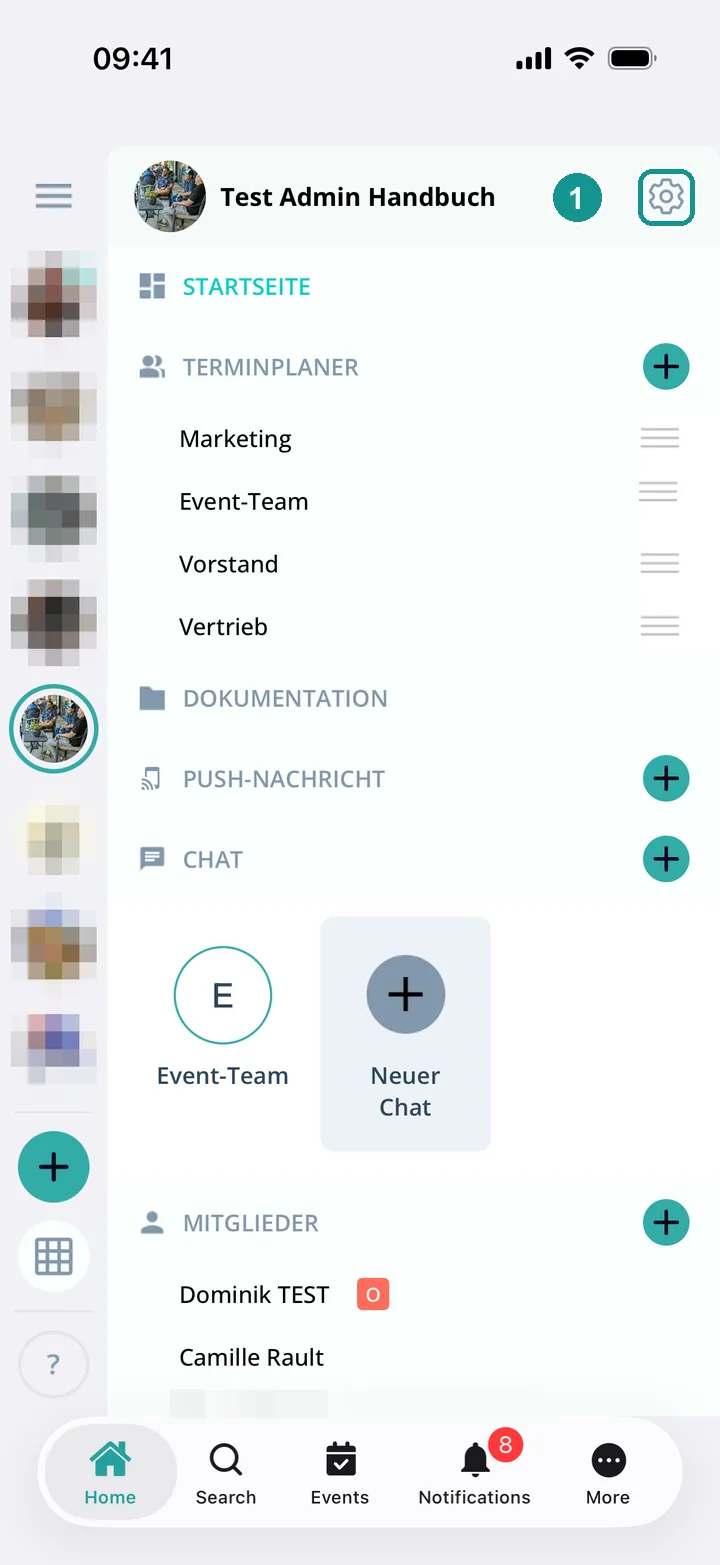
- Tipp oder klick neben dem Community-Namen auf das Zahnrad ⚙️ (1).
- Wähl in der App Antworten. Am Computer öffnest du den Reiter Antwortmöglichkeiten (2).
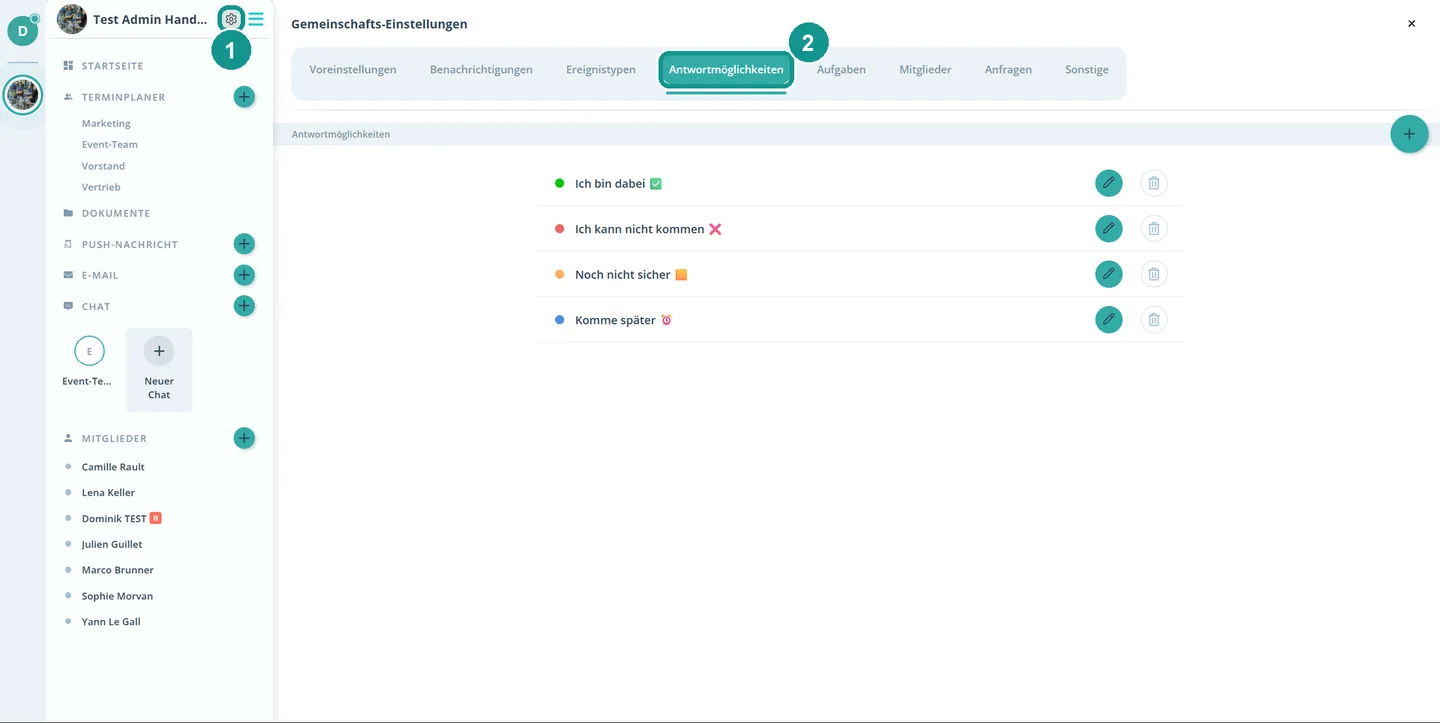
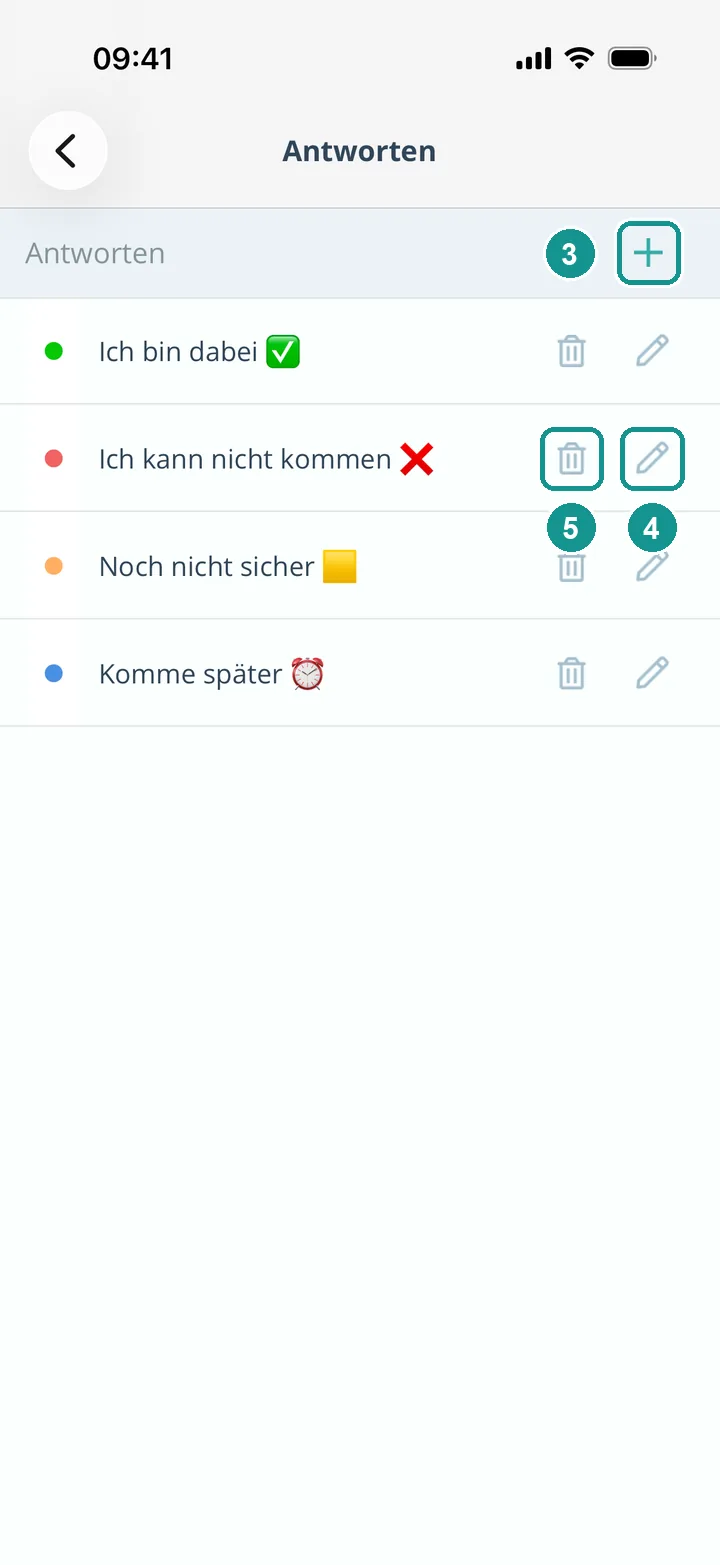
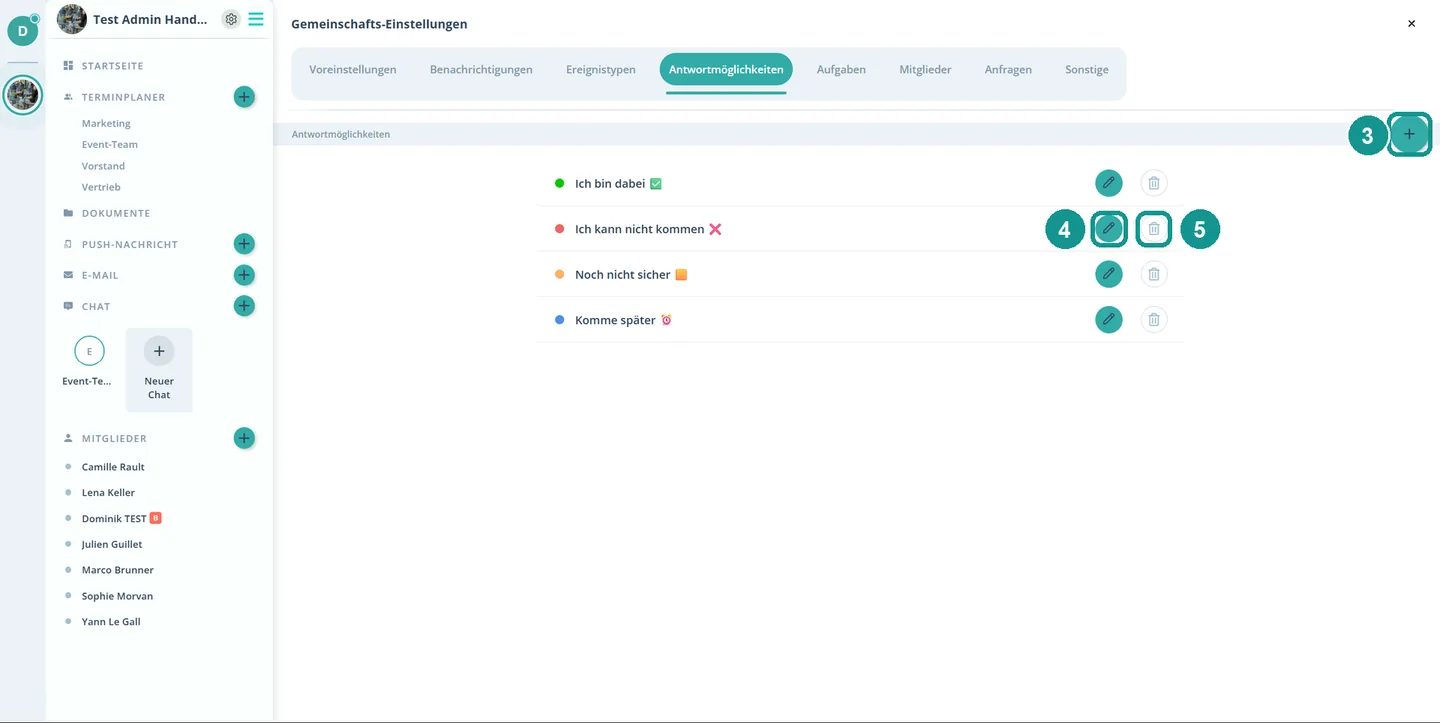
Du siehst alle Antworten eurer Community. Mit ➕ (3) legst du eine neue an, mit dem Stift (4) bearbeitest du eine, mit dem Papierkorb (5) löschst du sie.
Wie erstelle ich eine Antwortmöglichkeit?
- Tipp oder klick in der Liste auf ➕.
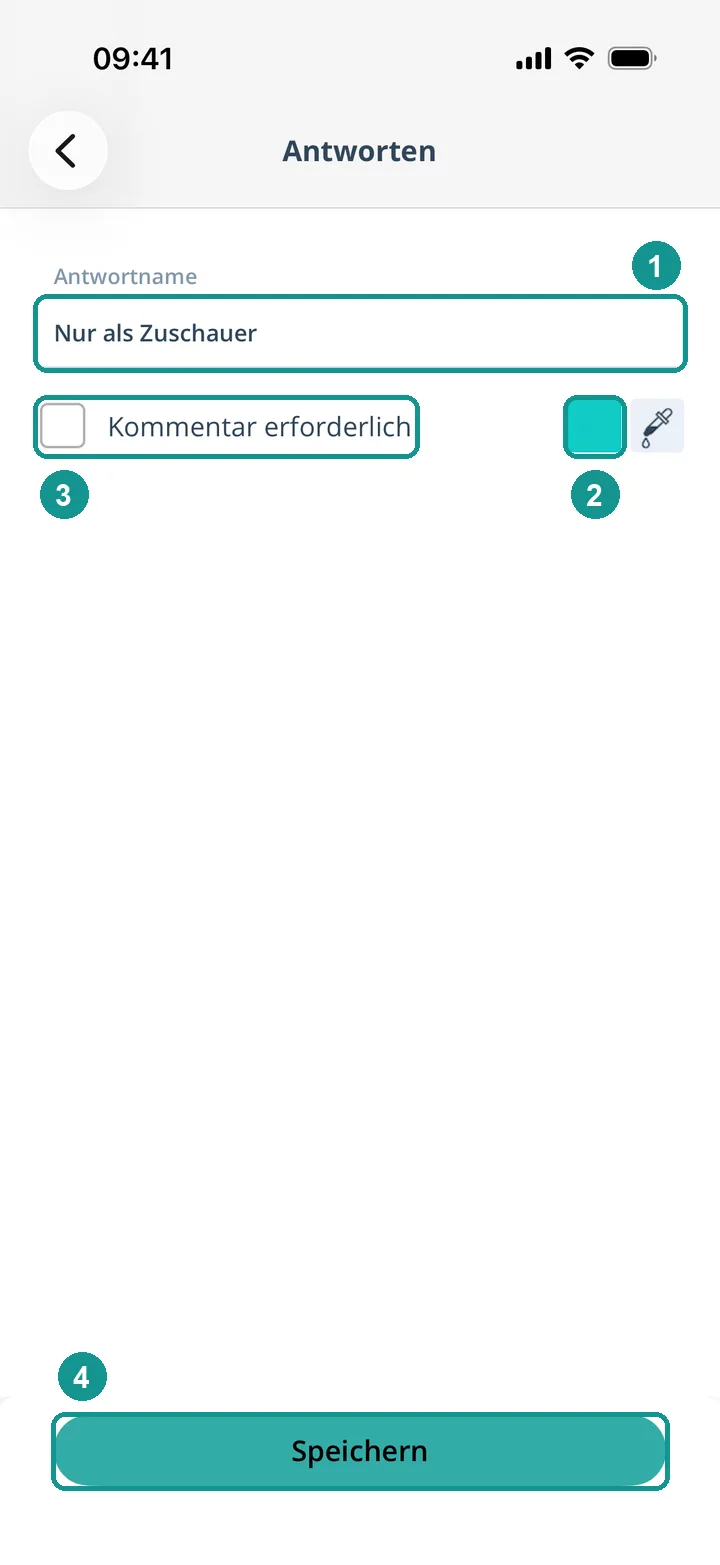
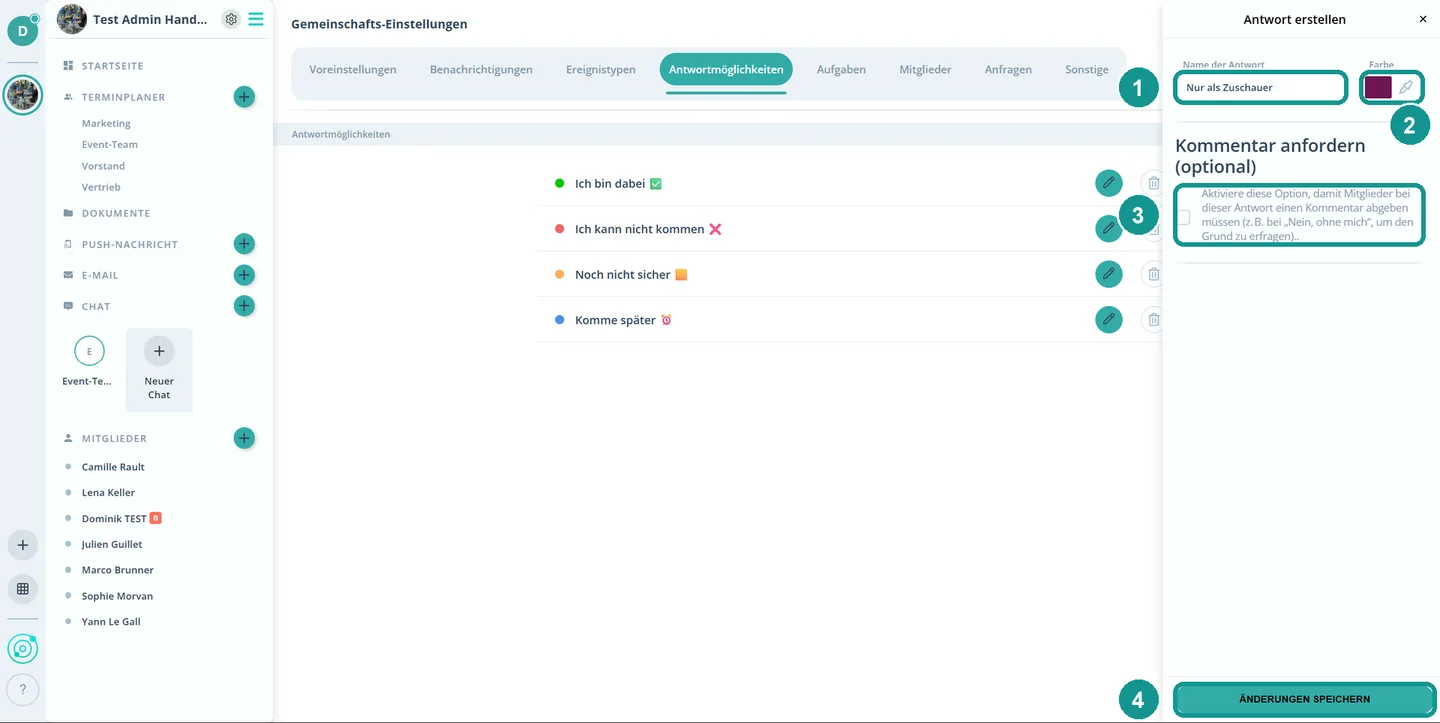
- Gib einen Namen ein (1), z.B. "Nur als Zuschauer".
- Wähl eine Farbe (2).
- Setz bei Bedarf das Häkchen bei Kommentar erforderlich (3). Am Computer heisst es Kommentar anfordern.
- Tipp auf Speichern (iPhone) oder Antwort erstellen (Android). Am Computer klickst du auf Änderungen speichern (4).
Ein Emoji im Namen, z.B. ⏰ bei "Komme später", macht die Antwort im Terminplaner schneller lesbar.
Wann lohnt sich ein Pflicht-Kommentar?
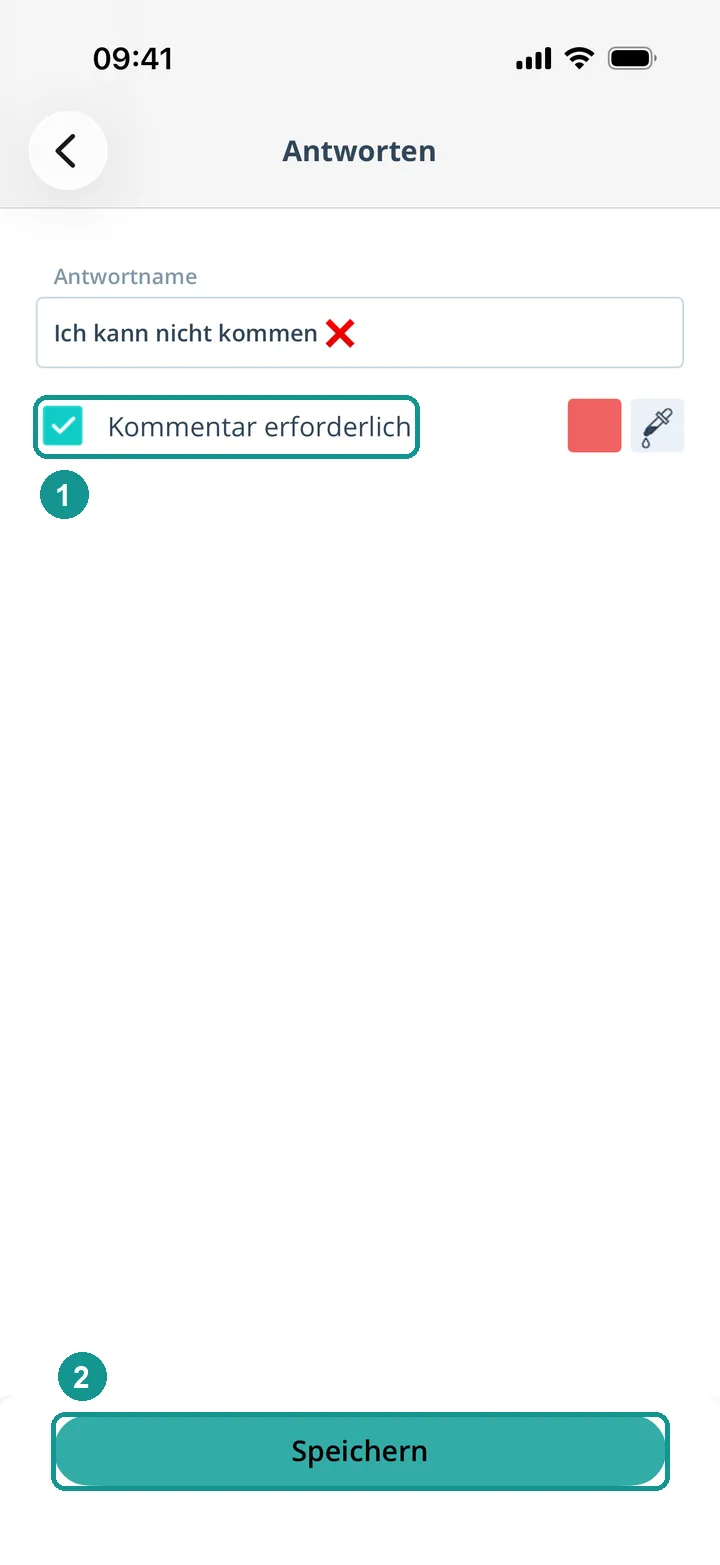
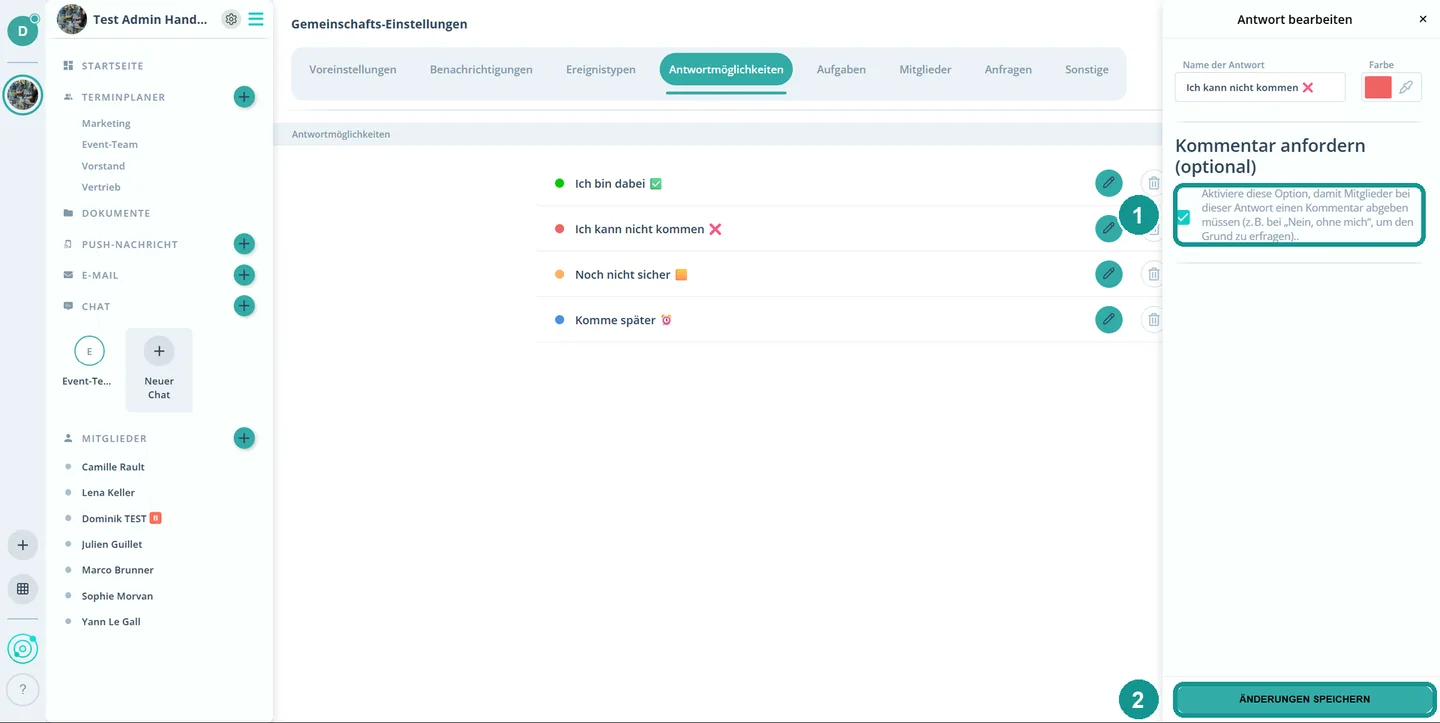
Bei Absagen. Ist das Häkchen gesetzt (1), muss jedes Mitglied bei dieser Antwort einen kurzen Grund angeben. So musst du nicht nachfragen. Speichere danach die Antwort (2).
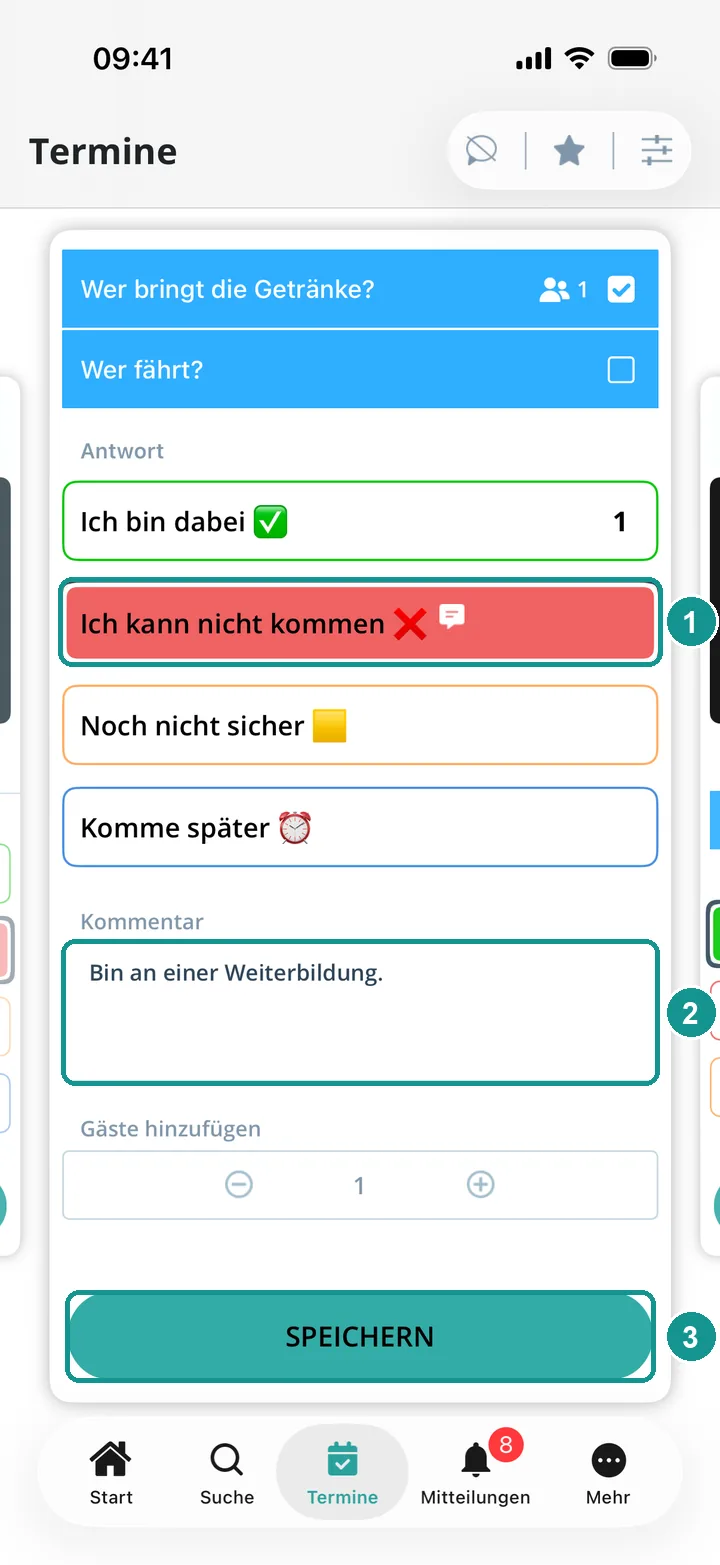
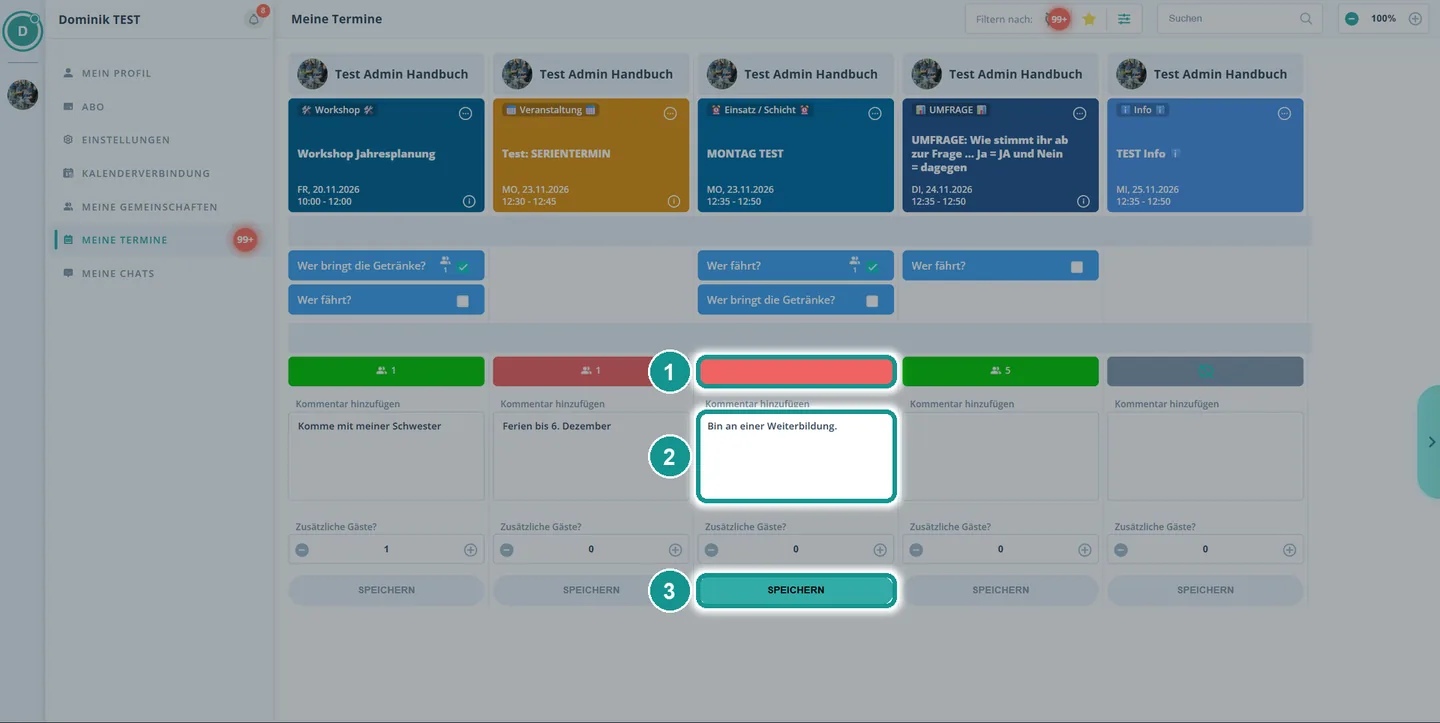
Wählt ein Mitglied diese Antwort (1), schreibt es den Grund ins Kommentarfeld (2) und speichert (3).
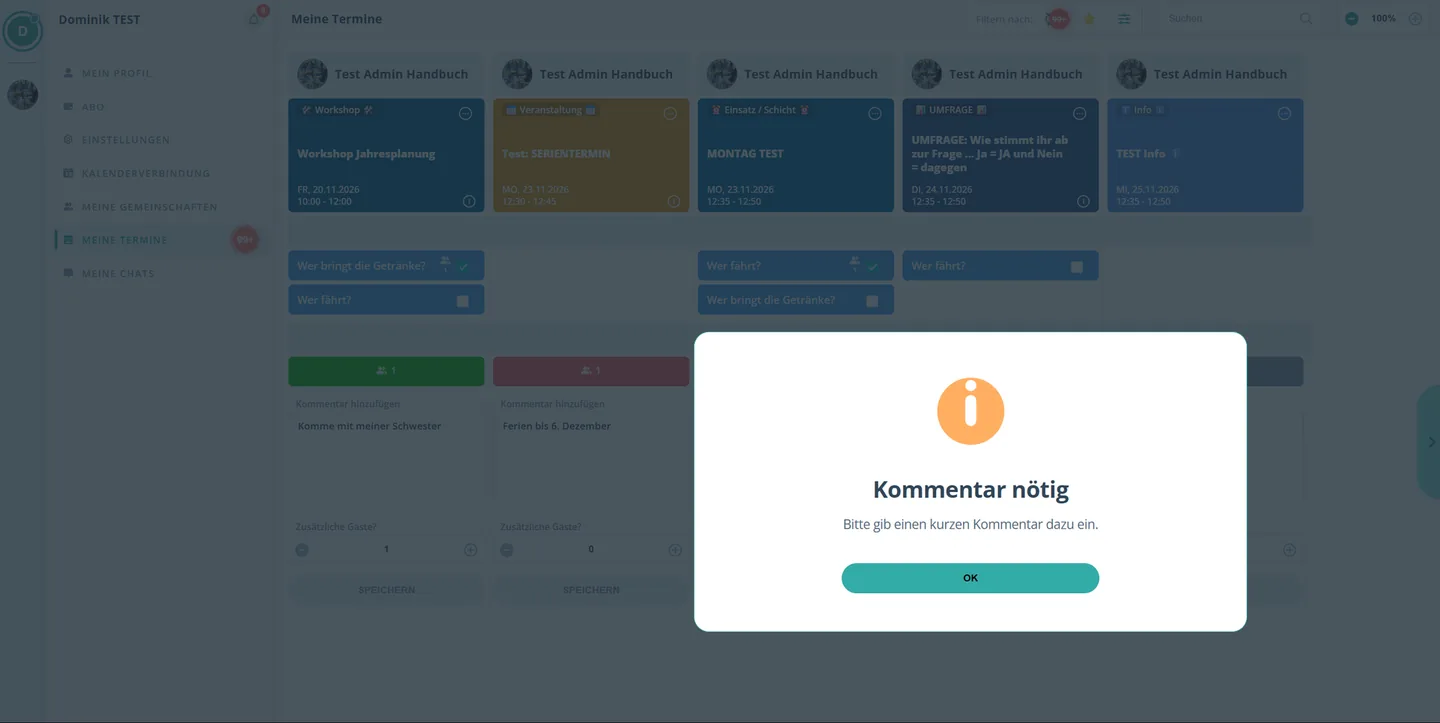
Ohne Kommentar speichert Gumb die Antwort nicht und zeigt den Hinweis Kommentar nötig.
Wie ändere oder lösche ich eine Antwort?
Tipp oder klick in der Liste auf den Stift (4), um Name, Farbe oder den Pflicht-Kommentar zu ändern. Mit dem Papierkorb (5) löschst du die Antwort. Willst du nur den Namen anpassen, nimm den Stift statt eine neue Antwort anzulegen.
Wie viele Antwortmöglichkeiten sind sinnvoll?
Drei reichen den meisten: Ja, Nein und Vielleicht. Jede weitere Antwort macht die Auswahl für eure Mitglieder länger. Ergänze nur, was ihr wirklich auswertet, z.B. "Komme später" oder "Nur als Zuschauer".
Kann eine Antwort schon vorausgewählt sein?
Ja, pro Ereignistyp. Unter Voreinstellungen festlegen wählst du eine Standardreaktion für alle. Sie ist bei allen Eingeladenen schon eingetragen. Mehr dazu: Ereignistypen erstellen 🎫
Wo sehe ich die Antworten?
Im Terminplaner bei jedem Termin, als farbiges Feld pro Person. Im Export Terminkalender bekommt jede Antwortmöglichkeit eine eigene Spalte. Mehr dazu: Statistik & Exporte 📊