
Für Admins
Export & Statistiken 📊
Im Terminplaner unter Export & Statistiken wertest du eure Termine aus: Wer hat zugesagt, wer war dabei, wer hat welche Aufgabe übernommen? Jeden Bericht lädst du als Excel oder CSV herunter, z.B. für den Vorstand, die Jahresstatistik oder J+S.
Wo finde ich Statistik und Exporte?
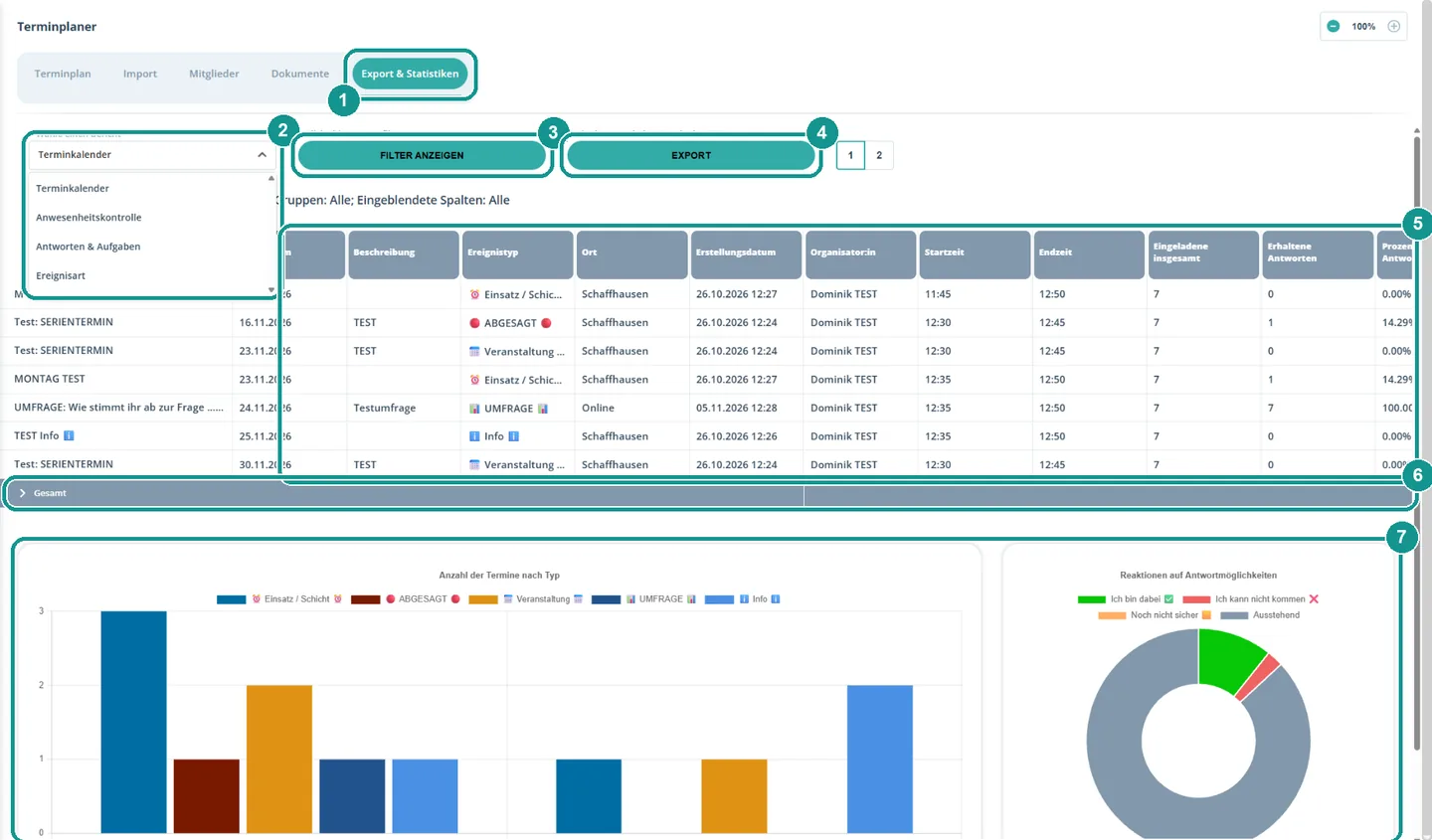
- Öffne in der linken Leiste den Terminplaner und klick oben auf Export & Statistiken (1).
- Wähl unter Wähle einen Bericht (2) einen der vier Berichte.
- Mit Filter anzeigen (3) grenzt du Zeitraum, Ereignistypen und Gruppen ein.
- Klick auf Export (4) und wähl XLSX für Excel oder CSV.
Die Tabelle (5) zeigt das Ergebnis, die Zeile Gesamt (6) die Summen. Darunter zeigen die Diagramme (7), wie viele Termine es pro Ereignistyp gab und wie die Eingeladenen geantwortet haben.
Welcher Bericht beantwortet welche Frage?
- Terminkalender: Was lief an welchem Termin? Eine Zeile pro Termin, mit Datum, Ort, Zeiten, Eingeladenen, Antwortquote, Aufgaben und Kommentaren.
- Anwesenheitskontrolle: Wer war wann dabei? Eine Zeile pro Person und Termin, mit Antwort, Dauer und den Feldern Freitext 1 und 2. Ideal als Präsenzliste für Vorstand, Leitung oder Jahresbericht. In der Schweiz liefert der Export auch alles für die Anwesenheitskontrolle von Jugend+Sport: J+S-Anwesenheitskontrolle 📊.
- Antworten & Aufgaben: Wie oft hat jede Person zugesagt oder abgesagt? Eine Zeile pro Person, mit jeder Antwortmöglichkeit, Aufgebot und Penalty.
- Ereignisart: Wie oft war jemand bei welcher Art von Termin dabei, z.B. bei Proben, Einsätzen oder Sitzungen? Eine Zeile pro Person, eine Spalte pro Ereignistyp.
Wie grenze ich einen Bericht ein?
Klick auf Filter anzeigen. Die Filter gelten für die Tabelle, die Diagramme und den Export.
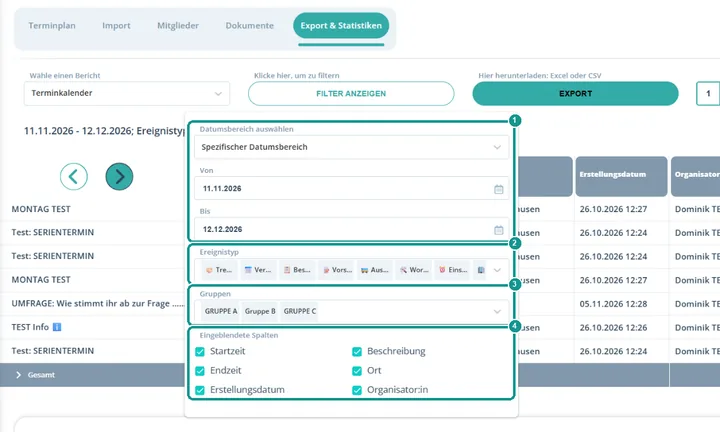
- Datumsbereich auswählen (1): z.B. In diesem Jahr, Letztes Jahr, Letzte 30 Tage oder Spezifischer Datumsbereich mit Von und Bis.
- Ereignistyp (2): nur bestimmte Arten von Terminen, z.B. Trainings oder Proben.
- Gruppen (3): eine oder mehrere Gruppen.
- Eingeblendete Spalten (4): Im Terminkalender blendest du Spalten wie Ort oder Beschreibung aus.
In der Anwesenheitskontrolle wählst du zusätzlich einzelne Mitglieder aus.
Wie sehe ich, wie oft jede Person zugesagt hat?
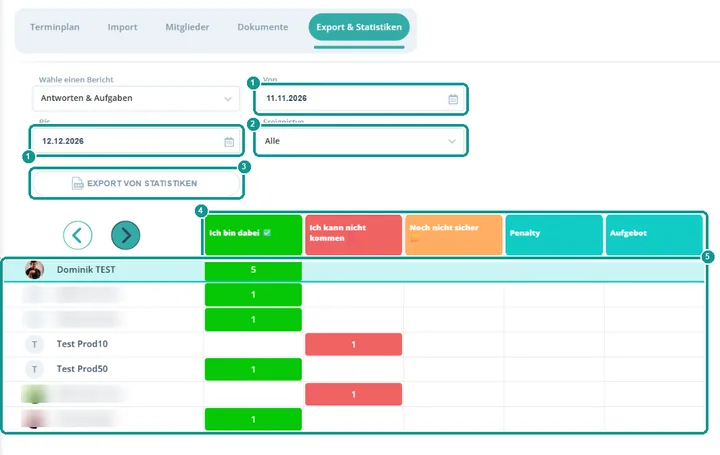
Wähl den Bericht Antworten & Aufgaben. Setz oben Von und Bis (1) und bei Bedarf den Ereignistyp (2). Die Tabelle zeigt pro Person (5), wie oft sie welche Antwort gegeben hat, dazu Penalty und Aufgebot (4). Mit Export von Statistiken (3) lädst du die Zahlen als CSV herunter. Der Bericht Ereignisart funktioniert gleich, mit einer Spalte pro Ereignistyp.
Welche Spalten stehen im Export?
- Terminkalender: Termin, Ereignistyp, Organisator:in, Stunden, Eingeladene, erhaltene Antworten, Antwortquote, Ausstehend, eine Spalte pro Antwortmöglichkeit, Aufgebot, Penalty, zusätzliche Gäste, eine Spalte pro Aufgabe (z.B. "Wer fährt?") und die Kommentare.
- Anwesenheitskontrolle: Person, E-Mail, Benutzername, Freitext 1 und 2, Geburtstag, Termin, Ereignistyp, Datum, Wochentag, Start, Ende, Dauer, Ort, Organisator:in, die Antwort der Person, Aufgebot und Penalty. Für J+S kommen Spalten wie die Personennummer dazu.
Kann ich Antworten nachträglich korrigieren?
Ja. Geh im Terminplaner mit dem Pfeil nach links zu den vergangenen Terminen und trag die Antworten nach. Beim nächsten Export sind sie drin. Mehr dazu in der Terminplanung 🗓️.