
Für Admins
Gruppen & Communities 👥
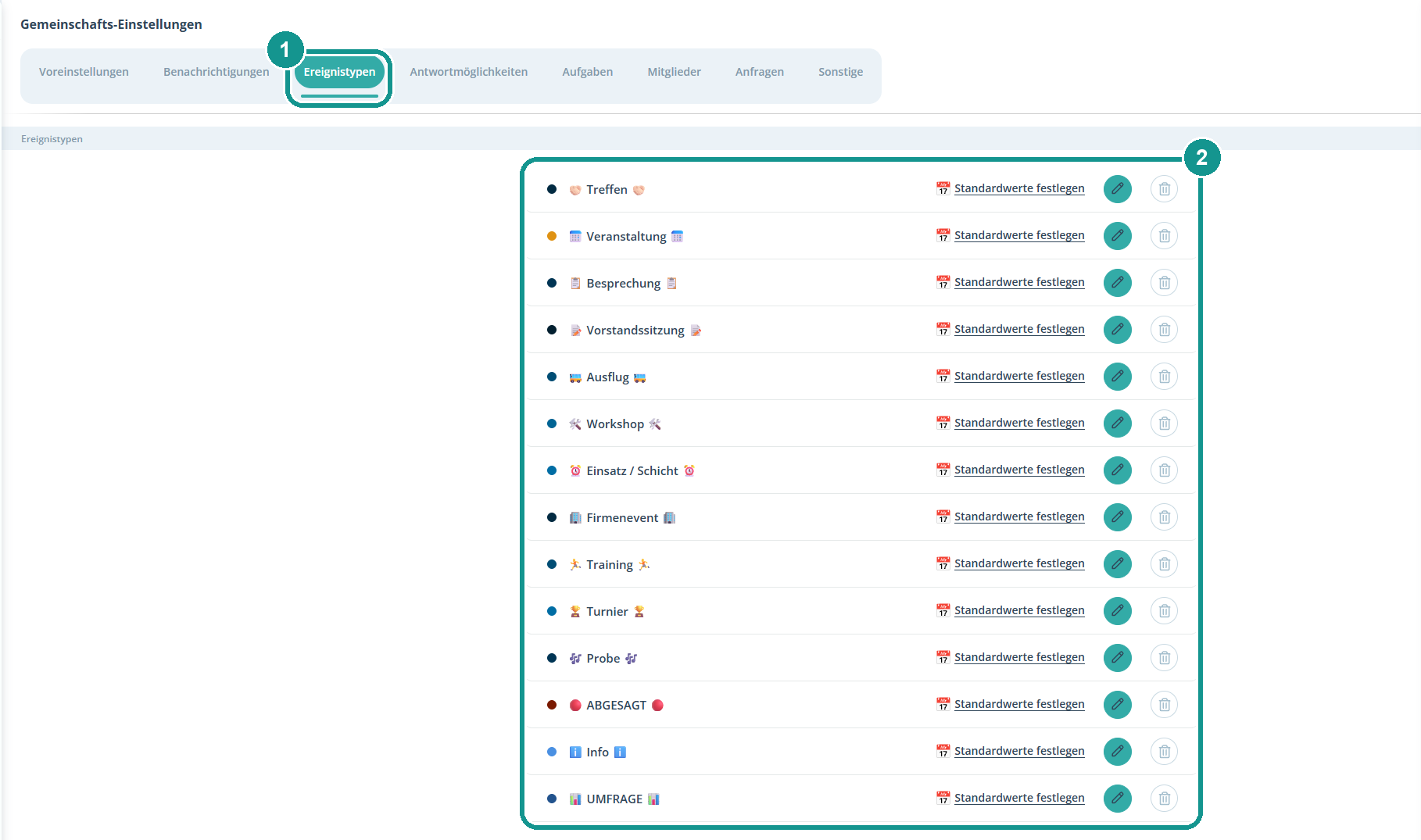
Ihr könnt Gumb als eine Community (in der App: Gemeinschaft) mit mehreren Gruppen aufbauen, als mehrere eigene Communities oder als beides. Eine Firma mit mehreren Abteilungen, eine Organisation mit Projektteams oder ein Verein mit Junioren und Aktiven braucht oft einen anderen Aufbau. Überlegt euch das am besten zu Beginn: Braucht jede Abteilung oder jedes Team eigene Ereignistypen, Farben oder Erinnerungen, startet ihr gleich mit mehreren Communities. Später ändern geht trotzdem, weitere Communities fügt ihr jederzeit hinzu.
Gruppe oder eigene Community?
- Gruppen in einer Community: Ereignistypen, Antwortmöglichkeiten, Aufgaben und Benachrichtigungen legt ihr einmal fest, sie gelten für alle Gruppen. Jede Gruppe hat ihren eigenen Planer und eine Gruppenleitung. Termine einer Gruppe sehen nur ihre Mitglieder. Admins sehen alle Gruppen auf einen Blick.
- Eigene Communities: Jede hat eigene Einstellungen, also eigene Ereignistypen und Farben, eigene Antwortmöglichkeiten und eigene Terminerinnerungen. So stellt jede Leitung ihre Community so ein, wie sie arbeitet.
Faustregel: Gelten für alle die gleichen Abläufe, reichen Gruppen. Will jede Leitung eigene Regeln, nehmt eigene Communities.
Welcher Plan passt zu eurem Aufbau?
Pro enthält eine Community mit einem gemeinsamen Hauptplaner, bis zu 100 Mitglieder und bis zu 20 Gruppenplaner. Für viele kleinere Firmen, Organisationen und Vereine reicht das: Ihr arbeitet mit gemeinsamen Einstellungen und teilt Teams oder Abteilungen in Gruppen auf.
Premium ist für Firmen mit mehreren Abteilungen oder Standorten und für Vereine mit mehreren Mannschaften, die je eigene Einstellungen brauchen. Premium gibt es mit 2 bis 30 Communities. Jede hat ihren eigenen Hauptplaner, und pro Community kommen 100 Mitglieder und 20 Gruppenplaner dazu.
Alle Pläne enthalten alle Funktionen. Die Preise findest du auf der Preisseite.
Kann jemand in mehreren Communities Admin sein?
Ja. Eine Person kann in beliebig vielen Communities Admin sein und hat dann Zugriff auf alle. In einer Firma ist die Geschäftsleitung z.B. in allen Communities Admin, jede Abteilungsleitung nur in ihrer eigenen. Die Besitzerin oder der Besitzer ist ohnehin überall dabei.
Was sehen Mitglieder in mehreren Gruppen oder Communities?
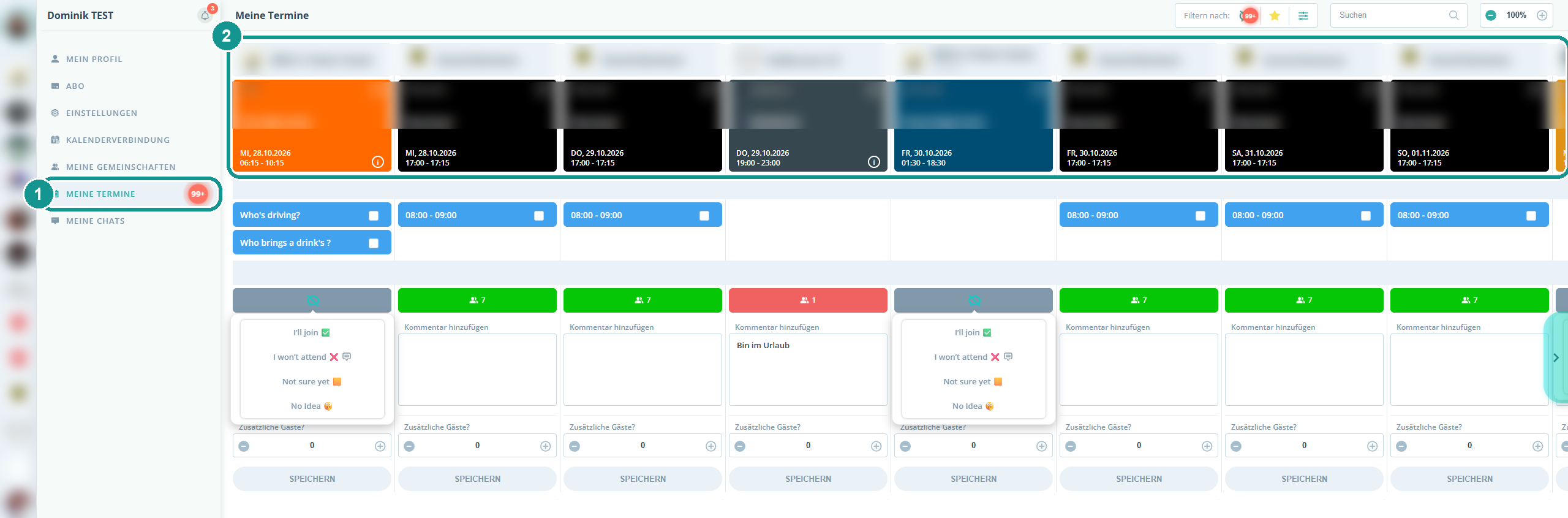
Alle Termine an einem Ort. Ein Mitglied kann in mehreren Gruppen und Communities sein. Unter Meine Termine (1) sieht es alle Termine chronologisch, egal aus welcher Gruppe oder Community (2). In der App für iOS und Android ist Meine Termine die Startseite. Klickt jemand auf einen Termin, öffnet sich der Terminplaner der passenden Community.
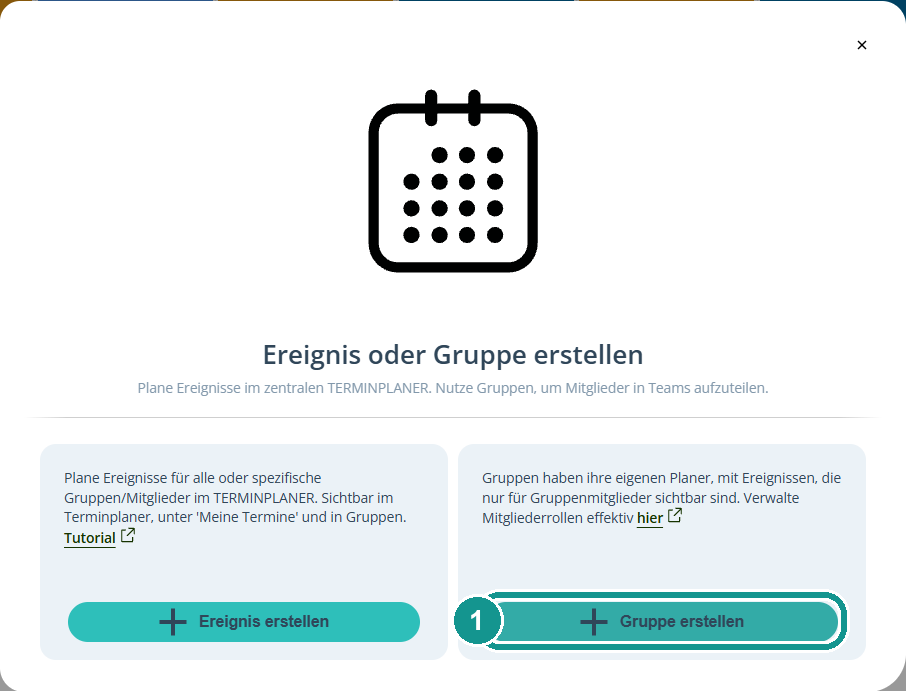
So erstellst du eine Gruppe
Schritt 1: Klick im Terminplaner auf ➕ und dann auf Gruppe erstellen (1).
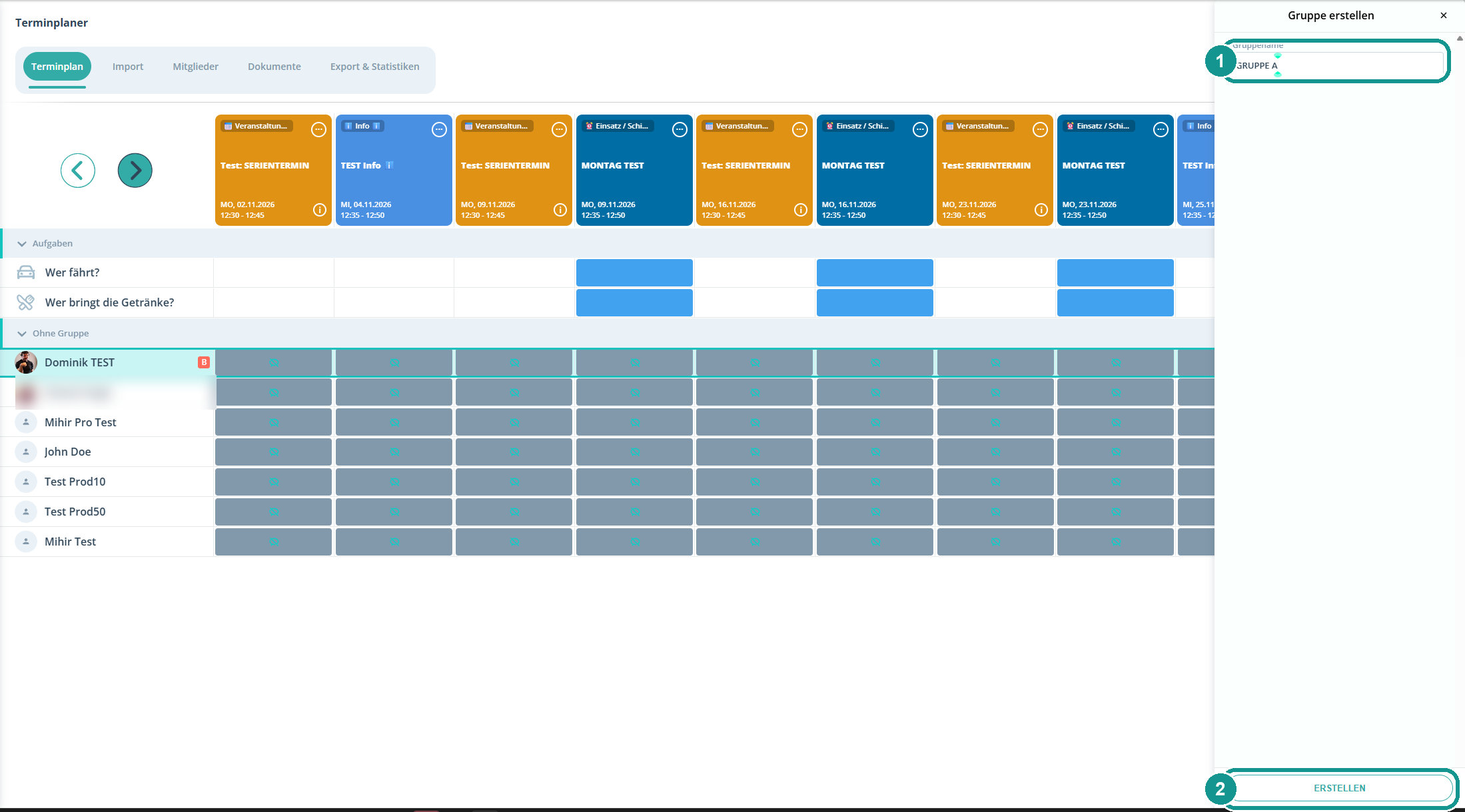
Schritt 2: Gib den Gruppennamen ein (1) und klick auf Erstellen (2).
Schritt 3: Wähl die Mitglieder der Gruppe aus (1) und klick auf Mitglieder hinzufügen (2).
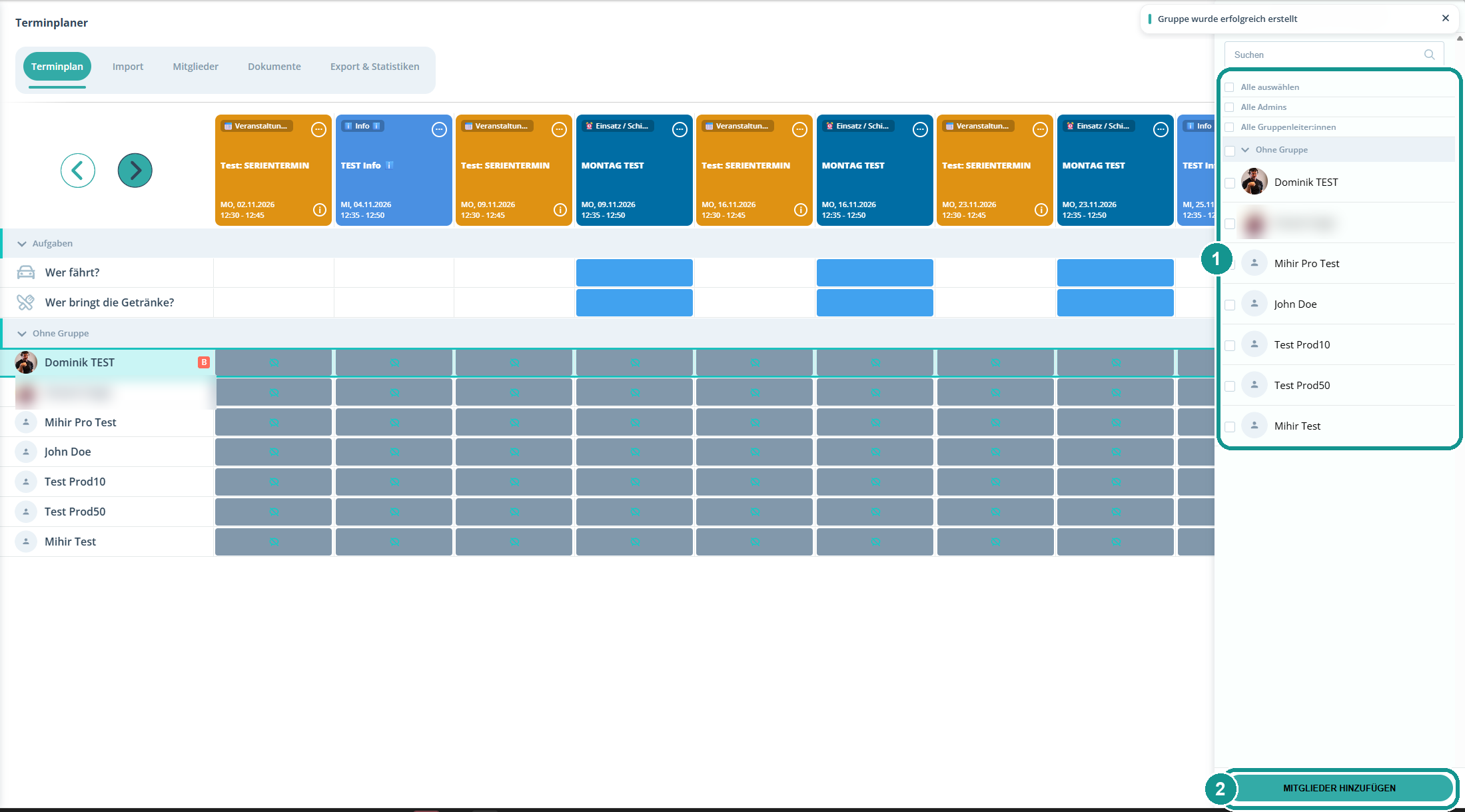
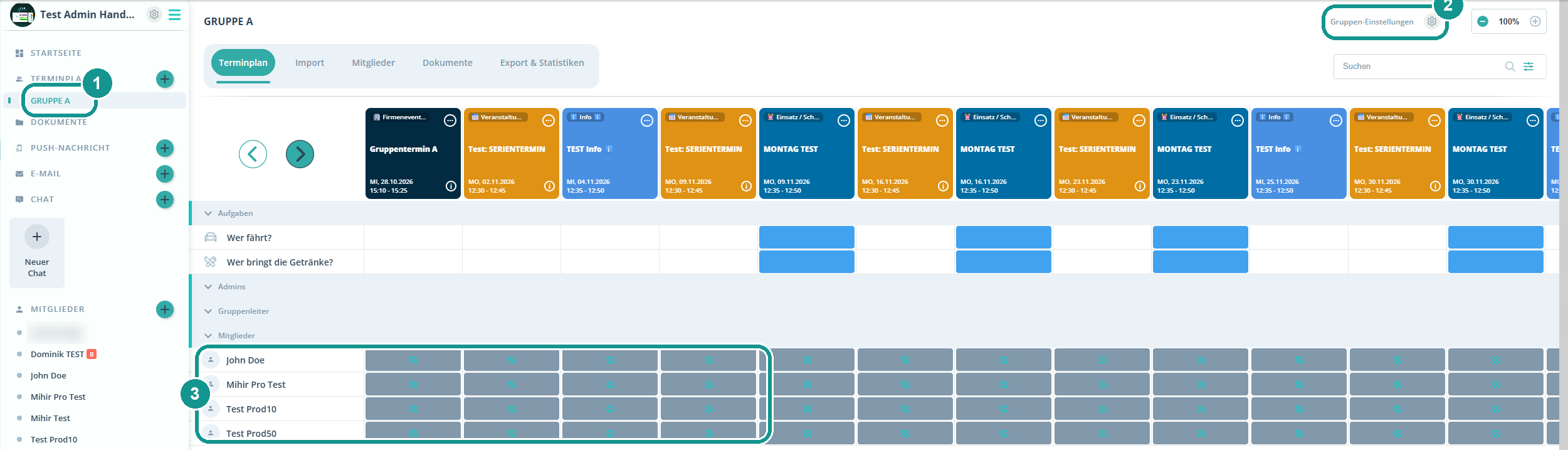
Die Gruppe erscheint links unter dem Terminplaner (1). Über Gruppen-Einstellungen (2) änderst du den Namen oder löschst die Gruppe. Im Gruppenplaner siehst du Admins, Gruppenleitung und Mitglieder (3). Termine, die du hier erstellst, sehen nur die Mitglieder dieser Gruppe.
Wie teile ich Mitglieder später einer Gruppe zu?
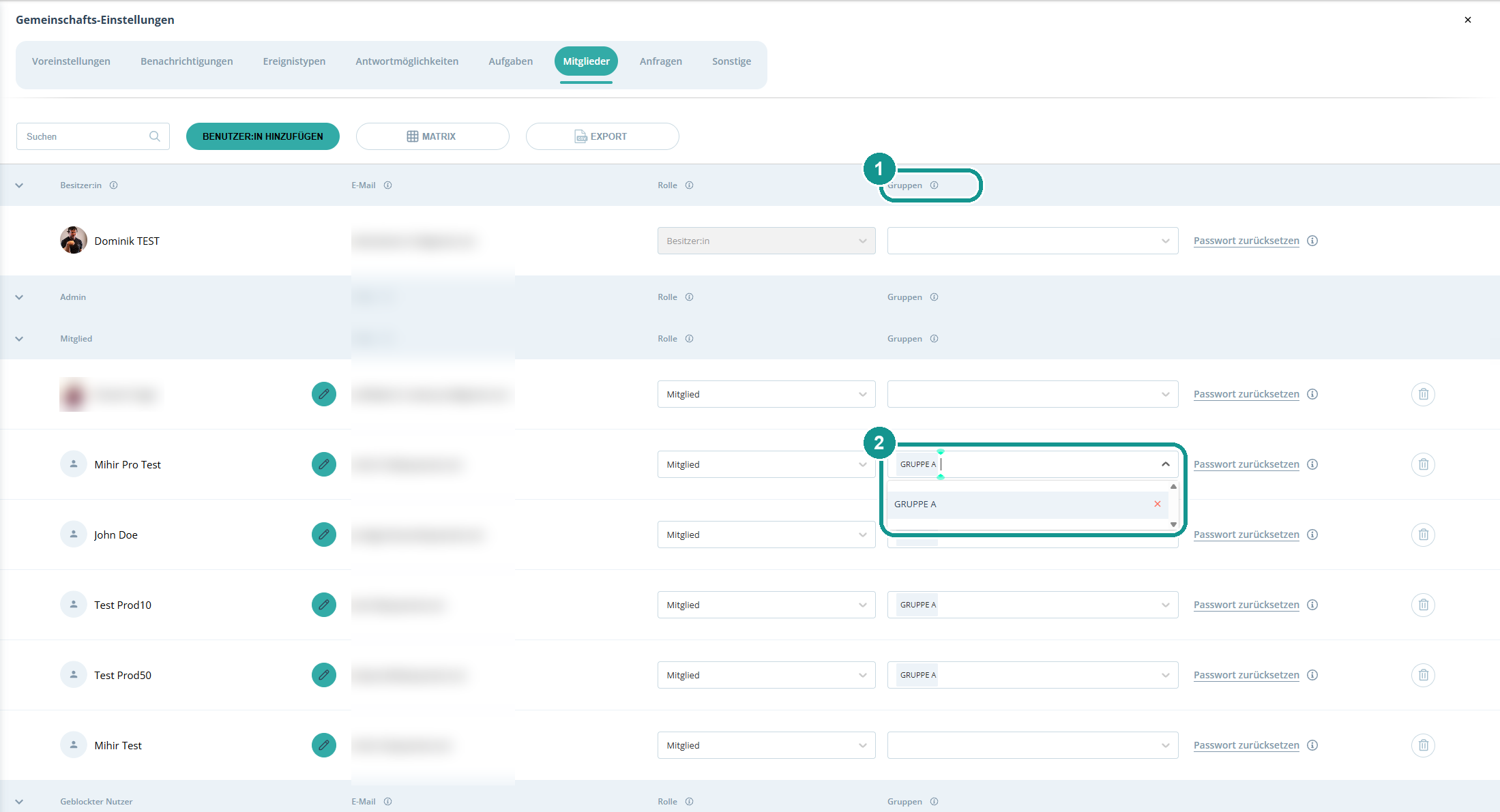
Jederzeit in der Mitgliederverwaltung: Klick auf das Zahnrad ⚙️, Reiter Mitglieder. In der Spalte Gruppen (1) wählst du neben der Person die Gruppe aus oder entfernst sie mit x (2). Eine Person kann in mehreren Gruppen sein. Das geht auch für neue Mitglieder direkt beim Hinzufügen.
Wie verschiebe ich Mitglieder zwischen Communities?
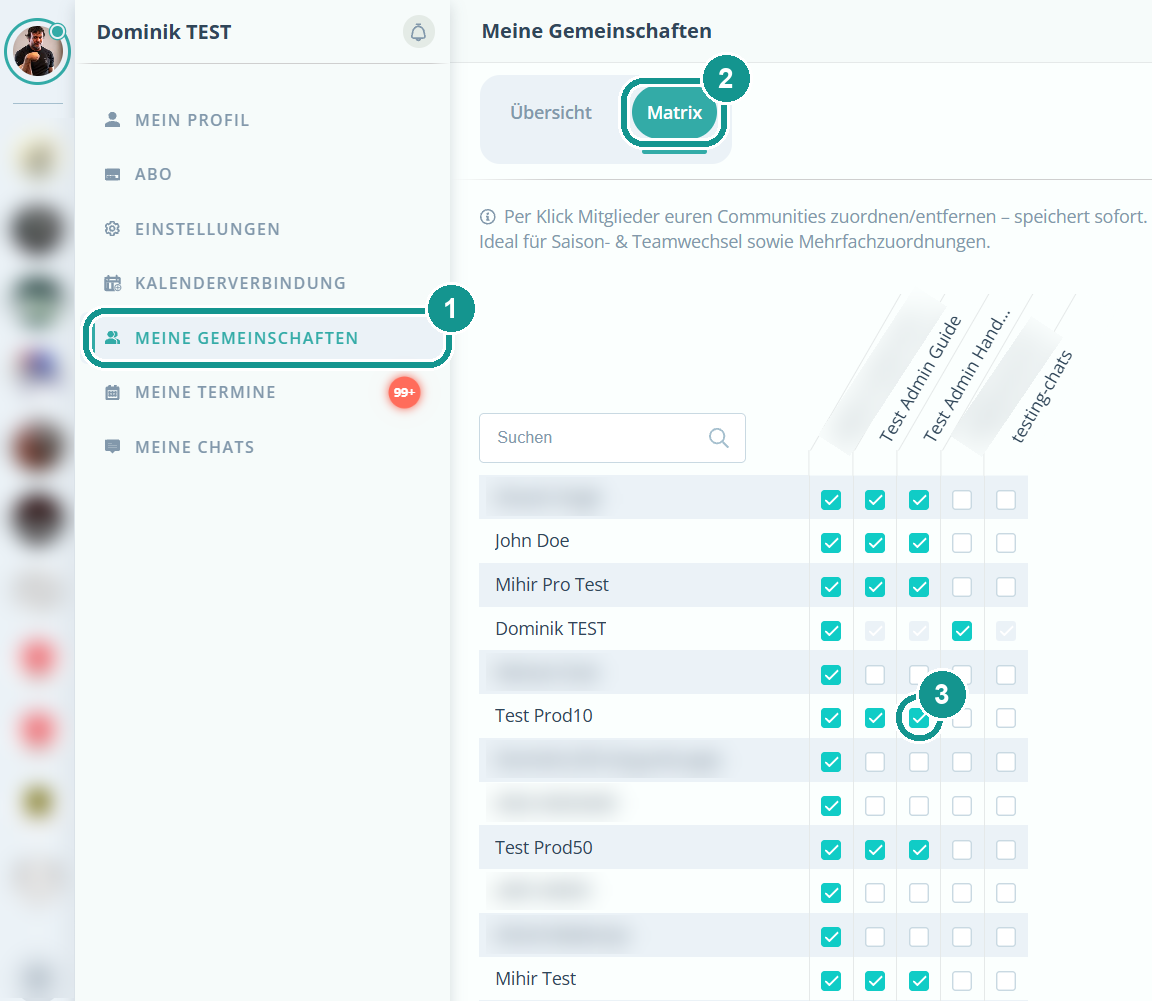
Mit der Mitglieder-Matrix: Unter Meine Gemeinschaften > Matrix setzt du pro Person und Community ein Häkchen. Jede Änderung speichert Gumb sofort. Mehr dazu: Mitglieder-Matrix 👤🔀
Wie erstelle ich eine weitere Community?
Klick ganz links in der Leiste auf ➕ und gib Name und Kategorie ein. Wie das genau geht, steht im Admin-Handbuch 🚩. Mit Pro hast du eine Community, für mehr wechselst du auf Premium: Welcher Plan passt? 💼