
Pour les administrateurs
Groupes et communautés 👥
Vous pouvez organiser Gumb en une seule communauté avec plusieurs groupes, en plusieurs communautés distinctes, ou combiner les deux. Une entreprise avec plusieurs services, une organisation avec des équipes de projet ou un club avec des juniors et des actifs n'ont souvent pas besoin de la même structure. Le mieux est d'y réfléchir dès le départ : si chaque service ou chaque équipe a besoin de ses propres types d'événement, couleurs ou rappels, commencez directement avec plusieurs communautés. Vous pouvez quand même changer plus tard et ajouter d'autres communautés à tout moment.
Groupe ou communauté distincte ?
- Des groupes dans une communauté : vous définissez une seule fois les types d'événement, les options de réponse, les tâches et les notifications, et ils s'appliquent à tous les groupes. Chaque groupe a son propre planificateur et un chef de groupe. Seuls les membres d'un groupe voient ses événements. Les administrateurs voient tous les groupes d'un coup d'œil.
- Des communautés distinctes : chacune a ses propres réglages, donc ses propres types d'événement et couleurs, ses propres options de réponse et ses propres rappels d'événement. Chaque responsable configure ainsi sa communauté selon sa façon de travailler.
Règle simple : si tout le monde suit les mêmes processus, les groupes suffisent. Si chaque responsable veut ses propres règles, créez des communautés distinctes.
Quel plan convient à votre structure ?
Pro comprend une communauté avec un planificateur principal commun, jusqu'à 100 membres et jusqu'à 20 planificateurs de groupe. Cela suffit à beaucoup de petites entreprises, organisations et clubs : vous travaillez avec des réglages communs et répartissez les équipes ou les services en groupes.
Premium s'adresse aux entreprises avec plusieurs services ou sites et aux clubs avec plusieurs équipes qui ont chacune besoin de leurs propres réglages. Premium existe de 2 à 30 communautés. Chacune a son propre planificateur principal, et chaque communauté ajoute 100 membres et 20 planificateurs de groupe.
Tous les plans comprennent toutes les fonctionnalités. Vous trouvez les prix sur la page des tarifs.
Une personne peut-elle être administrateur de plusieurs communautés ?
Oui. Une personne peut être administrateur d'autant de communautés que nécessaire et a alors accès à toutes. Dans une entreprise, la direction est par exemple administrateur de toutes les communautés, et chaque chef de service seulement de la sienne. Le ou la propriétaire a de toute façon accès à toutes.
Que voient les membres de plusieurs groupes ou communautés ?
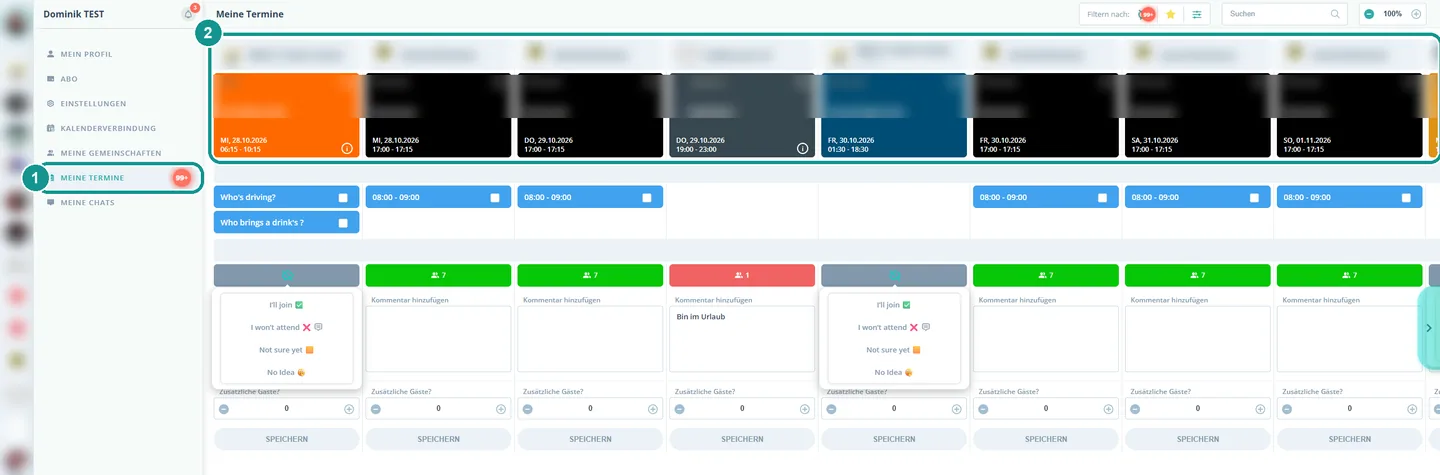
Tous les événements au même endroit. Un membre peut faire partie de plusieurs groupes et communautés. Sous Mes Rendez-Vous (1), il voit tous les événements dans l'ordre chronologique, quels que soient le groupe ou la communauté (2). Dans l'app pour iOS et Android, Mes Rendez-Vous est la page d'accueil. Un clic sur un événement ouvre le planificateur de la communauté concernée.
Comment ajouter plus tard des membres à un groupe ?
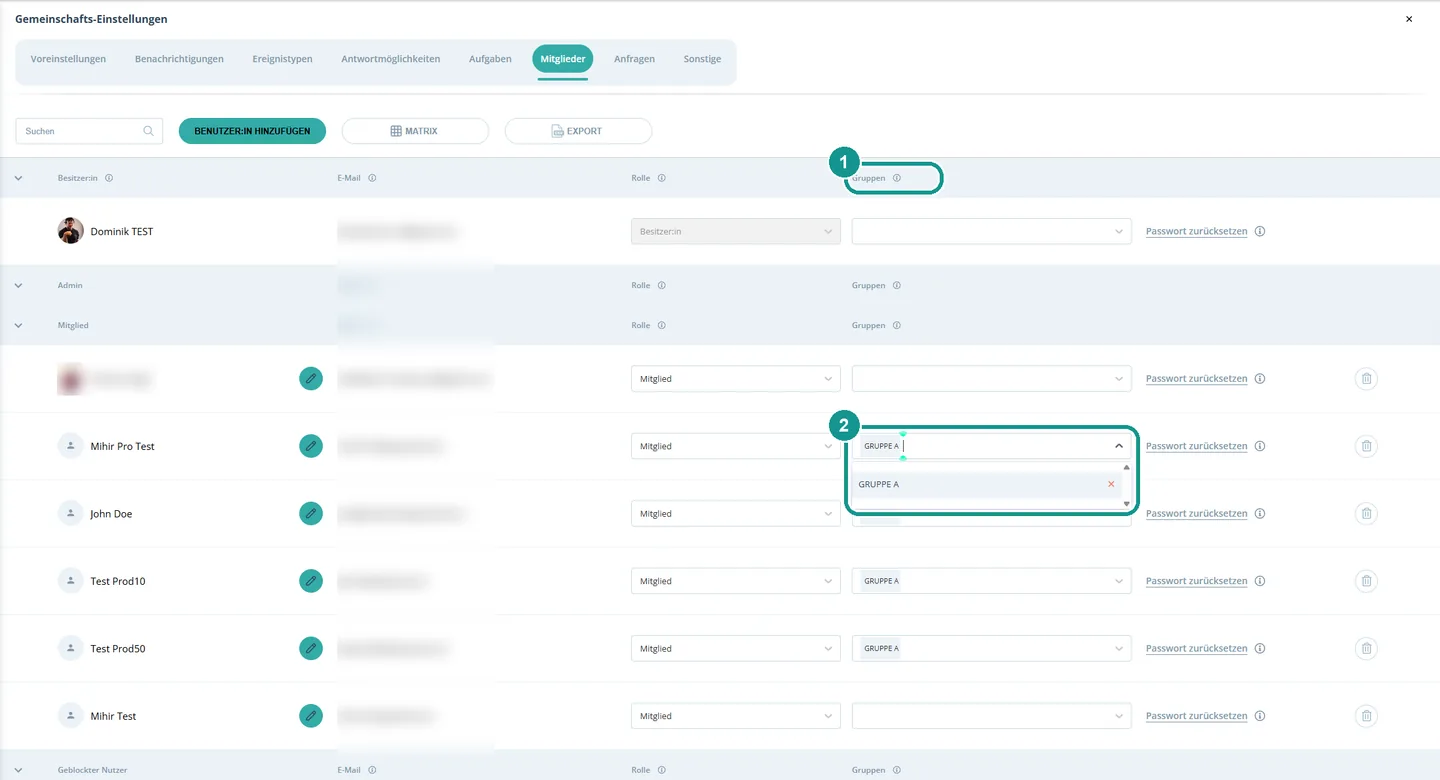
À tout moment dans la gestion des membres : cliquez sur la roue dentée ⚙️, onglet Membres. Dans la colonne Groupes (1), choisissez le groupe à côté de la personne ou retirez-la avec x (2). Une personne peut faire partie de plusieurs groupes. Vous pouvez aussi le faire directement en ajoutant un nouveau membre.
Comment déplacer des membres d'une communauté à l'autre ?
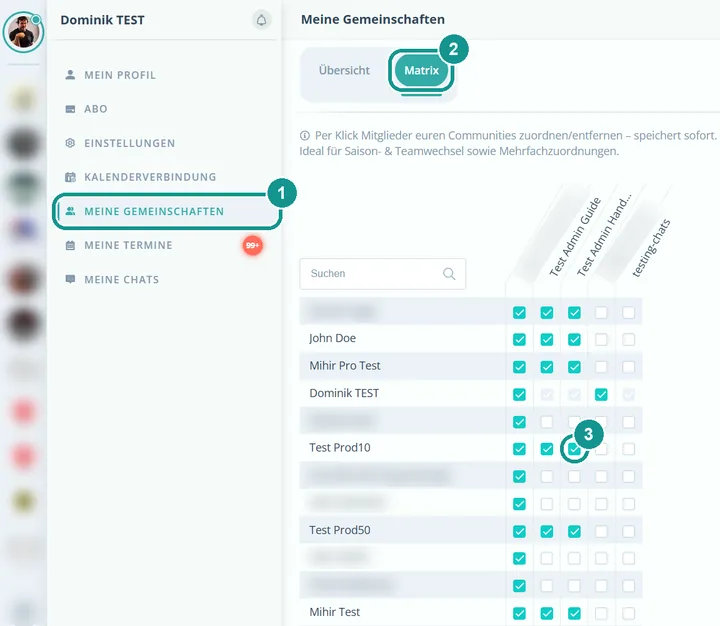
Avec la matrice des membres : sous Mes communautés > Matrice, cochez une case par personne et par communauté. Gumb enregistre chaque modification immédiatement. En savoir plus : Matrice des membres 👤🔀
Comment créer une autre communauté ?
Cliquez sur ➕ tout à gauche dans la barre et saisissez un nom et une catégorie. La marche à suivre détaillée se trouve dans le Guide administrateur 🚩. Avec Pro, vous avez une communauté. Pour en avoir plus, passez à Premium : Quel plan choisir ? 💼
Comment créer un groupe
Étape 1 : dans le planificateur, cliquez sur ➕ puis sur Créer groupe (1).
Étape 2 : saisissez le Nom du groupe (1) et cliquez sur Créer (2).
Étape 3 : sélectionnez les membres du groupe (1) et cliquez sur Ajouter des membres (2).
Le groupe apparaît à gauche, sous le planificateur (1). Dans Réglages du groupe (2), vous modifiez son nom ou supprimez le groupe. Dans le planificateur du groupe, vous voyez les administrateurs, le chef de groupe et les membres (3). Seuls les membres de ce groupe voient les événements que vous créez ici.