
Pour les administrateurs
Créer des types d'événement 🎫
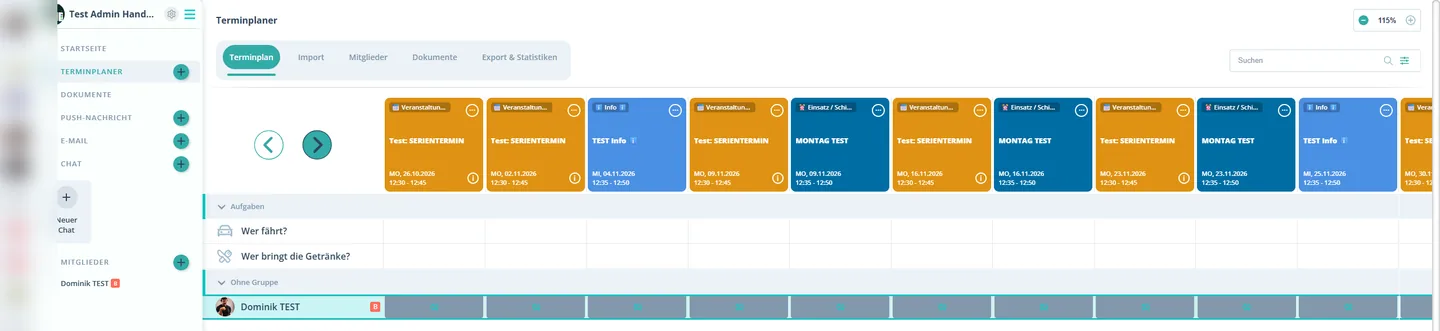
Les types d'événement classent vos événements par nature, par exemple entraînement, réunion ou concert. Chaque type a sa propre couleur : dans le Planificateur, tout le monde voit d'un coup d'œil ce qui est prévu. Vous les créez dans les réglages, via la roue dentée ⚙️, onglet Types d'événement.
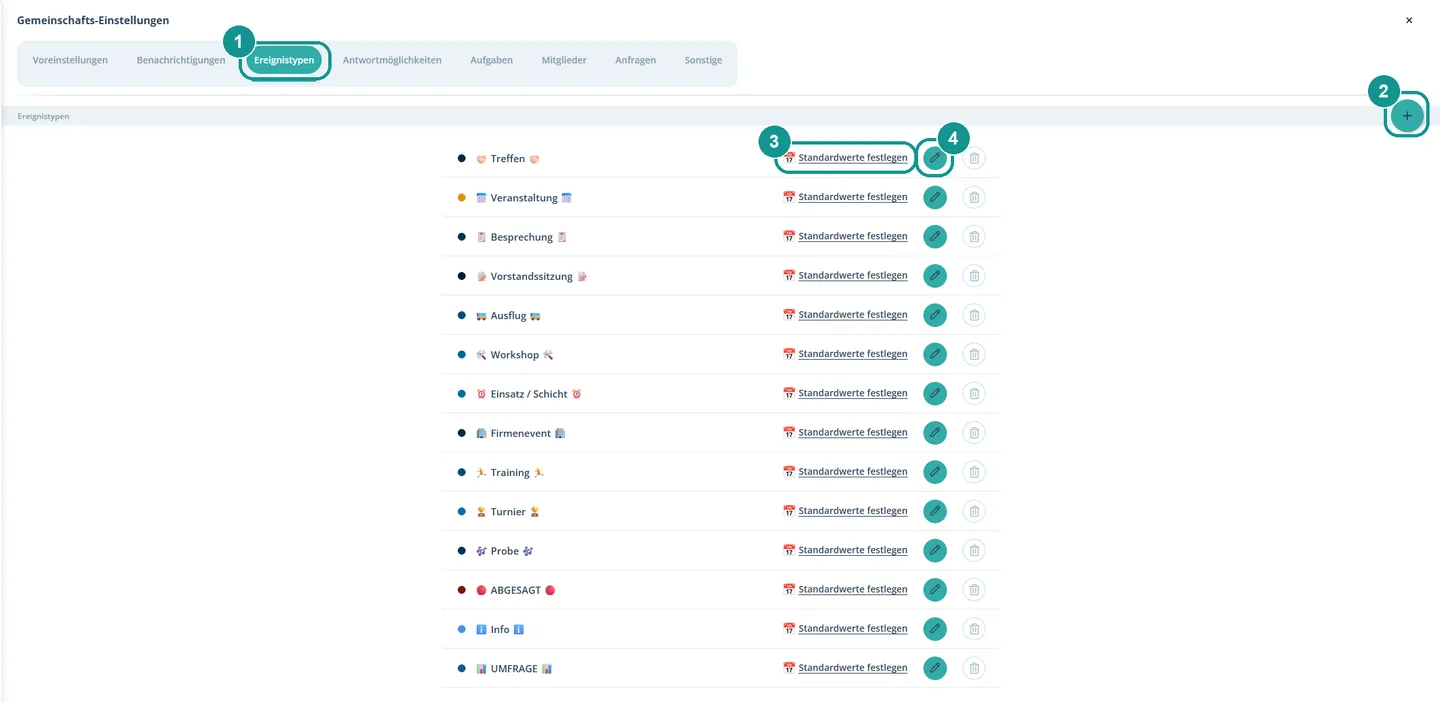
Créer un type d'événement
- Cliquez sur la roue dentée ⚙️ à côté du nom de votre communauté et choisissez l'onglet Types d'événement (1).
- Cliquez sur ➕ en haut à droite (2).
- Donnez un nom au type et choisissez une couleur.
- Cliquez sur Sauvegarder les changements.
Pour modifier un type existant, cliquez sur le crayon (4) ; la corbeille juste à côté le supprime.
Que sont les valeurs par défaut ?
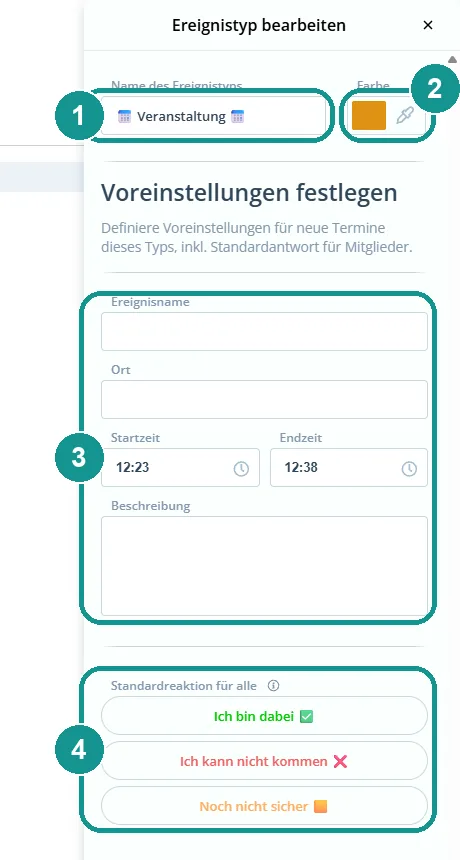
Ce sont des réglages que Gumb reprend dans chaque nouvel événement de ce type. Vous n'avez plus à les remplir, et tous les événements d'un même type se ressemblent. Pour le type voulu, cliquez sur Définir les valeurs par défaut (3) et indiquez ce qui ne change pas :
- Nom et couleur (1, 2) du type d'événement
- Nom de l'événement, lieu, heure de début et de fin, description (3), par exemple " Entraînement ", " Salle Nord ", de 19 h 00 à 21 h 00
- Réponse par défaut pour tous (4) : cette réponse est déjà saisie pour toutes les personnes invitées, par exemple " Je suis là ". Celles qui ne peuvent pas venir la modifient elles-mêmes.
Cliquez ensuite sur Sauvegarder les changements. Les événements existants ne changent pas.
Quels types d'événement créer ?
Autant que vous en distinguez vraiment, en général 4 à 8. Les plus courants : entraînement ou répétition, match ou concert, réunion, manifestation et annulé. Un emoji dans le nom aide à les reconnaître vite, par exemple " Entraînement 🏃 ". Pour les votes, un type " Sondage " dédié est utile. En savoir plus : Créer un sondage ou un vote 🗳️
Comment annuler un événement sans le supprimer ?
Créez un type d'événement " Annulé " en rouge. Si un événement n'a pas lieu, passez-le à ce type. L'événement reste dans le Planificateur, et même les personnes qui ont manqué la notification voient tout de suite qu'il est annulé. En savoir plus : Planification des événements 🗓️