
Pour les administrateurs
Planification des événements 🗓️
Le planificateur est le cœur de Gumb. C'est là que vous planifiez tous les événements de votre communauté, qu'il s'agisse d'une réunion d'équipe, d'une permanence, d'une répétition ou d'un entraînement, et que vous voyez d'un coup d'œil qui sera présent. Ce guide présente d'abord les bases, puis tout ce que le planificateur sait faire d'autre.
Comment créer des événements récurrents ?
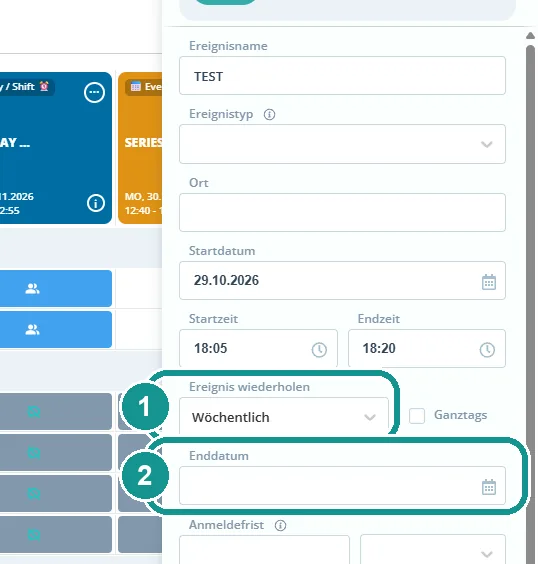
Sous Répéter l'événement (1), choisissez le rythme : quotidien, hebdomadaire, mensuel ou personnalisé. Sous Date de fin (2), vous fixez jusqu'à quand la série se poursuit. Vous créez ainsi par exemple la réunion d'équipe ou l'entraînement hebdomadaire une seule fois pour toute la saison.
Qui inviter à un événement ?
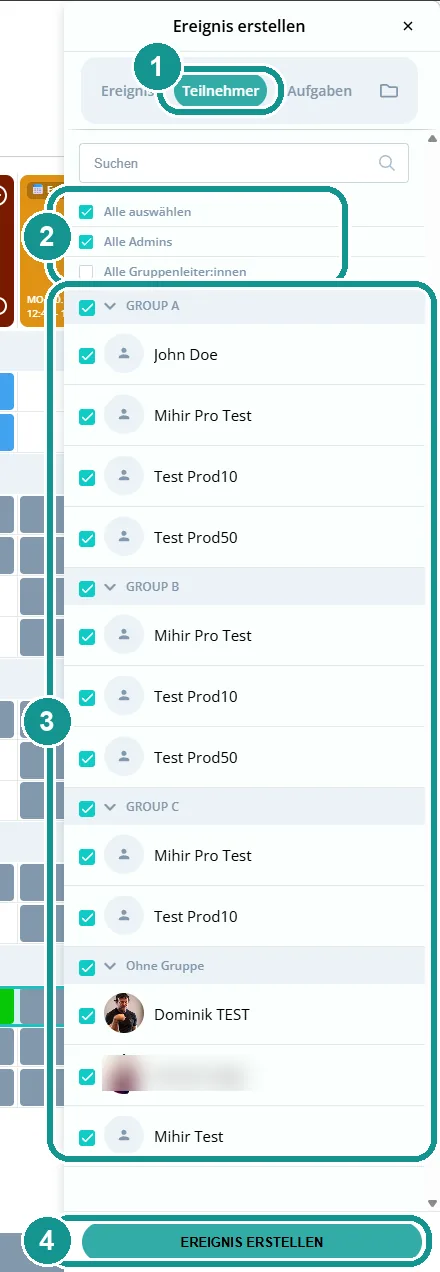
Par défaut, tous les membres sont invités. Vous modifiez cela dans l'onglet Participants (1). Avec Sélectionner tout, Tous les admins ou Tous les chefs de groupe (2), vous sélectionnez plusieurs personnes à la fois. En dessous, vous cochez ou décochez des groupes entiers ou des personnes (3). Cliquez ensuite en bas sur Créer un événement ou Mettre à jour l'événement (4).
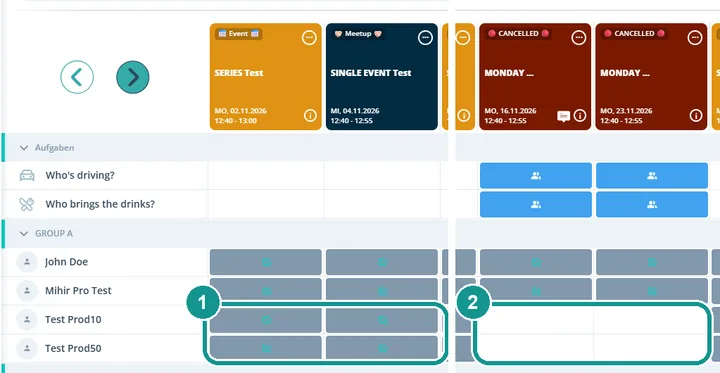
Que signifient les cases grises et blanches dans le planificateur ?
- Gris (1) : la personne est invitée et voit l'événement. Une case grise avec une icône signifie " En attente " : elle n'a pas encore répondu.
- Blanc (2) : la personne n'est pas invitée et ne voit pas l'événement.
Vous pouvez modifier cela à tout moment via l'onglet Participants de l'événement.
Comment ajouter des tâches à un événement ?
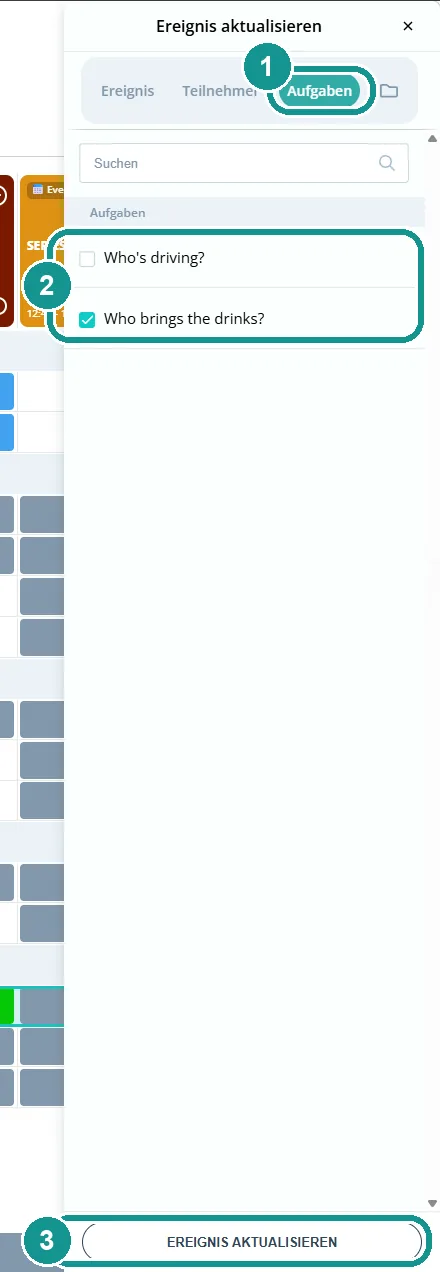
Les tâches comme " Qui conduit ? " ou " Qui apporte les boissons ? " ne sont pas activées au départ pour chaque événement. Ouvrez l'onglet Tâches (1), cochez les tâches nécessaires pour cet événement (2) et cliquez en bas sur Mettre à jour l'événement (3). Dans le planificateur, les tâches activées apparaissent en bleu. Les tâches elles-mêmes se créent une seule fois dans les réglages : Créer des tâches 📋
Comment joindre des fichiers à un événement ?
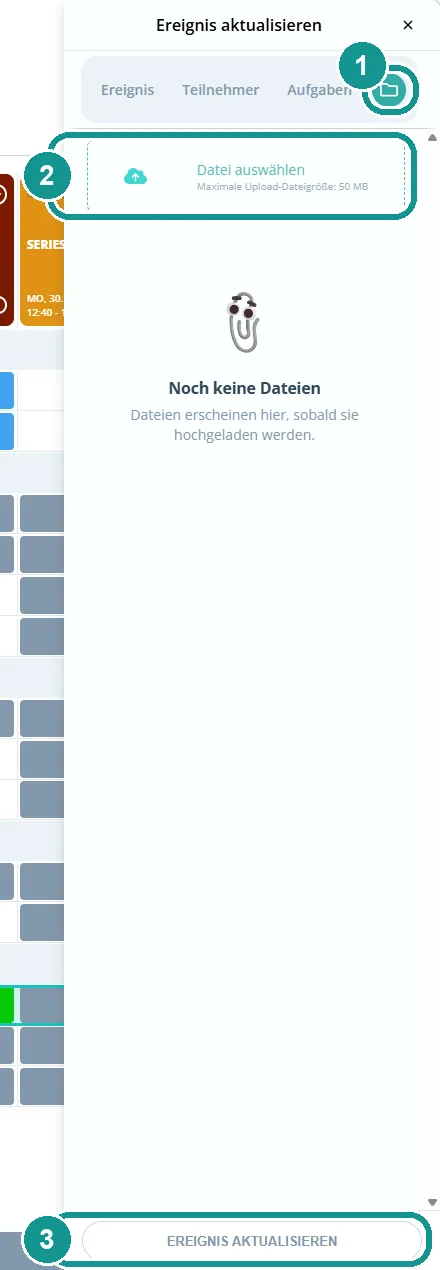
Cliquez sur l'icône de dossier (1), puis sur Choisir fichier (2). Un fichier peut peser jusqu'à 50 Mo. Cliquez ensuite en bas sur Mettre à jour l'événement (3). Les fichiers destinés à tous se trouvent à gauche sous Documents : Partager des fichiers et des documents 📂
Comment créer un événement pour un seul groupe ?
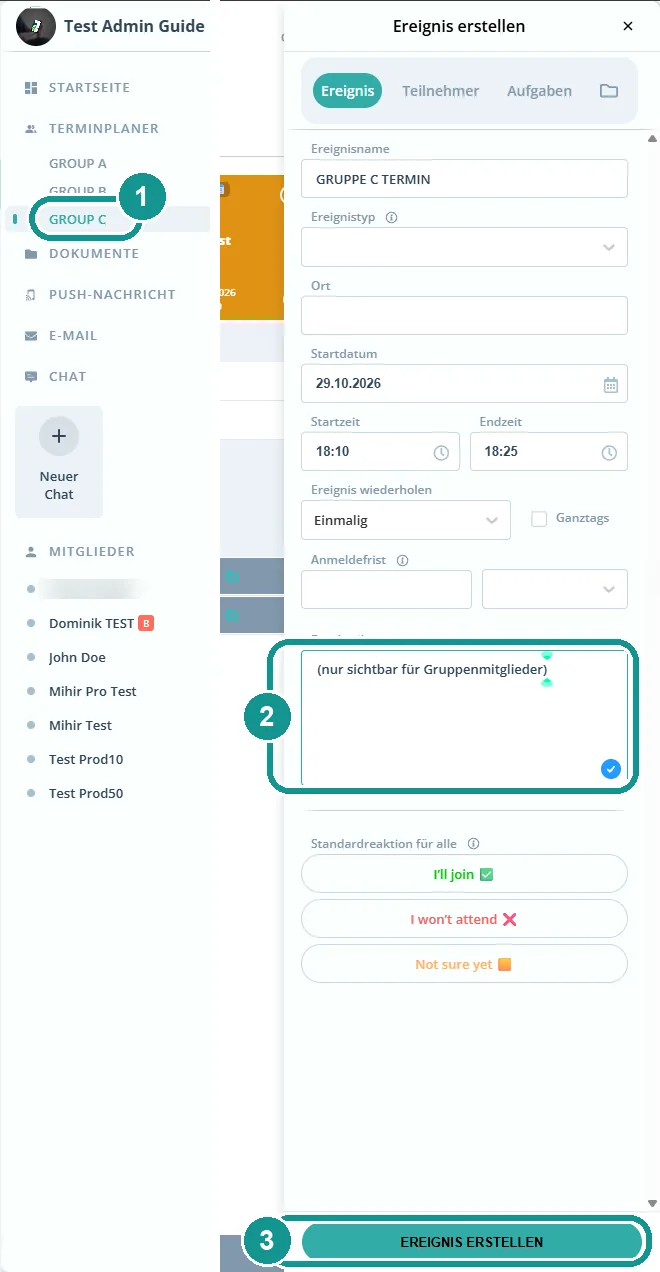
Cliquez à gauche sur le groupe (1). Vous êtes maintenant dans le planificateur du groupe. Un événement créé ici n'est visible que par les membres de ce groupe. Vous pouvez l'indiquer à tous dans la description (2). Cliquez en bas sur Créer un événement (3). Si vous n'invitez qu'un groupe depuis le planificateur principal, l'événement apparaît aussi dans le planificateur de ce groupe.
Comment modifier un événement ?
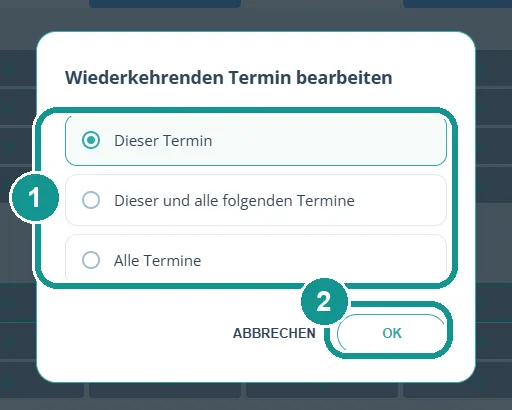
Dans le planificateur, cliquez sur l'événement, puis en bas à droite sur Modifier. Si l'événement fait partie d'une série, Gumb vous demande à l'enregistrement : Cet événement, Cet événement et tous les suivants ou Tous les événements (1). Faites votre choix et cliquez sur OK (2).
Comment informer tout le monde d'un changement ?
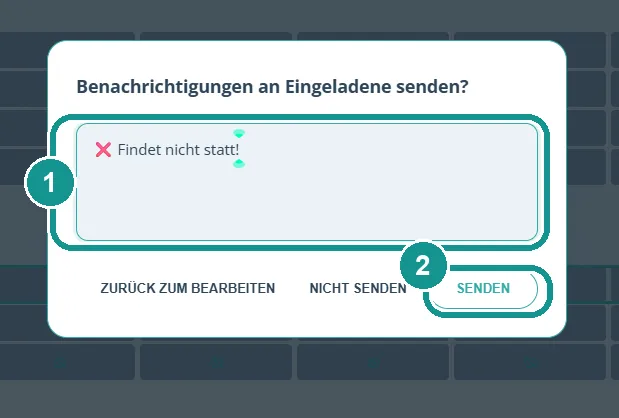
À l'enregistrement, Gumb demande : Notifier les invités ? Écrivez un court message (1), par exemple " Annulé ! ", et cliquez sur Envoyer (2). Le message part à toutes les personnes invitées à l'événement, selon les réglages de notification de votre communauté. Il reste ensuite visible sur l'événement. Nous le recommandons pour chaque changement important.
Faut-il annuler ou supprimer un événement ?
Mieux vaut l'annuler. Un événement supprimé disparaît simplement : quelqu'un qui a manqué la notification push risque de venir quand même. Un événement annulé reste visible.
- Créez une fois un type d'événement " Annulé " en rouge : Créer des types d'événement 🎫
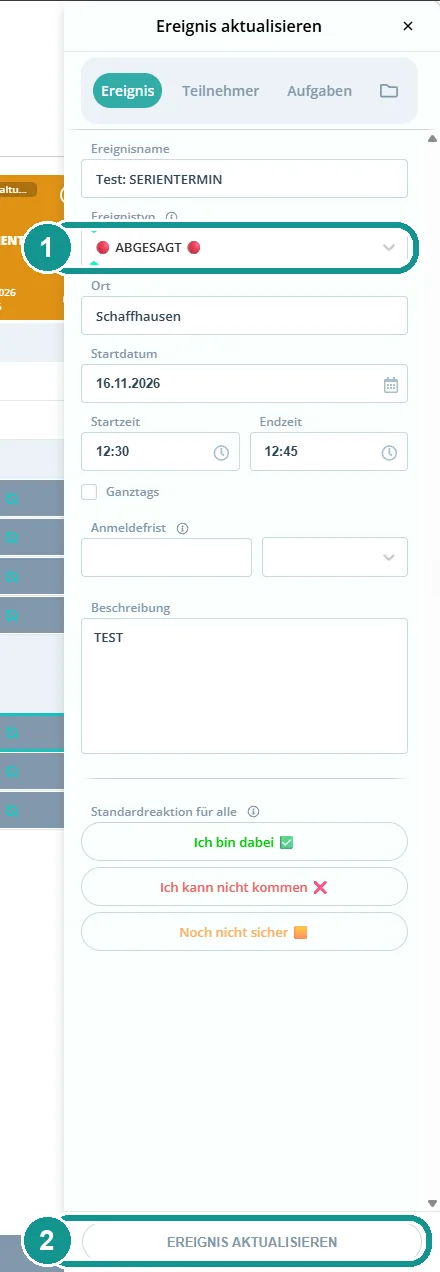
- Ouvrez l'événement, cliquez sur Modifier et choisissez " Annulé " comme Type d'événement (1).
- Facultatif : réglez Réponse par défaut pour tous sur " Je ne peux pas venir ". Toutes les réponses passent alors au rouge d'un seul coup.
- Cliquez en bas sur Mettre à jour l'événement (2) et joignez un message.
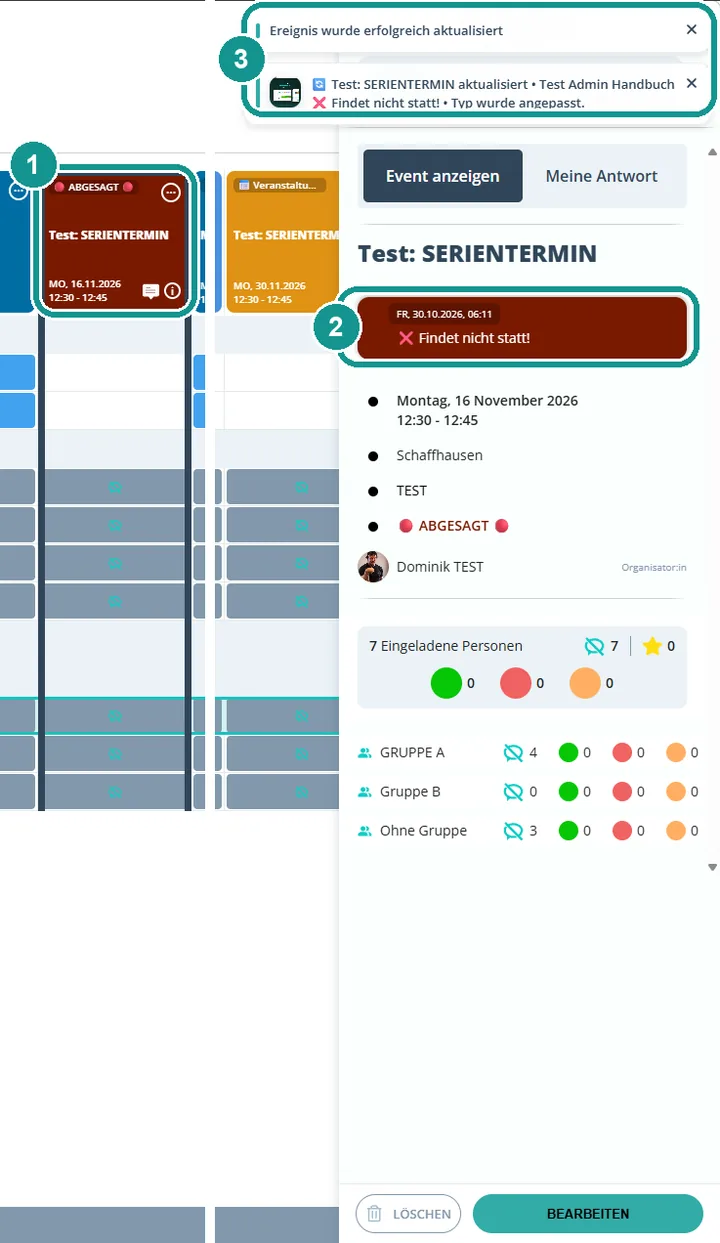
L'événement apparaît maintenant en rouge dans le planificateur, avec une bulle pour le message (1). Dans les détails, le message s'affiche dans l'encadré rouge (2). Les invités reçoivent la notification (3).
Comment répondre à la place d'un membre ?
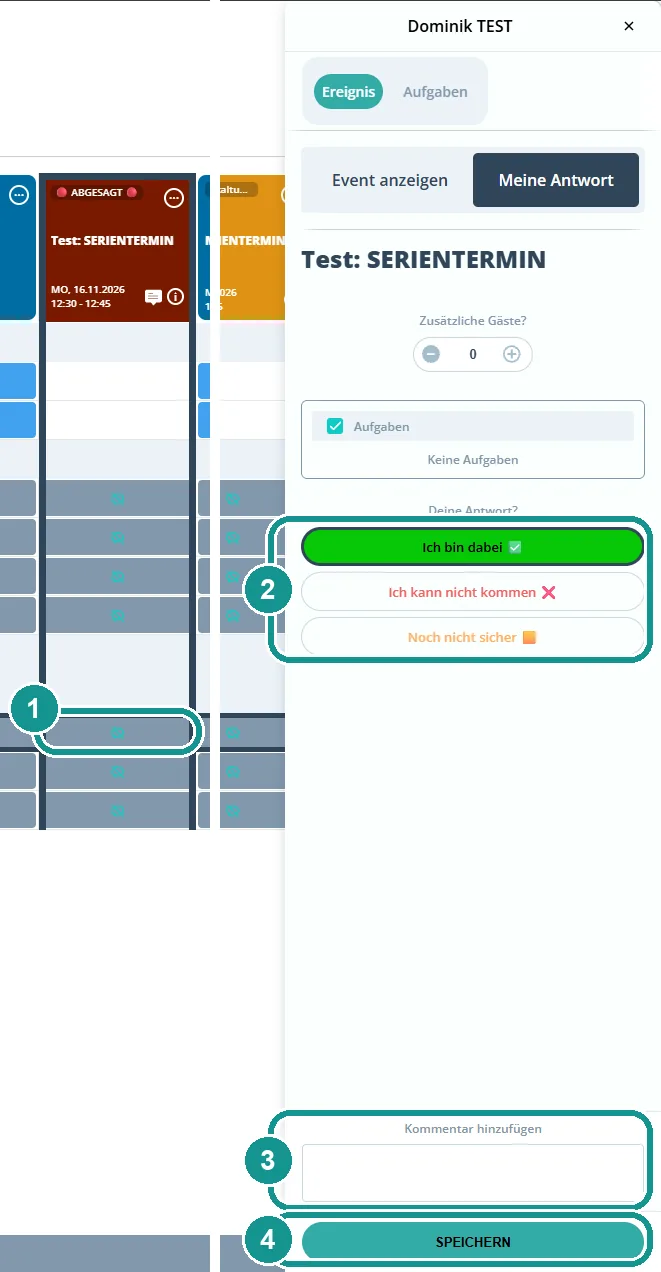
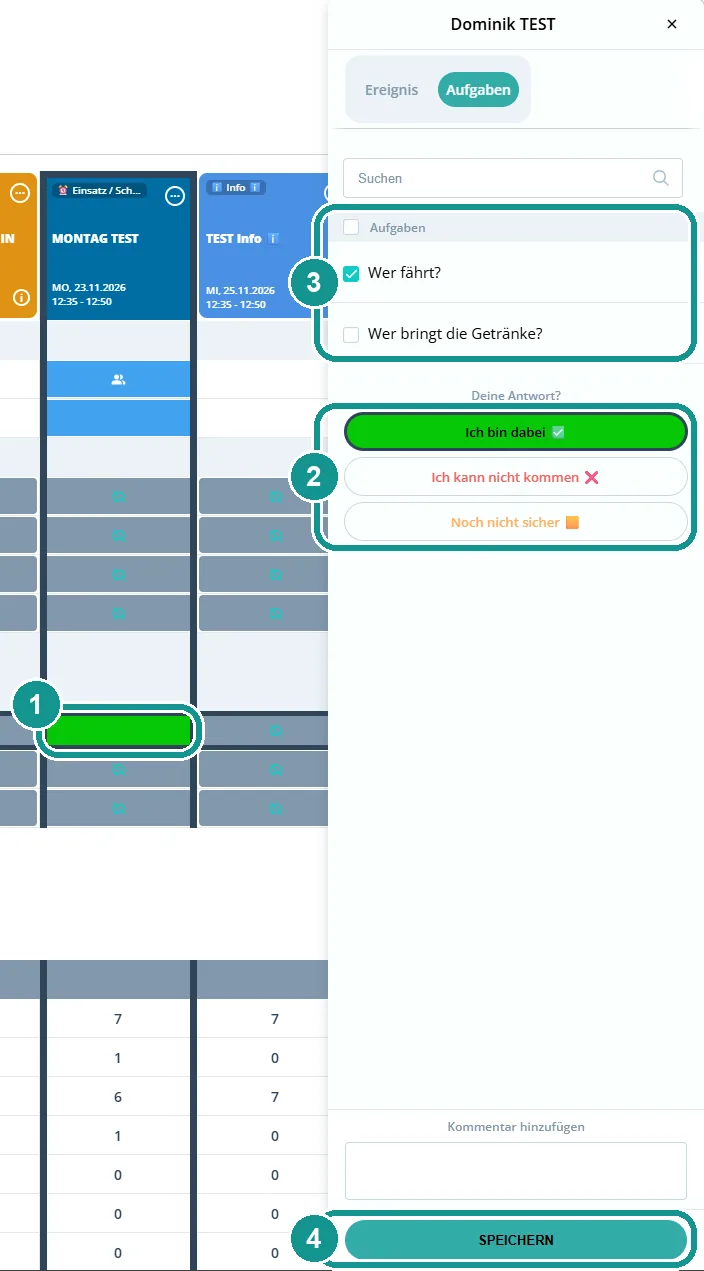
En tant qu'admin, vous pouvez répondre pour n'importe quelle personne, par exemple si elle s'est excusée par téléphone. Dans le planificateur, cliquez sur la case de réponse de l'événement, dans sa ligne (1). La fenêtre s'ouvre à droite avec son nom, onglet Ma réponse. Choisissez la réponse (2), ajoutez si besoin des invités supplémentaires et écrivez éventuellement un commentaire (3). Le commentaire est visible sur l'événement, que la personne l'écrive elle-même ou que vous l'écriviez pour elle. Cliquez ensuite en bas sur Enregistrer (4).
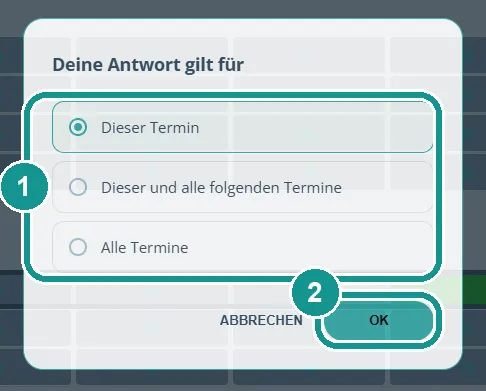
Si l'événement fait partie d'une série, Gumb demande : Votre réponse s'applique à cet événement, cet événement et tous les suivants, ou tous les événements (1). Faites votre choix et cliquez sur OK (2).
Comment attribuer une tâche à un membre ?
- Dans la ligne de la personne, cliquez sur sa case de réponse (1).
- Choisissez d'abord une réponse (2). Sans réponse, ce n'est pas possible.
- Ouvrez l'onglet Tâches et cochez la tâche (3).
- Cliquez en bas sur Enregistrer (4).
La personne voit immédiatement la coche sous Mes Rendez-Vous, dans l'app comme sur le web, et sait ainsi tout de suite qu'elle se charge de la tâche.
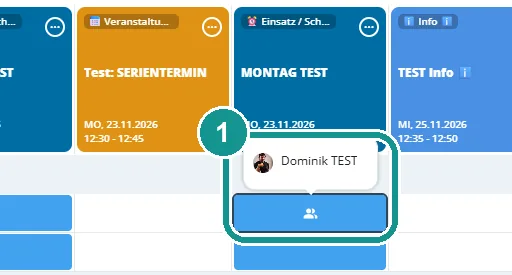
Passez la souris sur une case de tâche bleue (1) pour voir qui s'en charge.
Qui voit quels événements ?
- Les propriétaires et les admins voient et gèrent tous les événements, même s'ils ne sont pas invités.
- Les chefs de groupe et les membres ne voient que les événements auxquels ils sont invités.
Pour en savoir plus : Rôles et autorisations 🛂
Ce que le planificateur sait faire d'autre
Peut-on modifier des événements passés ?
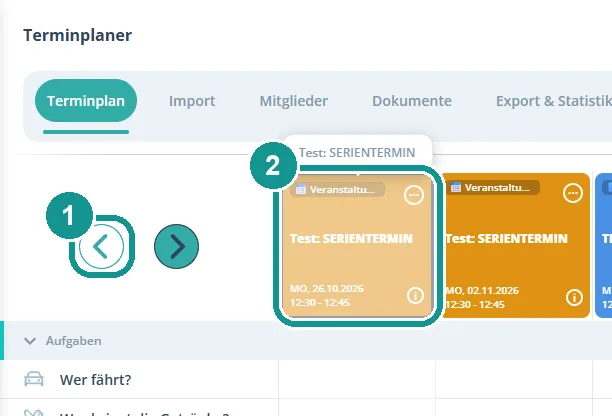
Oui. Dans le planificateur, cliquez sur la flèche vers la gauche (1). Les événements passés apparaissent en pâle (2) et restent modifiables, par exemple pour compléter des réponses pour les statistiques.
Comment trouver certains événements ?
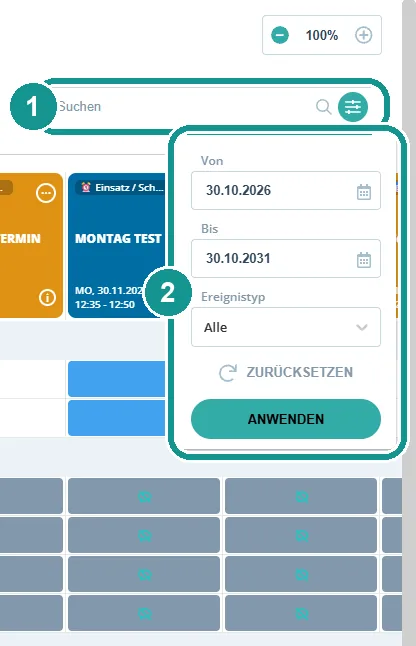
Avec le champ Rechercher en haut à droite et l'icône de filtre juste à côté (1). Dans le filtre, choisissez De, À et le Type d'événement (2), puis cliquez sur Appliquer. Réinitialiser affiche de nouveau tous les événements. Avec - et + en haut à droite, vous réduisez ou agrandissez l'affichage du planificateur.
Comment partager ou imprimer un événement ?
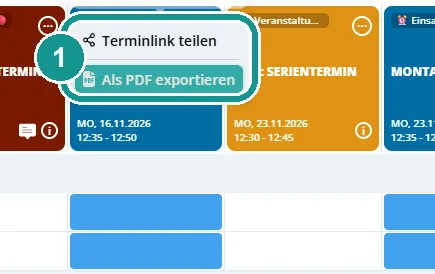
Sur la carte de l'événement, cliquez sur les trois points en haut à droite. Dans le menu (1), choisissez Partager le lien de l'événement ou Exporter en PDF. Le PDF présente l'événement, un résumé et les invités par groupe, à imprimer ou à afficher.
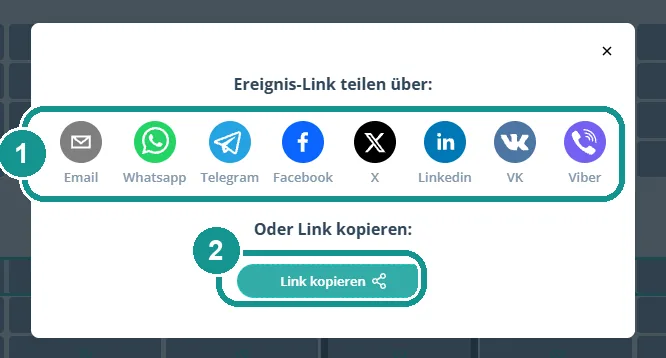
Vous partagez le lien par e-mail, WhatsApp, Telegram, Facebook, X, LinkedIn, VK ou Viber (1), ou vous le copiez avec Copier le lien (2).
Comment voir combien de personnes seront présentes ?
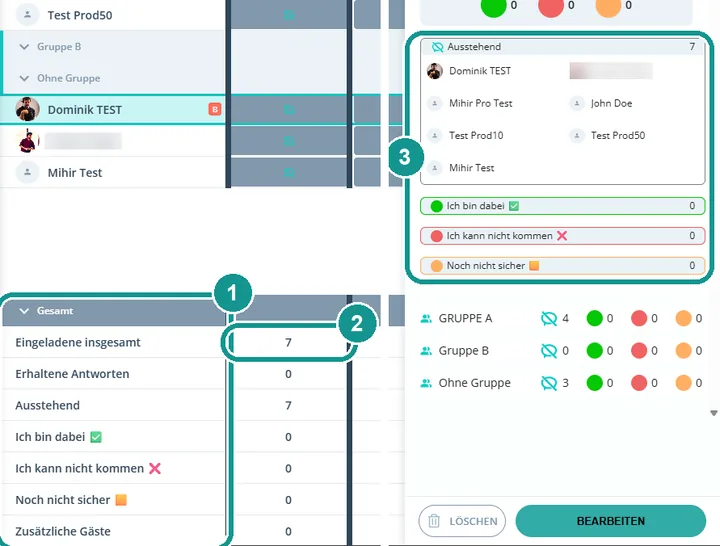
En bas du planificateur, dépliez la ligne Total (1). Pour chaque événement, vous voyez les invités, les réponses reçues, les réponses en attente, chaque option de réponse et les invités supplémentaires. Cliquez sur un nombre (2) : les statistiques s'ouvrent à droite avec les noms par réponse et par groupe (3).
Quoi d'autre ?
- Toute la journée : cochez la case à la création, l'événement n'a alors pas besoin d'heure.
- Délai d'inscription : fixez jusqu'à quand les membres peuvent répondre.
- Invités supplémentaires : les membres inscrivent directement leurs accompagnants.
- Types d'événement personnalisés avec des couleurs : Créer des types d'événement 🎫
- Options de réponse personnalisées : Options de réponse 🟢🟡🔴
- Importer de nombreux événements à la fois : Importer des événements ⬆️
- Statistiques et exports dans l'onglet Export et statistiques : Statistiques et exports 📊
- Synchronisation du calendrier : Connecter Google Agenda 📚, Connecter le calendrier Apple (iCal) 🍏, Connecter le calendrier Outlook 📅
Comment créer un événement ?
Dans le Planificateur, cliquez en bas à droite sur l'icône du calendrier, ou sur ➕ à gauche de Planificateur, puis choisissez Créer un événement. La fenêtre s'ouvre à droite.