
Pour les administrateurs
Guide administrateur 🚩
En tant qu'administrateur, vous configurez votre communauté, planifiez les événements et gérez les membres. Les réglages s'ouvrent dans l'application web avec la roue dentée ⚙️ à côté du nom de votre communauté. Configurez d'abord tout, puis invitez les membres.
Bien démarrer en tant qu'administrateur
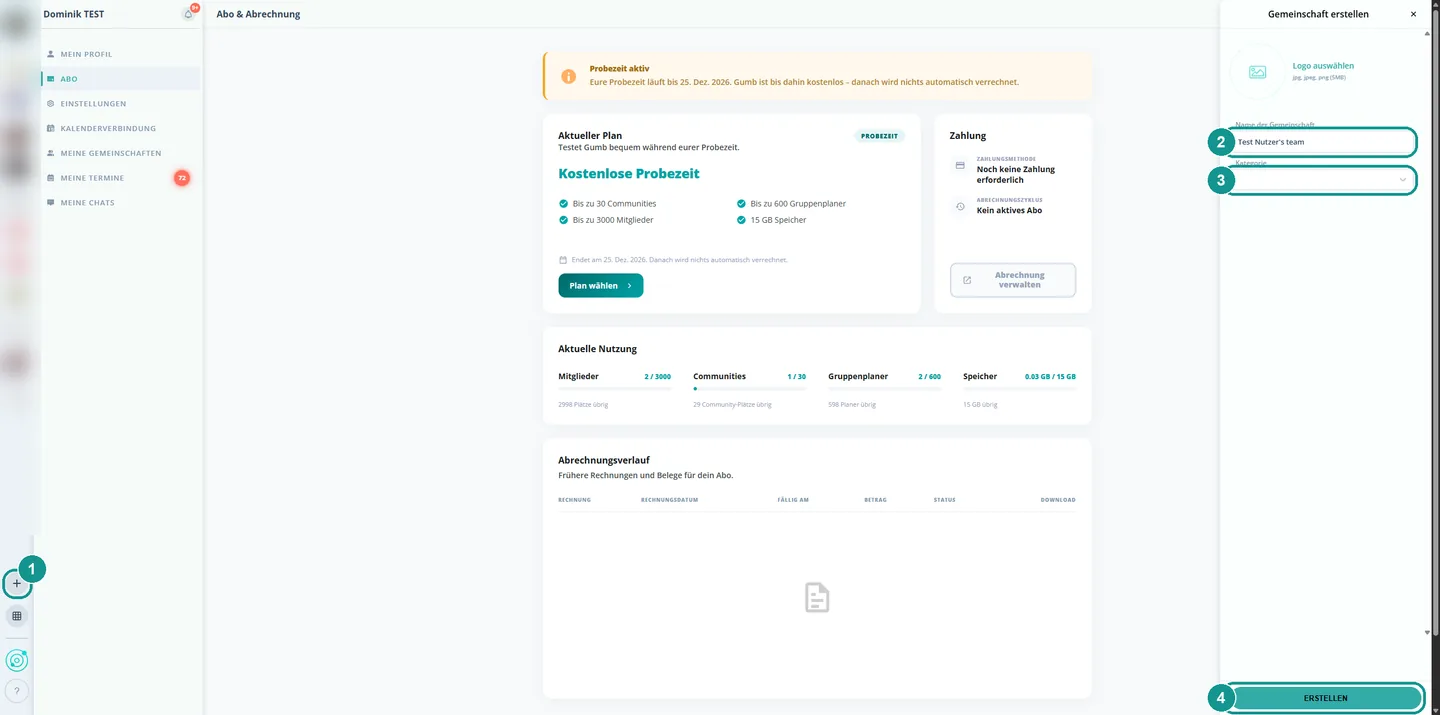
- Créer la communauté : cliquez sur ➕ en bas à gauche de la barre latérale (1). Saisissez le nom (2) et la catégorie (3), puis cliquez sur Créer (4). Il vous faut pour cela un essai gratuit ou un abonnement. Si vous n'en avez pas encore, commencez par l'essai gratuit.
- Configurer : définissez la page d'accueil, les types d'événement, les options de réponse, les tâches et les notifications. Comptez environ 10 minutes.
- Planifier les événements : créez vos groupes et les premières séries d'événements, par exemple la réunion d'équipe hebdomadaire ou l'entraînement.
- Inviter les membres : partagez le lien de la communauté ou ajoutez des personnes avec leur adresse e-mail.
Nouvel administrateur dans une communauté existante ?
Si la communauté est déjà configurée, regardez d'abord le planificateur, les groupes et, sous la roue dentée ⚙️, les types d'événement et les notifications. Ces réglages valent pour tout le monde. Discutez de toute modification avec le propriétaire et les autres administrateurs. Vous pouvez tout de suite planifier des événements, inviter des membres et envoyer des notifications push.
Pourquoi configurer avant d'inviter ?
Un membre qui arrive dans une communauté vide ne voit aucun événement à sa première connexion et ne sait pas quoi faire. Si les types d'événement, les groupes et les premiers événements existent déjà, les membres peuvent répondre tout de suite. Vous pouvez planifier des événements sans membres et ajouter les participants plus tard.
Une communauté ou plusieurs ?
Une entreprise avec plusieurs services, une organisation avec des équipes de projet ou un club avec plusieurs équipes : si les mêmes règles valent pour tous, une communauté avec des groupes suffit. Si chaque responsable veut ses propres réglages, créez plusieurs communautés.
- Une communauté avec des groupes : un planificateur commun, une liste de membres, les mêmes types d'événement et les mêmes notifications pour tous.
- Plusieurs communautés : chacune a ses propres types d'événement, sa page d'accueil, son chat et ses notifications. Chaque responsable règle sa communauté lui-même.
Vos membres voient les événements et les chats de toutes les communautés au même endroit. Avec la Matrice des membres 👤🔀, vous ajoutez des personnes à plusieurs communautés en un clic. Ce qui convient à votre organisation et à votre plan : Groupes et communautés 👥
Qui peut faire quoi ?
Chaque communauté a exactement un Propriétaire 👑. Le propriétaire gère l'abonnement et il est le seul à pouvoir supprimer la communauté. Les Administrateurs modifient tous les réglages, voient tous les groupes et répondent au besoin à la place d'autres membres. Les Chefs de groupe planifient les événements de leur propre groupe. Les Membres répondent aux événements. En savoir plus : Rôles et autorisations 🛂
Comment joindre mes membres ?
- Notification push : une courte information directement sur le téléphone, à des personnes, des groupes ou à tous. Envoyer une notification push 📢
- E-mail : des informations plus longues avec pièces jointes, aussi aux seules personnes invitées à un événement. Fonction e-mail 📧
- Chat : des messages à deux et des salons avec les membres de votre choix.
Les notifications push et les e-mails s'envoient depuis l'application web.
Quels rapports sont disponibles ?
Dans le planificateur, l'onglet Export et statistiques propose deux exports. Le Calendrier des rendez-vous contient une ligne par événement, avec les réponses, les tâches et les commentaires. Le Contrôle de présence contient une ligne par personne et par événement et convient aussi pour J+S. En savoir plus : Statistiques et exports 📊
Qui paie Gumb ?
Seulement le propriétaire, dans l'application web sous Profil > Abonnement. Les administrateurs et les membres utilisent Gumb gratuitement. En savoir plus : Abonnement et facturation : vue d'ensemble 💶
Changer de propriétaire : Transférer la propriété 🤝🏻
Que faut-il envoyer aux nouveaux membres ?
Ces guides aident à la première connexion : Créer votre compte 💁🏻, Comment fonctionne Gumb 🚀 et, pour les familles, Parents et enfants 👨👩👧👦.
Tous les guides pour les administrateurs
- Personnaliser votre page d'accueil ✏️
- Créer des types d'événement 🎫
- Options de réponse 🟢🟡🔴
- Créer des tâches 📋
- Attribuer des tâches dans Gumb 🧩
- Automatiser les notifications 📳
- Ajouter des membres 👤➕
- Rôles et autorisations 🛂
- Gestion des membres 👤⚙️
- Modifier les profils des membres 👤🛠️
- Matrice des membres 👤🔀
- Groupes et communautés 👥
- Planification des événements 🗓️
- Importer des événements ⬆️
- Créer un sondage ou un vote 🗳️
- Partager des fichiers et des documents 📂
- Envoyer une notification push 📢
- Fonction e-mail 📧
- Statistiques et exports 📊
- Contrôle des présences J+S 📊
Comment créer des groupes et des événements ?
Dans le Planificateur, avec ➕ (1). Choisissez ensuite Créer un événement (2) ou Créer groupe (3). La vignette Créer du planificateur mène directement à un nouvel événement. Chaque groupe a son propre planificateur de groupe, dont seuls ses membres voient les événements. Les événements uniques et les séries se créent dans la même fenêtre. En savoir plus : Planification des événements 🗓️