
Pour les administrateurs
Partager des fichiers et documents 📂
Dans Gumb, vous déposez des fichiers à deux endroits : sous Documents dans la barre de gauche et directement dans un événement. Les documents liés à une occasion précise vont dans l'événement, tout ce qui sert durablement va dans les documents.
Où trouver les documents ?
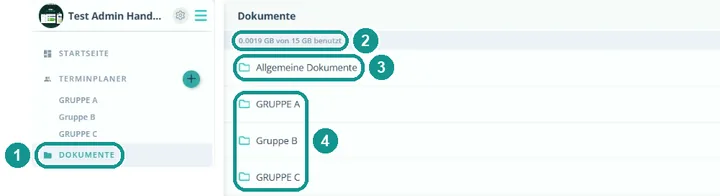
Dans la barre de gauche, cliquez sur Documents (1). En haut, vous voyez l'espace de stockage utilisé (2). En dessous se trouvent les Documents généraux (3) et un dossier par groupe (4). Vous ouvrez aussi cet espace depuis le planificateur ou le planificateur d'un groupe, avec l'onglet Documents.
Qui voit quel dossier ?
- Documents généraux : tous les membres de votre communauté. C'est l'endroit pour les statuts, le programme annuel ou le règlement.
- Dossiers des groupes : seulement les membres du groupe. Gumb crée automatiquement un dossier pour chaque groupe. Une personne qui rejoint un groupe voit son dossier tout de suite.
- Les propriétaires et les administrateurs voient tous les dossiers.
Comment joindre un fichier à un événement
Dans l'événement, les membres trouvent les documents là où ils répondent de toute façon présent ou absent : les partitions pour le concert, l'ordre du jour pour la réunion.
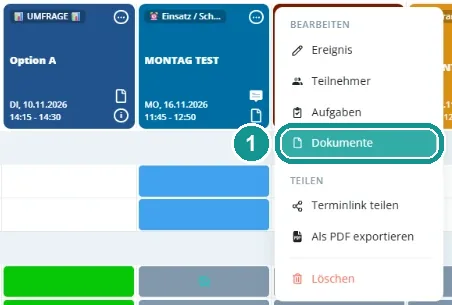
- Sur la vignette, cliquez sur ⋯ et choisissez Documents.
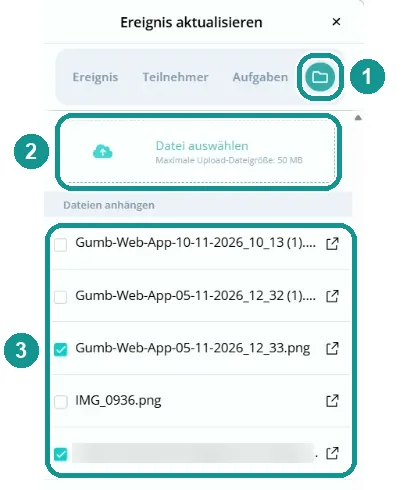
- La fenêtre Mettre à jour l'événement s'ouvre sur l'onglet du dossier (1).
- Importez un nouveau fichier avec Choisir fichier (2) ou glissez-le dans la zone.
- Sous Joindre des fichiers (3) figurent aussi tous les fichiers de vos documents. Cochez chaque fichier qui concerne cet événement.
- Cliquez sur Mettre à jour l'événement.
Vous accédez aussi à cet onglet en cliquant sur l'événement, puis sur Modifier en bas. Les chefs de groupe peuvent joindre des fichiers de la même façon à leurs propres événements de groupe.
Bon à savoir : si un nouveau fichier n'apparaît pas tout de suite dans l'événement, rechargez la page.
Comment les membres voient-ils les fichiers ?
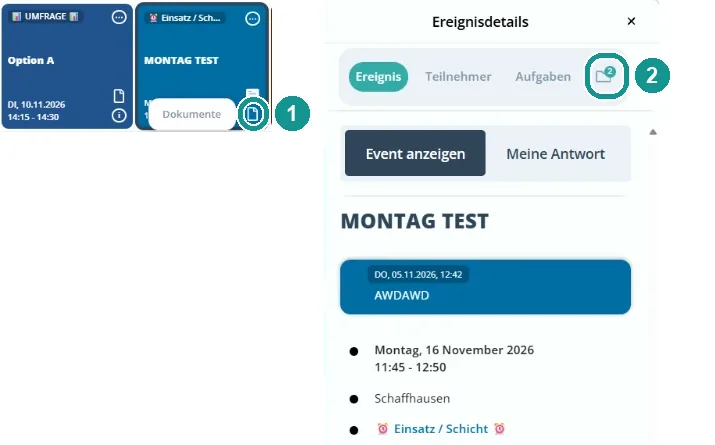
Un événement avec des fichiers affiche une icône de document sur la vignette (1). Quand un membre ouvre l'événement, l'icône de dossier indique combien de fichiers y sont joints (2). Un clic suffit pour télécharger le fichier.
Comment envoyer un fichier à certains membres ?
- Dans l'événement : les personnes invitées ont les documents sous les yeux dès qu'elles ouvrent l'événement. Rien ne se perd dans la boîte de réception.
- Par e-mail : avec le trombone, vous joignez un fichier de votre appareil, avec Joindre des documents de la communauté un fichier de vos documents. En savoir plus : Fonction e-mail 📧
Qui peut importer des fichiers ?
Les propriétaires et les administrateurs partout. Les chefs de groupe dans le dossier de leur groupe et dans leurs événements de groupe. Les membres voient tous les fichiers auxquels ils ont accès et peuvent les télécharger. En savoir plus : Rôles et autorisations 🛂
Comment garder les documents bien rangés ?
Donnez aux fichiers des noms parlants avec la date ou l'occasion, par exemple " 2026_Concert_Programme.pdf ". On les retrouve ainsi vite, même sans sous-dossiers. Les sous-dossiers et les autorisations par dossier n'existent pas encore. Vous pouvez en plus mettre un lien vers les fichiers importants sur votre page d'accueil : Personnaliser votre page d'accueil ✏️
Comment importer un fichier
Bon à savoir : un fichier ne doit pas dépasser 50 Mo.