
Para administradores
Planificación de eventos 🗓️
El Planificador es el corazón de Gumb. Aquí planifican todos los eventos de su comunidad, ya sea una reunión de equipo, un turno, un ensayo o un entrenamiento, y ven de un vistazo quién participa. Esta guía muestra primero lo básico y después todo lo demás que puede hacer el Planificador.
¿Cómo creo un evento?
Haz clic en el Planificador, abajo a la derecha, en el icono del calendario o, a la izquierda de Planificador, en ➕ y elige Crear evento. A la derecha se abre la ventana.
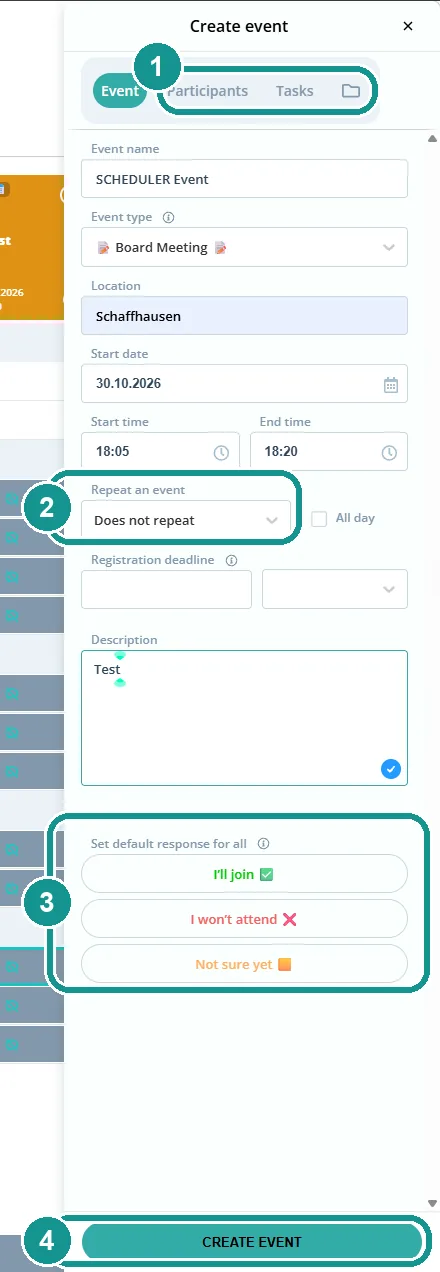
- Escribe el nombre del evento, el tipo de evento, el lugar, la fecha y la hora.
- Arriba encuentras las pestañas Participantes y Tareas y el icono de carpeta para archivos (1). Más información abajo.
- En Repetir un evento (2) defines si el evento es único o se repite.
- Con Establecer Respuesta Predeterminada para Todos (3) fijas de antemano una respuesta para todos los invitados, por ejemplo "Asistiré". Es opcional.
- Haz clic abajo en Crear evento (4).
¿Cómo creo eventos recurrentes?
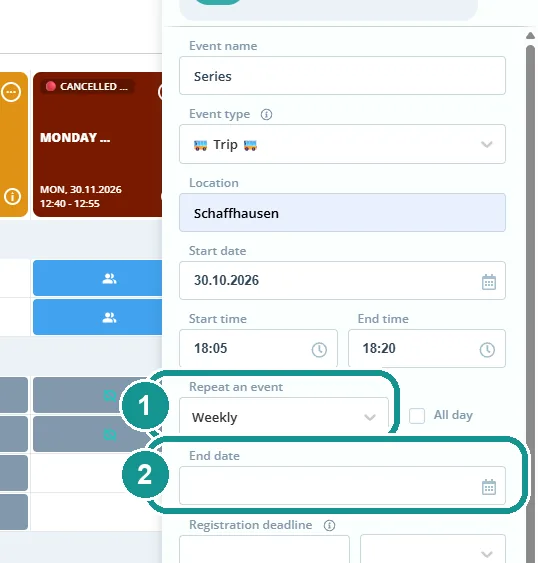
En Repetir un evento (1) elige la frecuencia: diaria, semanal, mensual o personalizada. En Fecha de terminación (2) defines hasta cuándo dura la serie. Así creas, por ejemplo, la reunión de equipo o el entrenamiento semanal una sola vez para toda la temporada.
¿A quién invito a un evento?
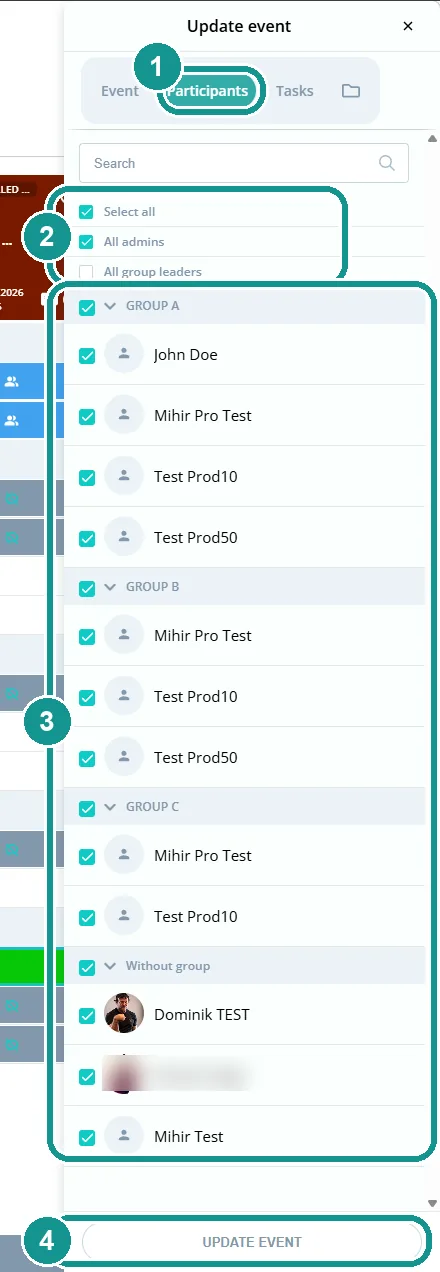
Por defecto están invitados todos los miembros. En la pestaña Participantes (1) lo ajustas. Con Seleccionar todo, Todos los administradores o Todos los jefes de grupo (2) eliges a varias personas de una vez. Debajo marcas o desmarcas grupos enteros o personas individuales (3). Después haz clic abajo en Crear evento o Actualizar evento (4).
¿Qué significan las celdas grises y blancas en el Planificador?
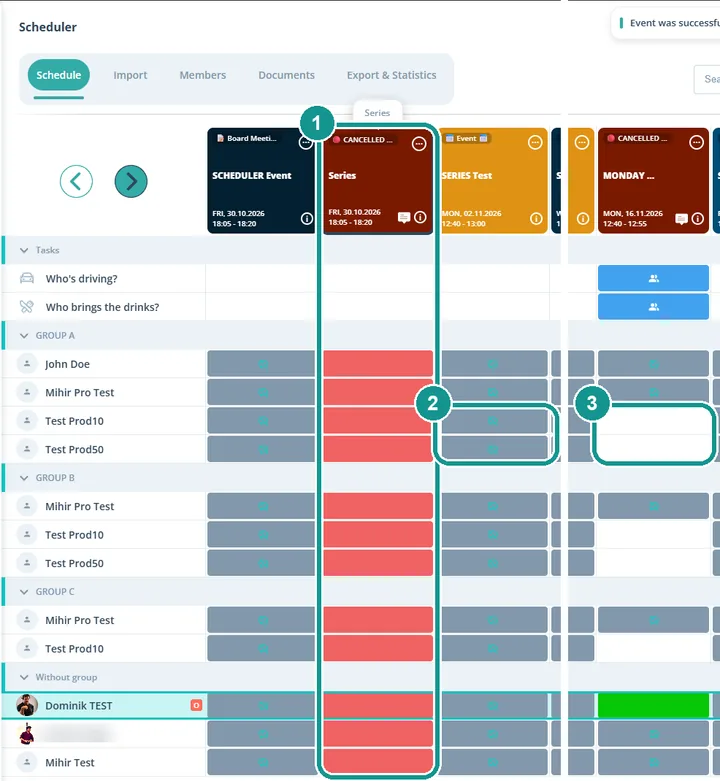
- Gris (1): la persona está invitada y ve el evento. Una celda gris con un icono significa "En espera": todavía no ha respondido.
- Blanco (2): la persona no está invitada y no ve el evento.
Puedes cambiarlo en cualquier momento desde la pestaña Participantes del evento.
¿Cómo añado tareas a un evento?
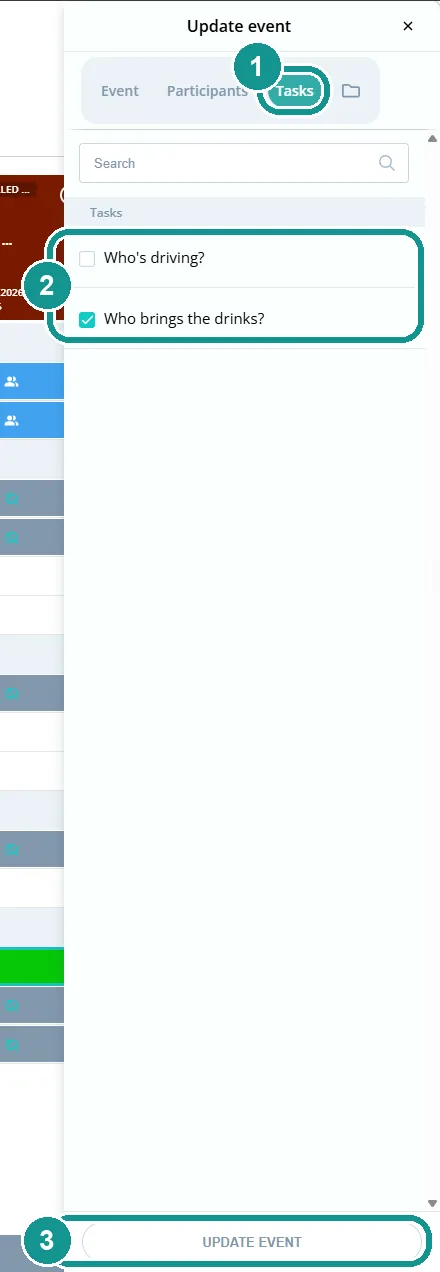
Tareas como "¿Quién conduce?" o "¿Quién trae las bebidas?" al principio no están activadas en cada evento. Abre la pestaña Tareas (1), marca las tareas que necesita este evento (2) y haz clic abajo en Actualizar evento (3). En el Planificador, las tareas activadas aparecen en azul. Las tareas en sí las creas una sola vez en la configuración: Crear tareas 📋
¿Cómo adjunto archivos a un evento?
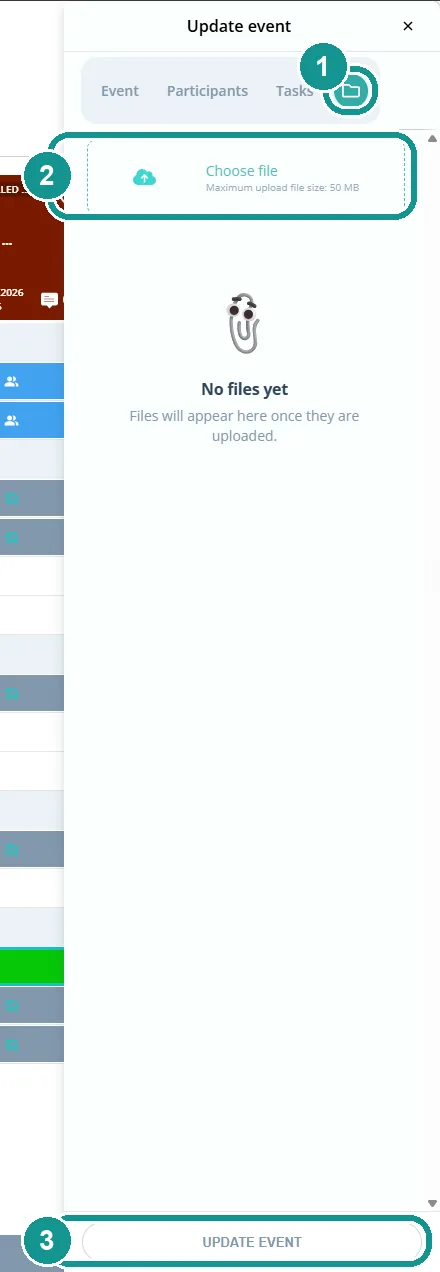
Haz clic en el icono de carpeta (1) y después en Seleccionar archivo (2). Un archivo puede pesar hasta 50 MB. Luego haz clic abajo en Actualizar evento (3). Los archivos para todos los encuentras a la izquierda, en Documentos: Guardar archivos y documentos 📂
¿Cómo creo un evento solo para un grupo?
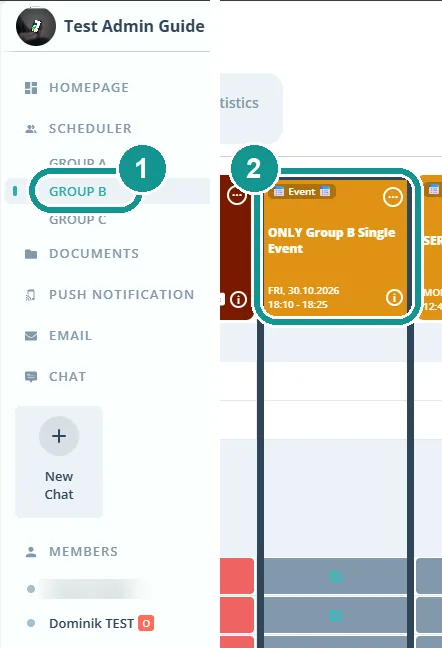
Haz clic a la izquierda en el grupo (1). Ahora estás en el planificador del grupo. Un evento que crees aquí solo lo ven los miembros de ese grupo. En la descripción (2) puedes indicarlo para que todos lo vean. Haz clic abajo en Crear evento (3). Si en el Planificador general invitas solo a un grupo, el evento también aparece en el planificador de ese grupo.
¿Cómo modifico un evento?
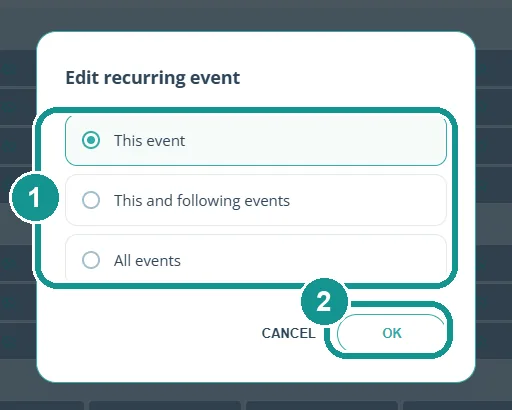
Haz clic en el evento en el Planificador y, abajo a la derecha, en Editar. Si el evento pertenece a una serie, Gumb pregunta al guardar: Este evento, Este evento y los siguientes o Todos los eventos (1). Elige una opción y haz clic en Aceptar (2).
¿Cómo aviso a todos de un cambio?
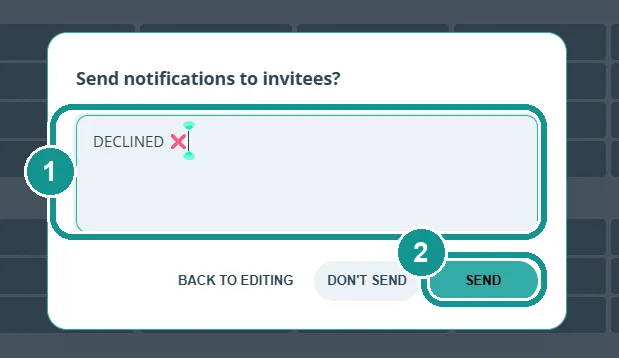
Al guardar, Gumb pregunta: ¿Notificar a los invitados? Escribe un mensaje breve (1), por ejemplo "¡No se celebra!", y haz clic en Enviar (2). El mensaje llega a todos los invitados al evento, según la configuración de notificaciones de su comunidad. Después queda visible en el evento. Lo recomendamos en cada cambio importante.
¿Cancelo o elimino un evento?
Mejor cancelarlo. Un evento eliminado desaparece sin más, y quien no vea la notificación push quizá se presente igualmente. Un evento cancelado sigue visible.
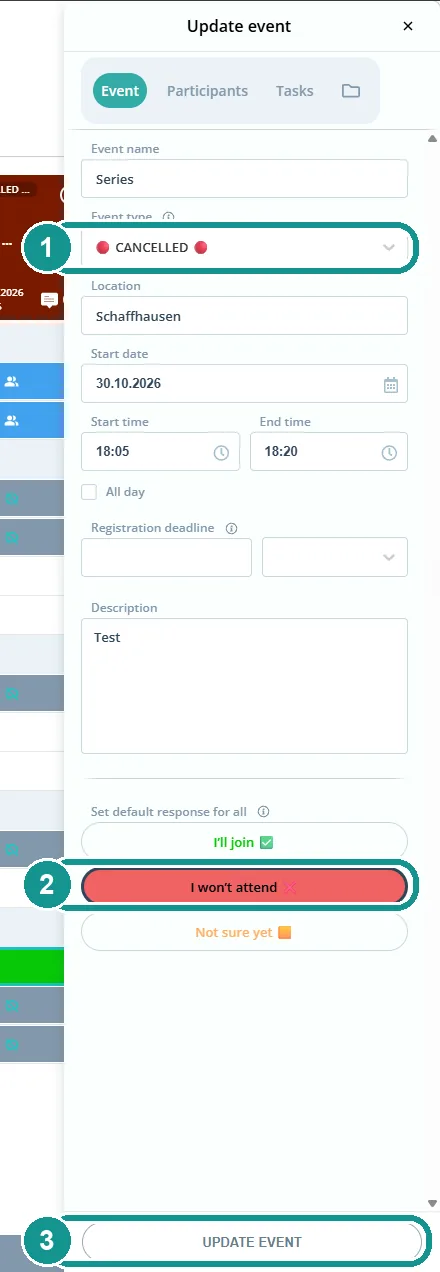
- Crea una sola vez un tipo de evento "Cancelado" en rojo: Crear tipos de evento 🎫
- Abre el evento, haz clic en Editar y elige "Cancelado" como Tipo de evento (1).
- Opcional: pon Establecer Respuesta Predeterminada para Todos en "No asistiré". Así todas las respuestas se vuelven rojas de golpe.
- Haz clic abajo en Actualizar evento (2) y envía también un mensaje.
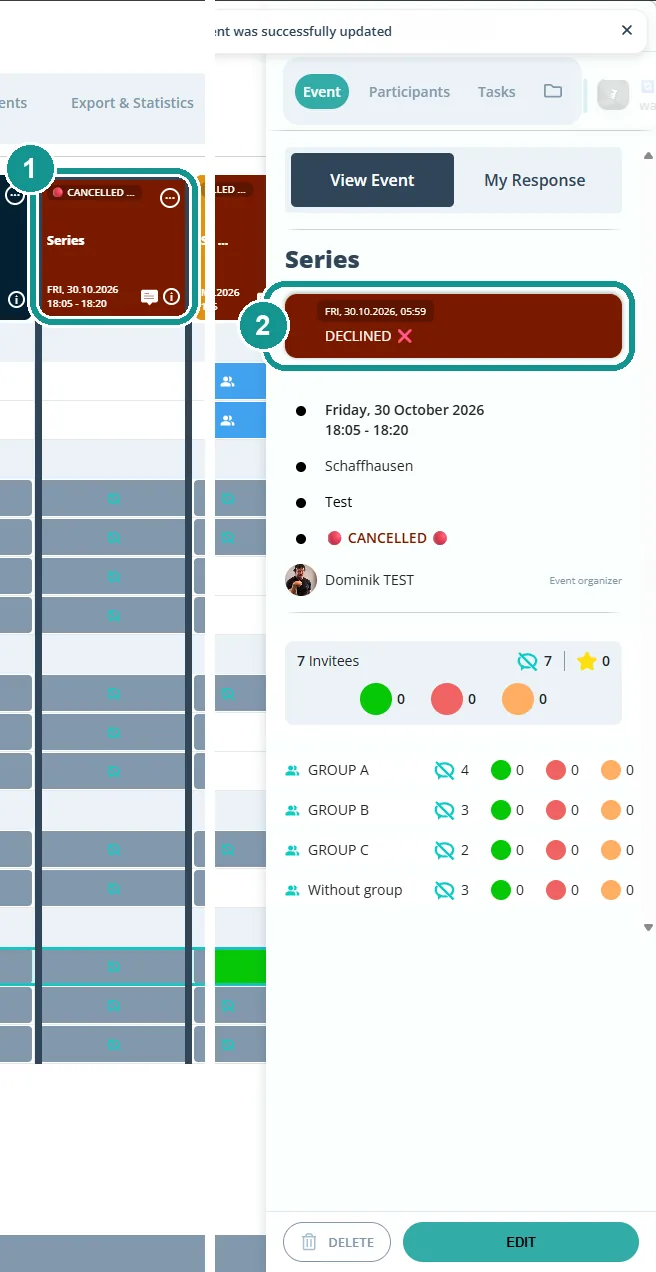
El evento aparece ahora en rojo en el Planificador, con un globo de diálogo para el mensaje (1). En los detalles, el mensaje aparece en el recuadro rojo (2). Los invitados reciben la notificación (3).
¿Cómo respondo en nombre de un miembro?
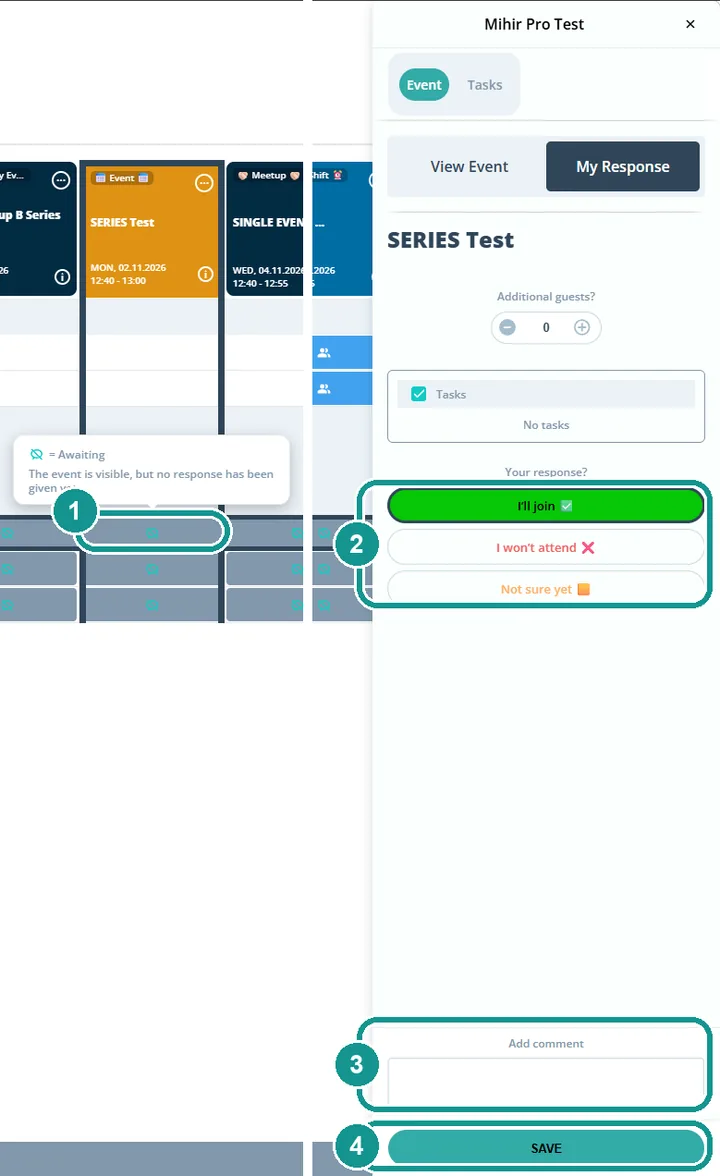
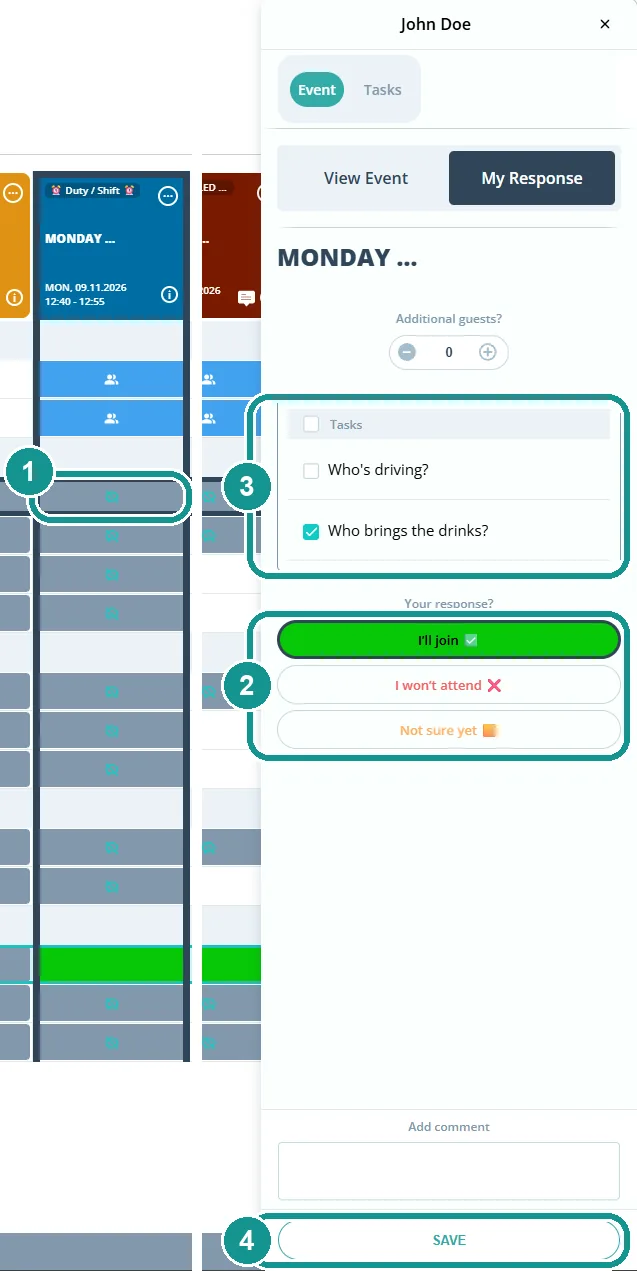
Como administrador puedes responder por cualquier persona, por ejemplo si canceló su asistencia por teléfono. Haz clic en el Planificador, en la fila de esa persona, en la celda de respuesta del evento (1). A la derecha se abre la ventana con su nombre, pestaña Mi Respuesta. Elige la respuesta (2), añade invitados adicionales si hace falta y escribe opcionalmente un comentario (3). El comentario se ve en el evento, lo escriba la persona o lo escribas tú. Después haz clic abajo en Guardar (4).
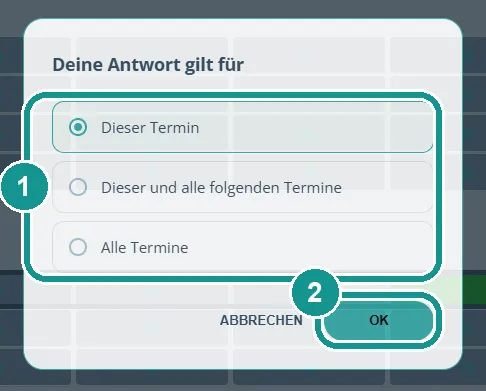
Si el evento pertenece a una serie, Gumb pregunta: Su respuesta se aplica a este evento, este evento y los siguientes o todos los eventos (1). Elige una opción y haz clic en Aceptar (2).
¿Cómo asigno una tarea a un miembro?
- Haz clic en la fila de la persona, en su celda de respuesta (1).
- Elige primero una respuesta (2). Sin respuesta no funciona.
- Abre la pestaña Tareas y marca la tarea (3).
- Haz clic abajo en Guardar (4).
La persona ve la marca de inmediato en Mis citas, en la app y en la web, y sabe así enseguida que se encarga de la tarea.
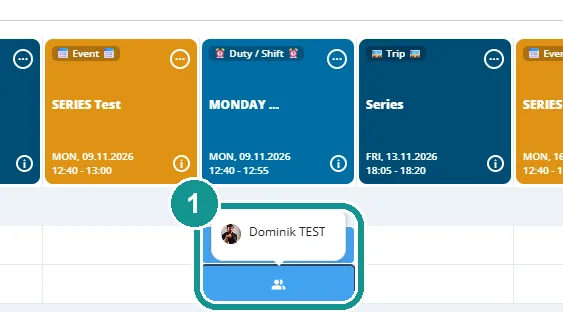
Pasa el ratón por una celda azul de tarea (1) y verás quién se ha encargado de ella.
¿Quién ve qué eventos?
- Propietarios y administradores ven y gestionan todos los eventos, aunque no estén invitados.
- Líderes de grupo y miembros solo ven los eventos a los que están invitados.
Más información: Roles y permisos 🛂
Qué más puede hacer el Planificador
¿Puedo modificar eventos pasados?
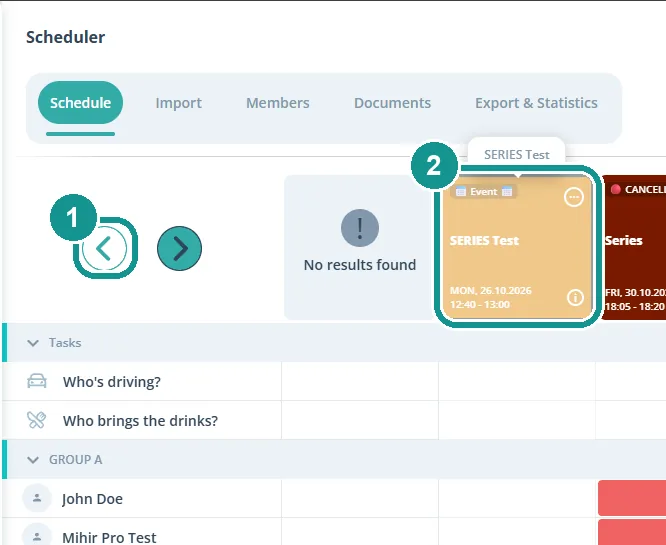
Sí. Haz clic en el Planificador en la flecha hacia la izquierda (1). Los eventos pasados aparecen atenuados (2) y se pueden seguir modificando, por ejemplo para añadir respuestas que faltan para la estadística.
¿Cómo encuentro eventos concretos?
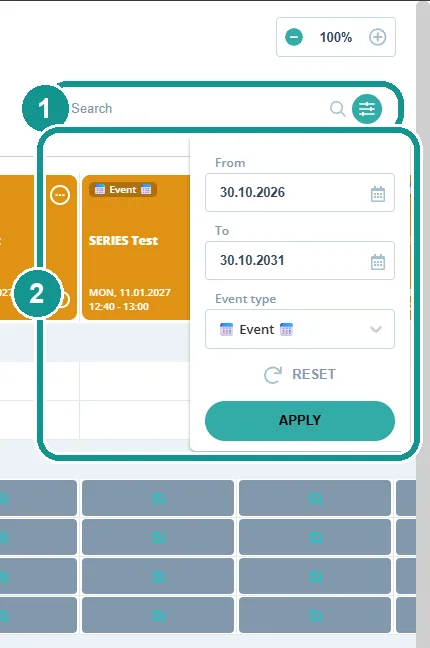
Con el campo Buscar arriba a la derecha y el icono de filtro que hay al lado (1). En el filtro eliges De, A y el Tipo de evento (2) y haces clic en Aplicar. Con Restablecer vuelves a ver todos los eventos. Con - y +, arriba a la derecha, reduces o amplías el Planificador.
¿Cómo comparto un evento o lo imprimo?
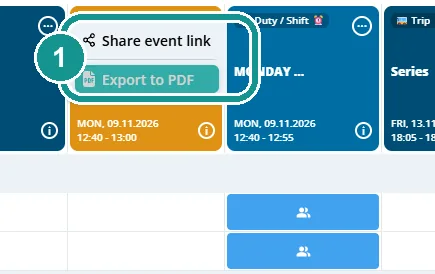
Haz clic en los tres puntos, arriba a la derecha de la tarjeta del evento. En el menú (1) eliges Compartir el enlace de la cita o Exportar como PDF. El PDF muestra el evento, un resumen y los invitados por grupo, para imprimirlo o colgarlo.
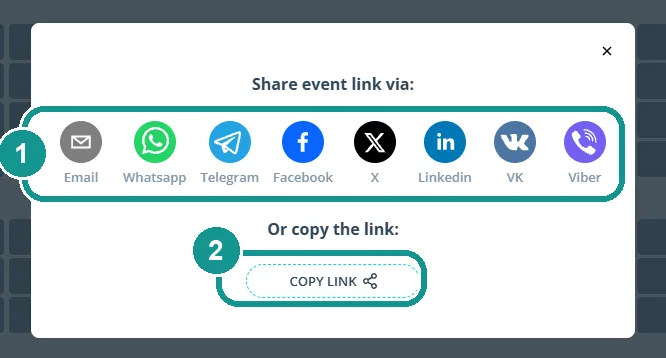
El enlace lo compartes por correo electrónico, WhatsApp, Telegram, Facebook, X, LinkedIn, VK o Viber (1), o lo copias con Copiar link (2).
¿Cómo veo cuántas personas asisten?
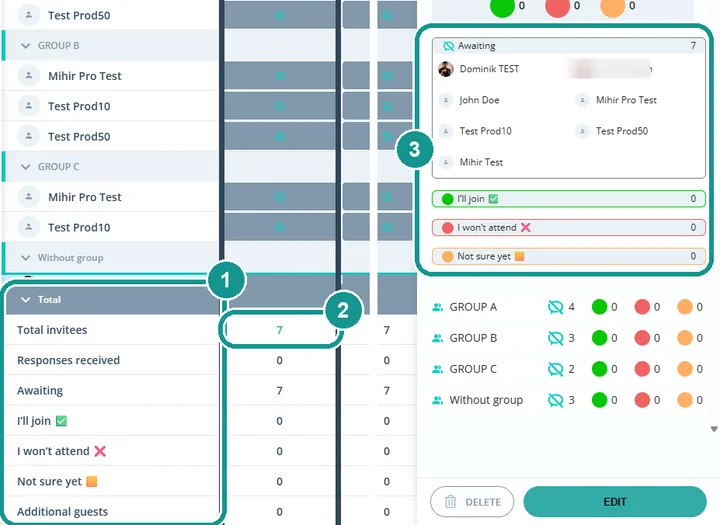
Despliega abajo, en el Planificador, la fila Total (1). Por evento ves los invitados, las respuestas recibidas, las pendientes, cada opción de respuesta y los invitados adicionales. Haz clic en un número (2) y a la derecha se abre la estadística con los nombres por respuesta y por grupo (3).
¿Qué más hay?
- Todo el día: marca la casilla al crear el evento y no necesita hora.
- Fecha límite de inscripción: define hasta cuándo pueden responder los miembros.
- Invitados adicionales: los miembros inscriben a sus acompañantes a la vez.
- Tipos de evento propios con colores: Crear tipos de evento 🎫
- Opciones de respuesta propias: Opciones de respuesta 🟢🟡🔴
- Importar muchos eventos a la vez: Importar eventos ⬆️
- Estadísticas y exportaciones en la pestaña Exportación y estadísticas: Estadísticas y exportaciones 📊
- Sincronización del calendario: Conectar Google Calendar 📚, Conectar Apple Calendar (iCal) 🍏, Conectar el calendario de Outlook 📅