
Para miembros
Conectar Google Calendar 📚
La conexión se puede hacer desde todos los dispositivos: web, iOS y Android.
⚙️ Configuración en 3 pasos
1. Establece la conexión:
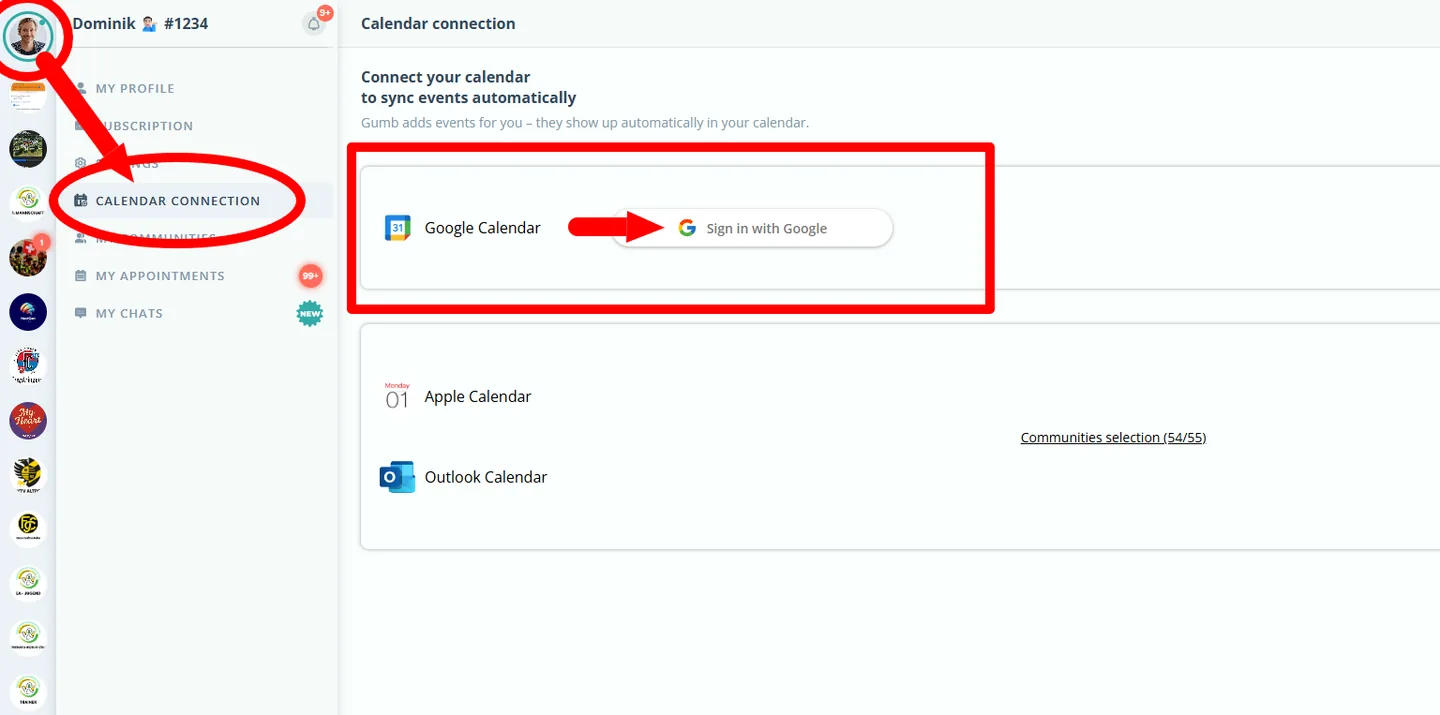
Inicia sesión una sola vez con tu cuenta de Google en "Conexión con el calendario", dentro de tu perfil de Gumb, y activa la conexión.
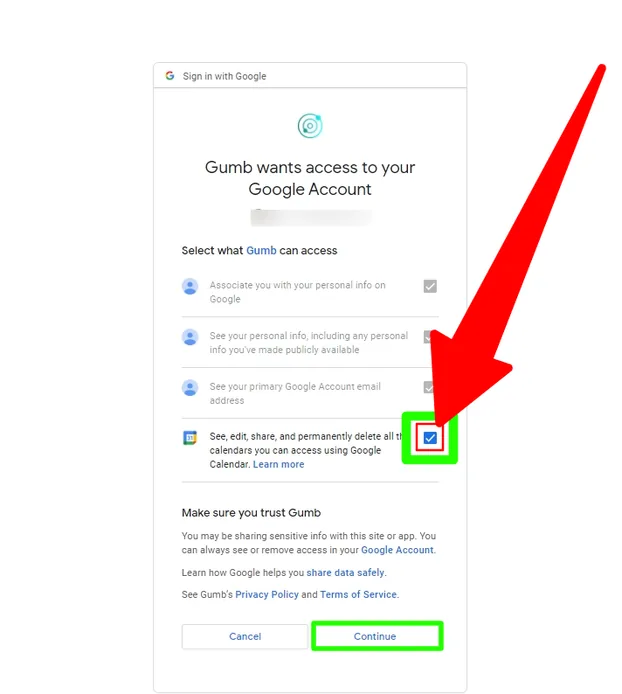
🚩 Importante: después de elegir tu cuenta de Google, ⚠️ marca la casilla ⚠️ para que Gumb obtenga acceso.
2. Elige las comunidades:
Elige la comunidad o las comunidades de Gumb cuyos eventos quieres sincronizar. (Por defecto están todas activadas.)
3. Inicia la sincronización:
Tras la activación, la primera sincronización empieza automáticamente. Los eventos futuros se actualizan de forma continua.
⚠️ ¡No olvides marcar la casilla!
🗒️ Notas importantes
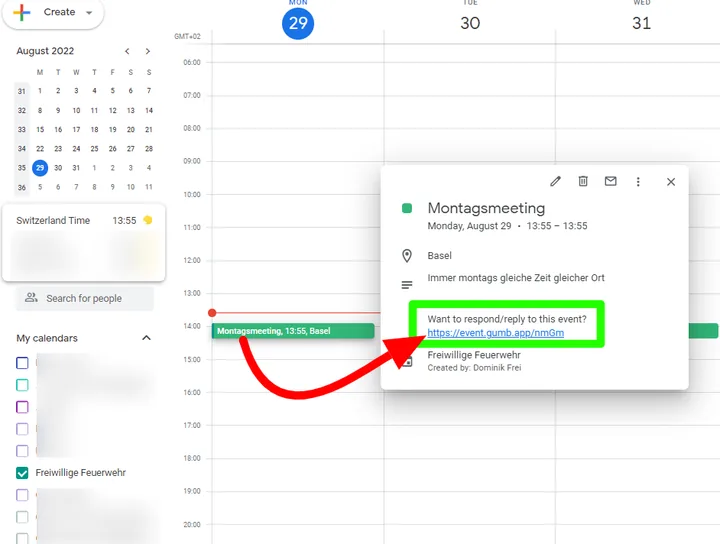
- Actualización automática: los cambios en Gumb aparecen en Google Calendar al cabo de unos minutos. Cada evento incluye enlaces directos para confirmar o cancelar la asistencia.
- Sincronización en un solo sentido: los cambios en Google Calendar no se reflejan en Gumb.
- Un calendario por comunidad: para cada comunidad de Gumb se crea en Google un calendario aparte, para mayor claridad.
📋 A tener en cuenta
- La frecuencia de consulta la determina Google; Gumb no tiene influencia sobre ella.
- Si un administrador hace cambios en Gumb, puede ser necesario recargar la página de Google Calendar para ver la actualización.
- Si se quita a un miembro de una comunidad, la sincronización termina y los eventos desaparecen de Google Calendar.
🔭 Una mirada al futuro
Hay más funciones en planificación. Todas las funciones previstas las encuentras en nuestra hoja de ruta.
Si tienes preguntas, escríbenos > Formulario de contacto