
Resolver un problema
Google Calendar no se sincroniza ❓
Si tus eventos de Gumb no aparecen en Google Calendar, casi siempre falta un paso importante al conectar. Sigue estos dos pasos en orden:
1. Solución rápida: restablecer la conexión
- En Gumb, abre Conexión con el calendario.
- En Google Calendar, haz clic en Desconectar.
- Haz clic en Iniciar sesión con Google.
- En la ventana de aviso, marca la casilla y haz clic en Aceptar.
- Elige la cuenta de Google y confirma los permisos.
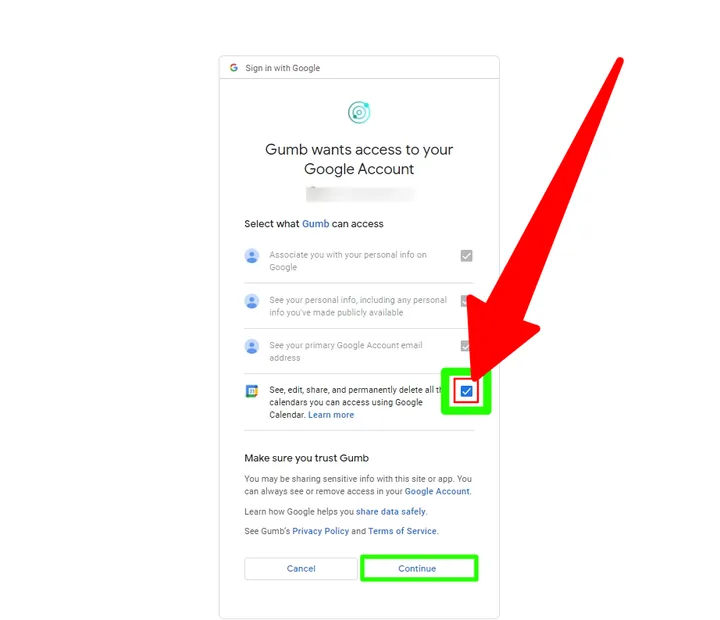
Los eventos pueden tardar entre 2 y 5 minutos en aparecer. Después, recarga la página un momento.
2. Si aparece un mensaje de error: quitar el acceso por completo
Si el paso 1 no ayuda o aparece un mensaje de error, es posible que Gumb todavía tenga guardados permisos antiguos en tu cuenta de Google.
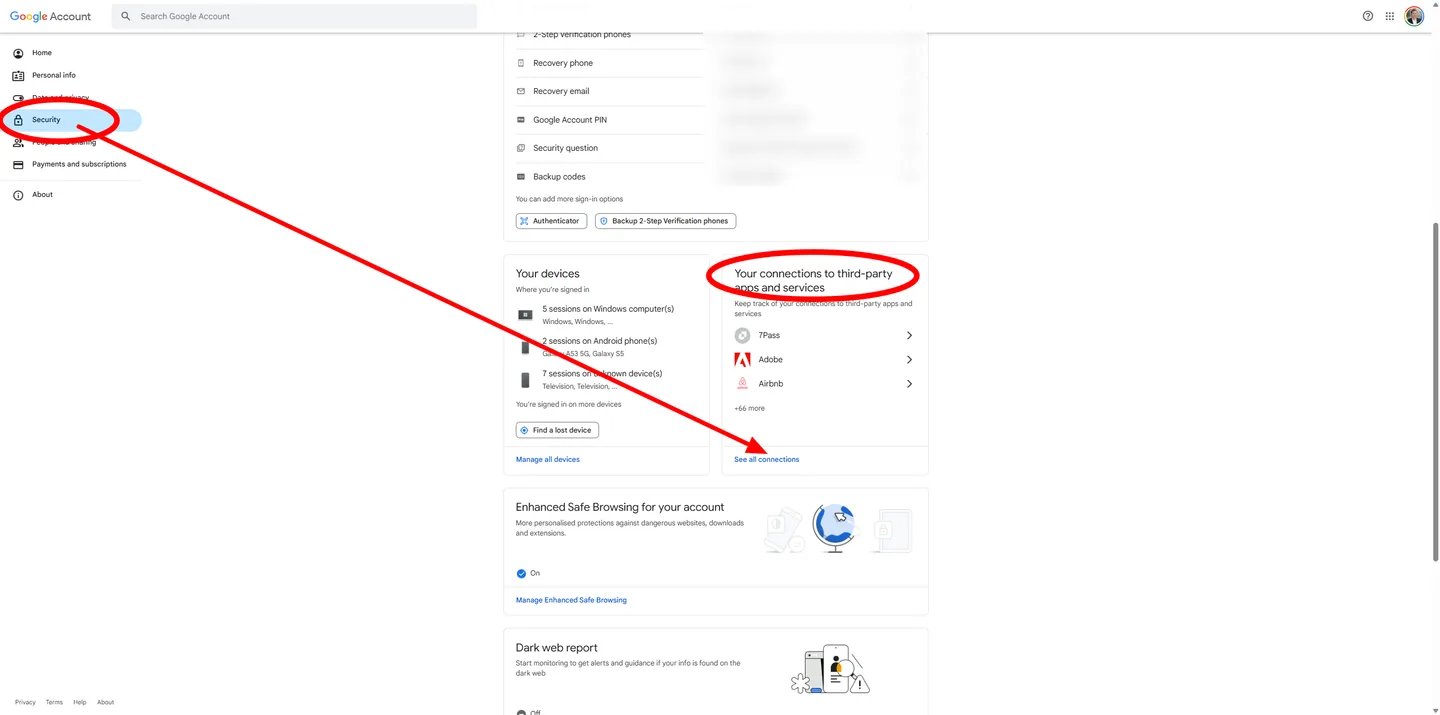
- Abre las conexiones de la cuenta de Google: https://myaccount.google.com/connections
- Arriba a la derecha, elige la cuenta de Google correcta.
- Busca Gumb en la lista y haz clic en Quitar.
- De vuelta en Gumb, haz el paso 1: solución rápida (no olvides marcar la casilla).
¿Aún tienes preguntas?
Escríbenos a support@gumb.app, usa nuestro formulario de contacto o visita el centro de ayuda en gumb.app/es/support.