
Para miembros
Conectar el calendario de Outlook 📅
Sincroniza tus eventos de Gumb con tu calendario de Outlook y mantenlos actualizados automáticamente. Sigue estos pasos para ver todos los eventos en un solo lugar.
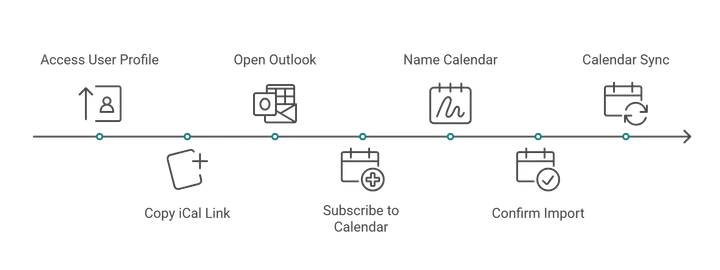
Paso 1: copiar el enlace iCal
- Abre Gumb > perfil de usuario > Conexión con el calendario.
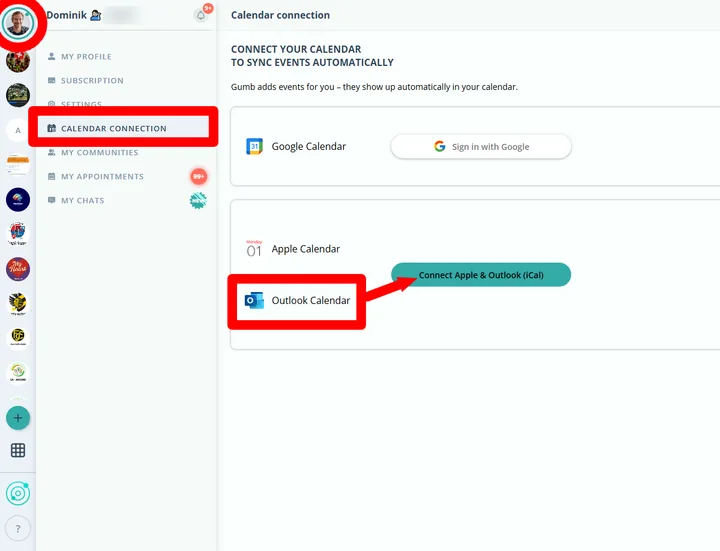
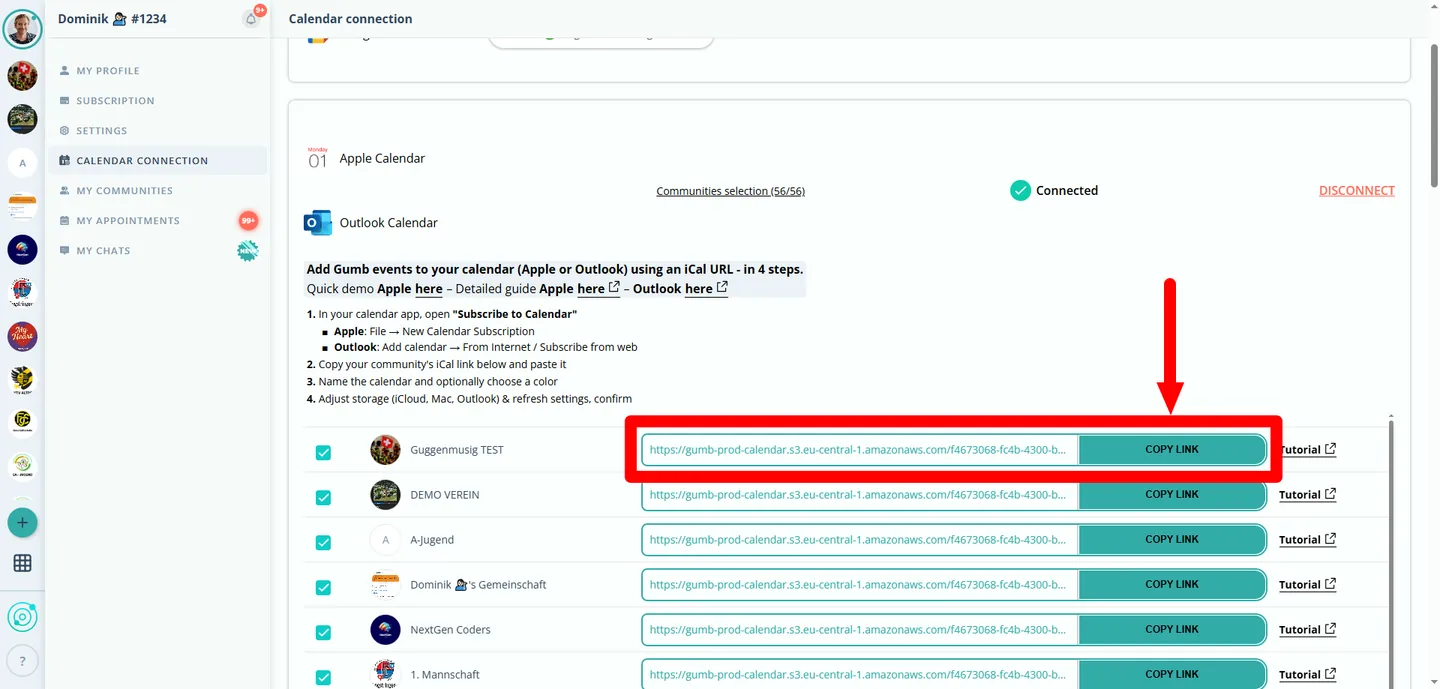
- Copia el enlace iCal (termina en .ics) del calendario que quieres sincronizar.
Enlace de ejemplo:
https://gumb-prod-calendar.s3.eu-central-1.amazonaws.com/d41912a7-8f8a-4778-9d68-b82fd99c0b0a_033cb6d4-d4ec-44f2-b105-7a533d285cfd.ics
Paso 2: abrir Outlook
Inicia Outlook en tu PC o Mac, o abre Outlook en la web: https://outlook.office.com
Paso 3: suscribirse al calendario
Outlook para Windows
- Haz clic abajo a la izquierda en el icono del calendario.
- Menú superior: "Agregar calendario" > "Desde Internet".
- Pega el enlace iCal y haz clic en Aceptar.
- Ponle un nombre > Confirmar.
Outlook para Mac
- En el calendario: Archivo > Nueva suscripción de calendario.
- Pega el enlace iCal > Suscribirse.
- Ponle un nombre y elige las opciones de sincronización > Confirmar.
Outlook Web App (OWA)
- Haz clic abajo a la izquierda en Calendario.
- Menú: "Agregar calendario" > "Calendario suscrito".
- Pega el enlace iCal, ponle un nombre > Importar.
Paso 4: listo
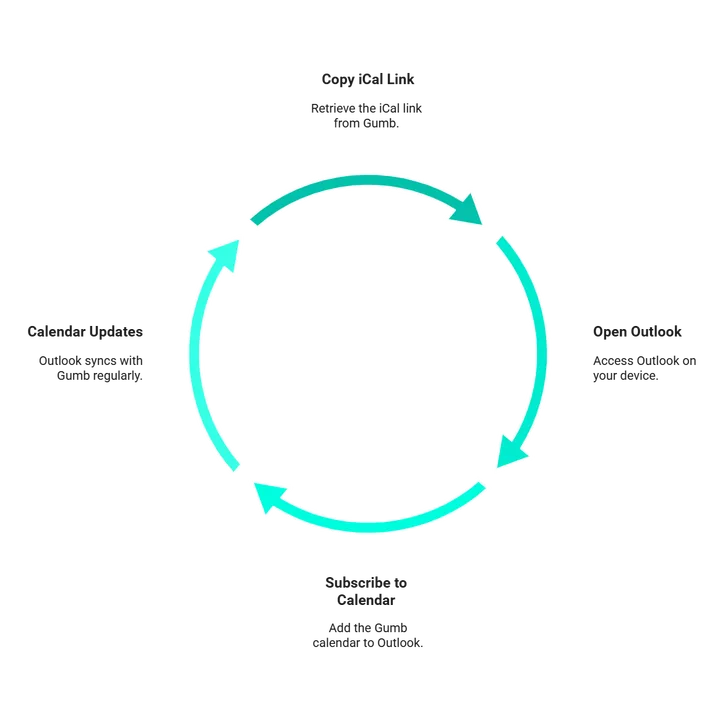
Tu calendario de Gumb ahora se actualiza con regularidad.
Nota: Outlook suele sincronizar más despacio que Google Calendar o el calendario de Apple.
🟡 Importante
La opción "Suscribirse al calendario de Outlook" aparece en Gumb solo en la versión web (navegador de escritorio). En los teléfonos (Android/iOS) esta sección (todavía) no está disponible.
¿Quieres conectarte solo desde el teléfono? Obtén el enlace iCal de Apple y pégalo directamente en Outlook (consulta Conectar el calendario de Apple (iCal) 🍏).
¿Más preguntas?
Escríbenos a support@gumb.app, usa nuestro formulario de contacto o visita el centro de ayuda en gumb.app/support.