
Für Mitglieder
Outlook-Kalender verbinden 📅
Synchronisiere deine Gumb-Termine mit deinem Outlook-Kalender und halte sie automatisch aktuell. Folge diesen Schritten, um alle Termine an einem Ort zu sehen.

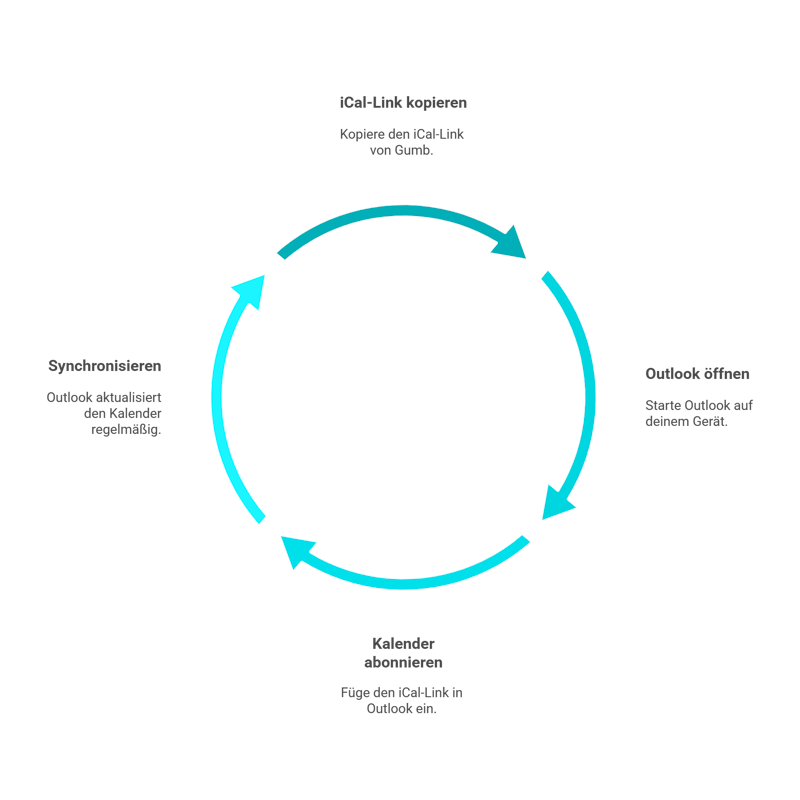
Schritt 1: iCal-Link kopieren
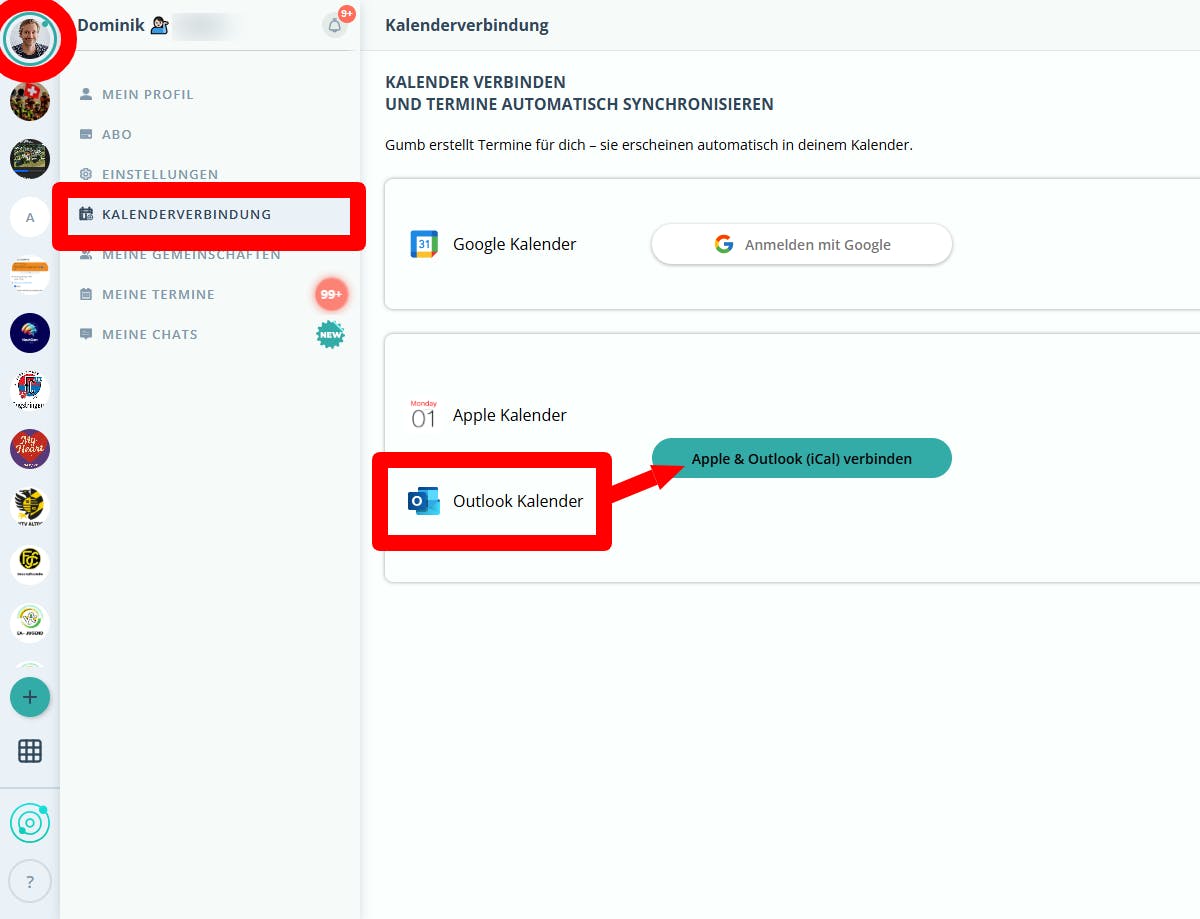
- Öffne Gumb > Nutzerprofil > Kalenderverbindung.
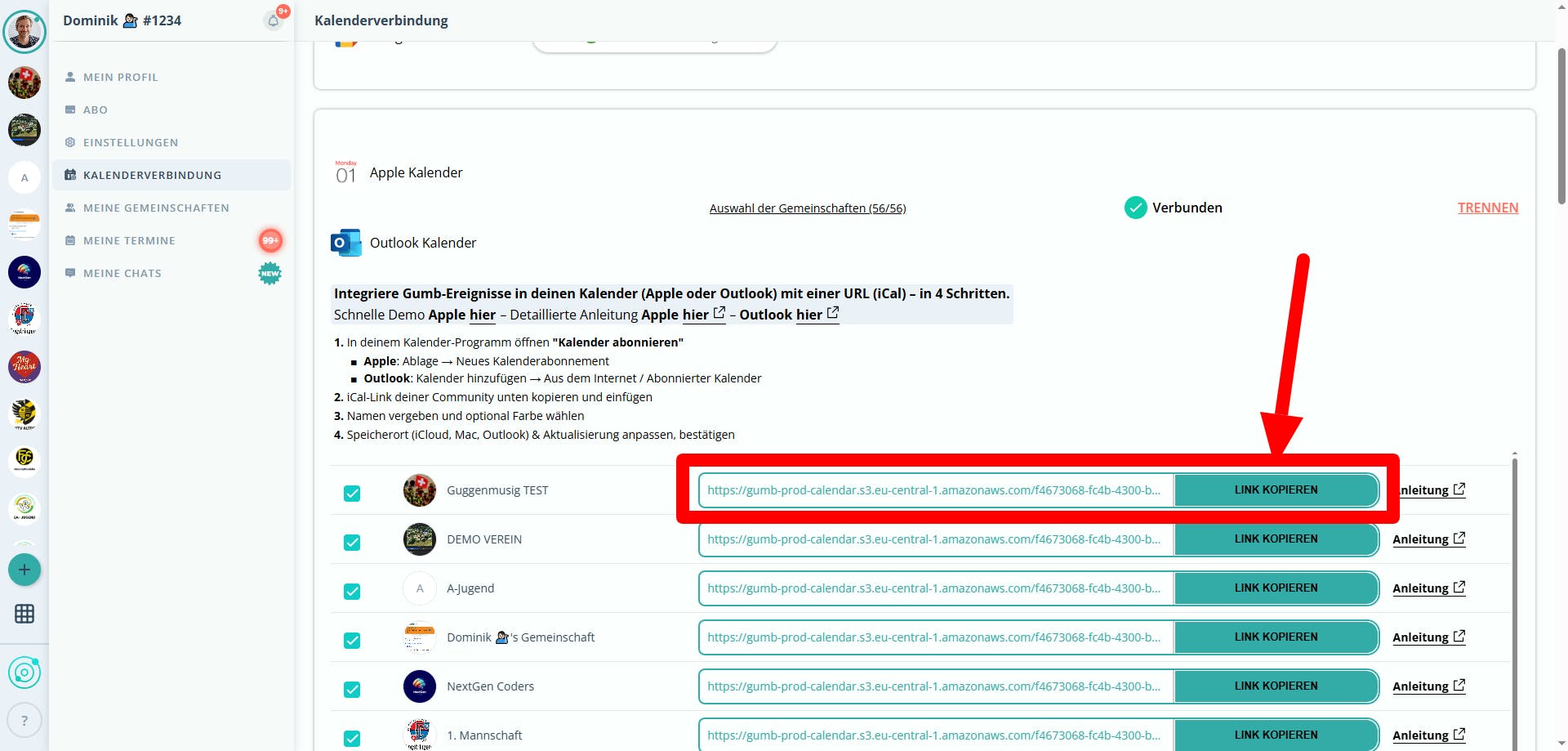
- Kopiere den iCal-Link (endet auf .ics) des Kalenders, den du synchronisieren möchtest.
Beispiel-Link:
https://gumb-prod-calendar.s3.eu-central-1.amazonaws.com/d41912a7-8f8a-4778-9d68-b82fd99c0b0a_033cb6d4-d4ec-44f2-b105-7a533d285cfd.ics
Schritt 2: Outlook öffnen
Starte Outlook auf deinem PC oder Mac, oder öffne Outlook im Web: https://outlook.office.com
Schritt 3: Kalender abonnieren
Outlook für Windows
- Klicke unten links auf das Kalendersymbol.
- Menü oben: "Kalender hinzufügen" > "Aus dem Internet".
- Füge den iCal-Link ein und klicke auf OK.
- Namen vergeben > Bestätigen.
Outlook für Mac
- Im Kalender: Datei > Neues Kalenderabonnement.
- iCal-Link einfügen > Abonnieren.
- Namen vergeben, Synchronisationsoptionen wählen > Bestätigen.
Outlook Web App (OWA)
- Klicke links unten auf Kalender.
- Menü: "Kalender hinzufügen" > "Abonnierter Kalender".
- iCal-Link einfügen, Namen vergeben > Importieren.
Schritt 4: Fertig
Dein Gumb-Kalender wird nun regelmässig aktualisiert.
Hinweis: Outlook synchronisiert meist langsamer als Google- oder Apple-Kalender.
🟡 Wichtig
Die Option "Outlook-Kalender abonnieren" wird bei Gumb nur in der Webversion (Desktop-Browser) angezeigt. Auf Smartphones (Android/iOS) ist diese Rubrik (noch) nicht verfügbar.
Möchtest du dich nur über dein Smartphone verbinden? Hol dir den Apple-iCal-Link und füge ihn direkt in Outlook ein (siehe Apple Kalender (iCal) verbinden 🍏).
Noch Fragen?
Schreib uns an support@gumb.app, nutze unser Kontaktformular oder besuche den Hilfebereich unter gumb.app/support.