
Für Mitglieder
Profil bearbeiten ✏️
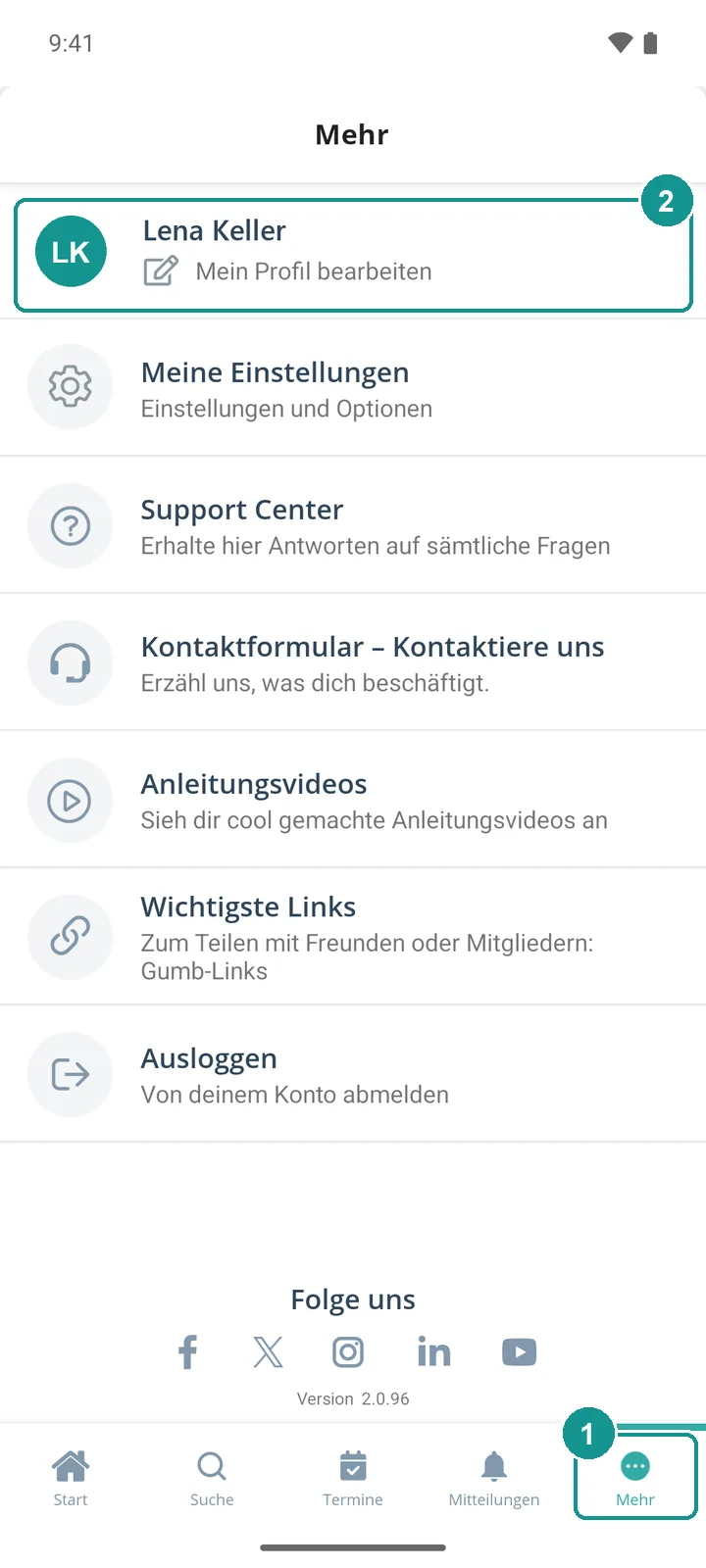
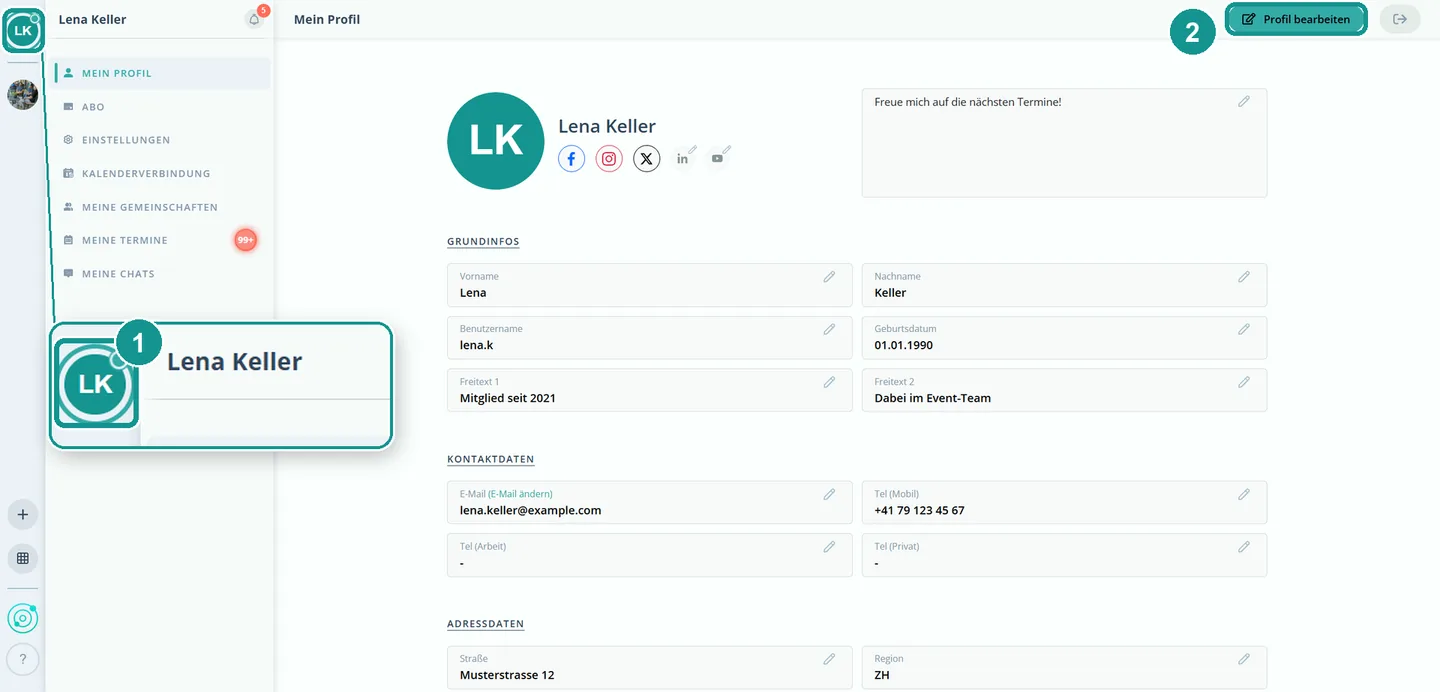
Dein Profil bearbeitest du selbst: Profilbild, Name, Telefonnummer und weitere Angaben. In der App tippst du unten auf Mehr und dann auf Mein Profil bearbeiten. Am Computer klickst du oben links auf dein Profilbild und dann auf Profil bearbeiten. Deine Angaben gelten in allen deinen Gemeinschaften.
Wo finde ich mein Profil?
In der App tippst du unten rechts auf Mehr (1) und dann oben auf Mein Profil bearbeiten (2). Am Computer klickst du oben links auf dein Profilbild (1). Es öffnet sich Mein Profil mit allen deinen Angaben, oben rechts steht Profil bearbeiten (2).
Wie ändere ich mein Profilbild?
- Öffne Profil bearbeiten.
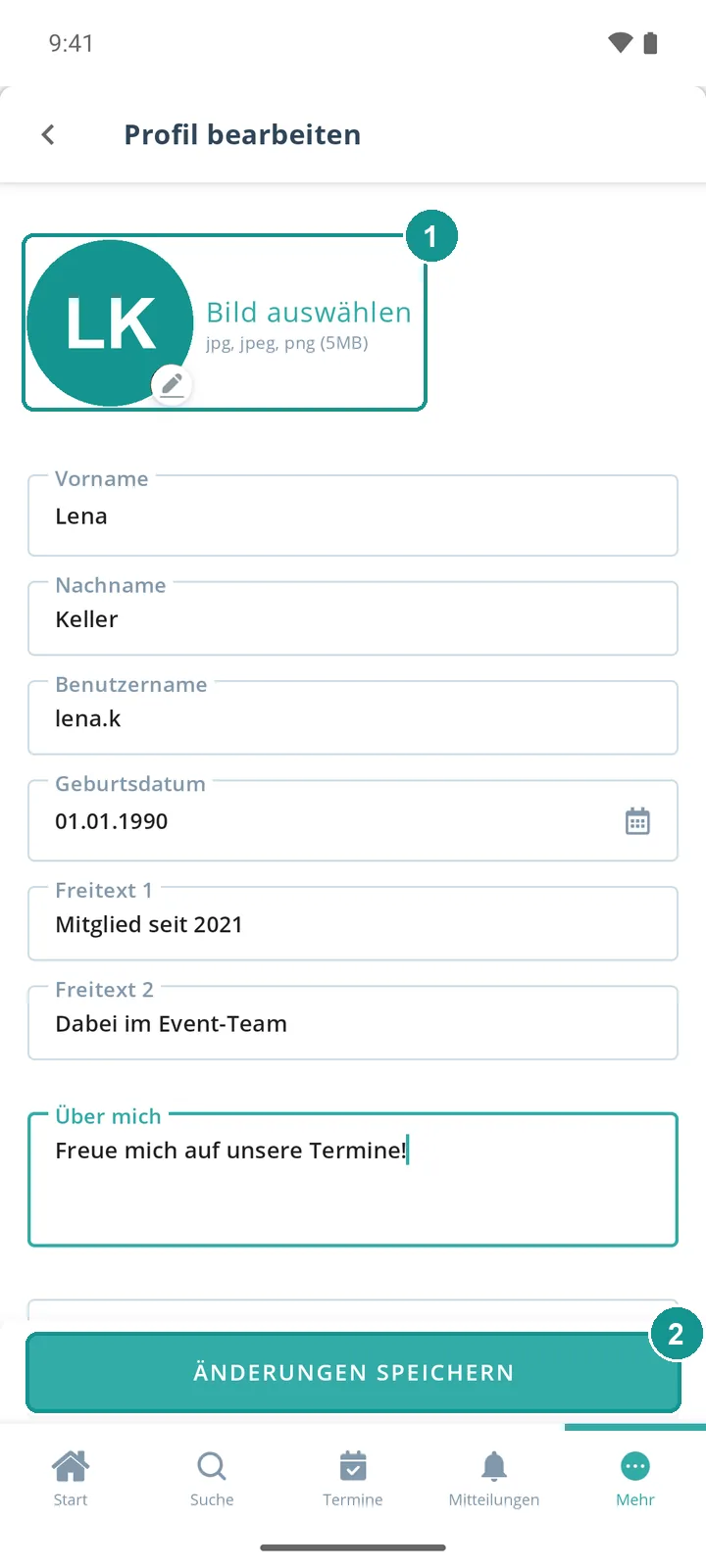
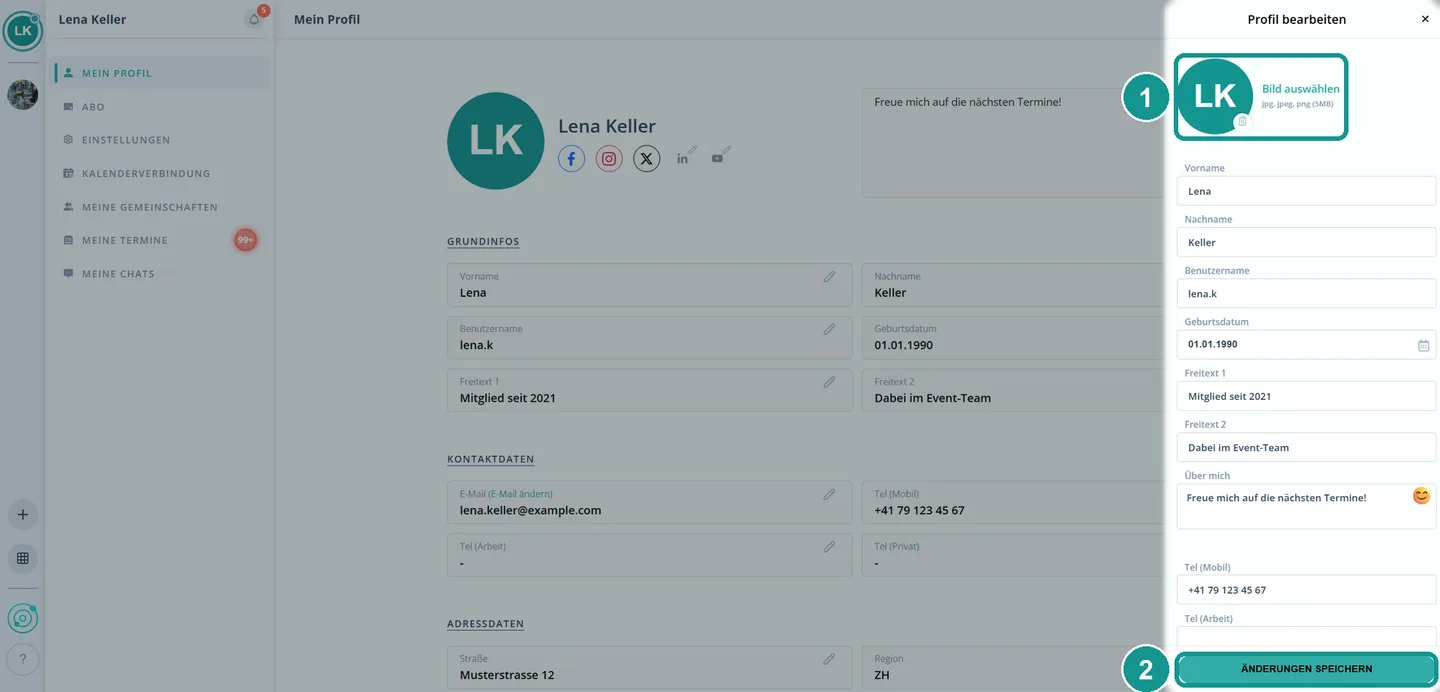
- Wähl Bild auswählen (1). In der App kannst du ein Foto aufnehmen oder eines aus der Galerie wählen. Möglich sind JPG und PNG bis 5 MB.
- Tipp oder klick auf Änderungen speichern (2).
Wie ändere ich Name, Telefonnummer und weitere Angaben?
Alles steht im selben Fenster Profil bearbeiten:
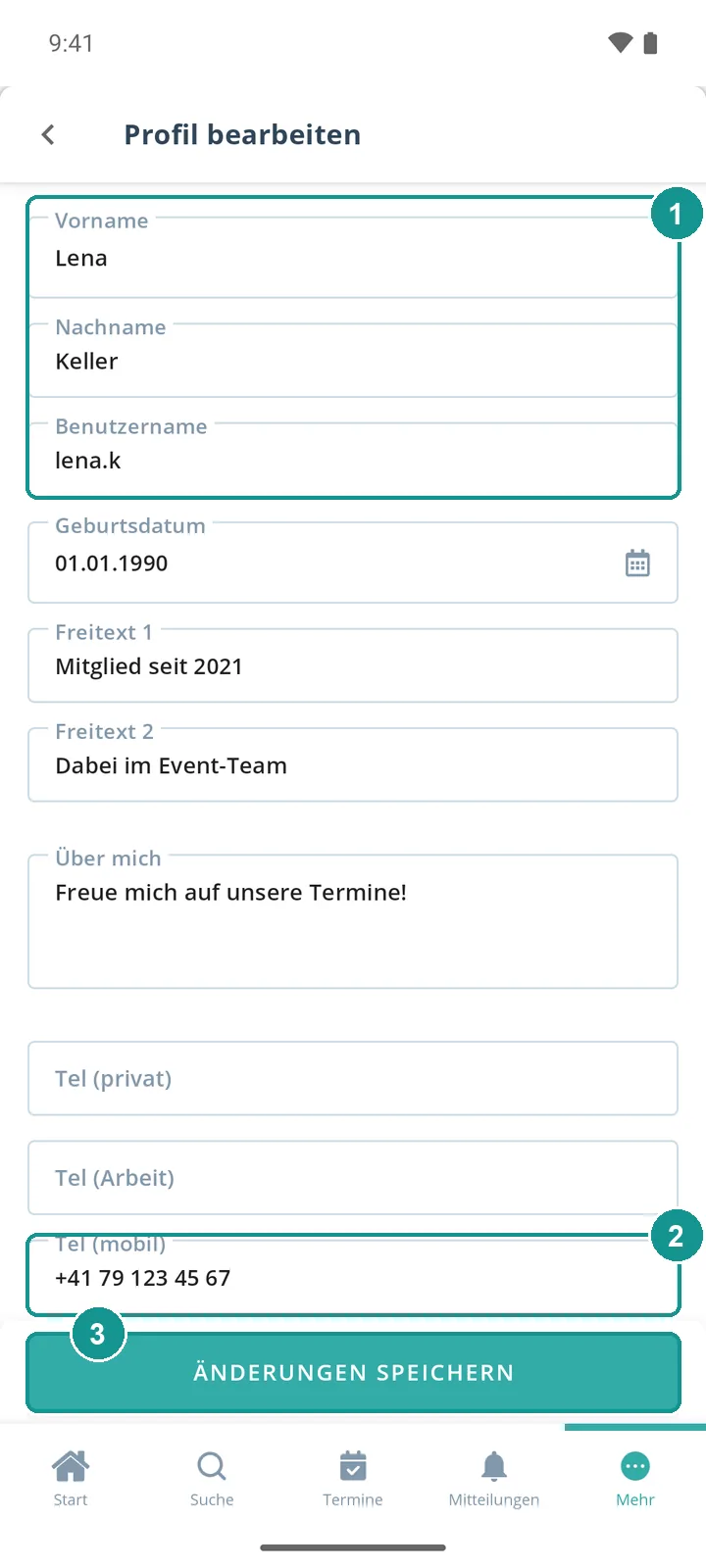
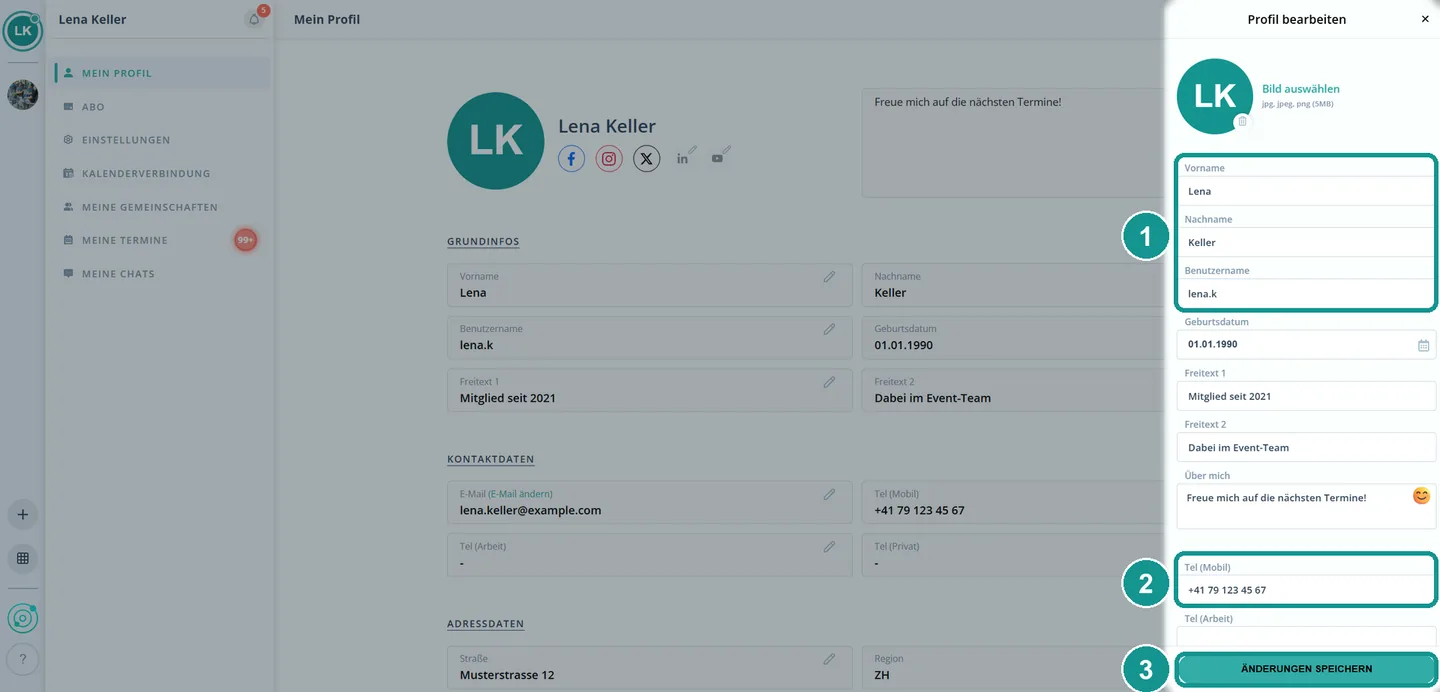
- Ändere Vorname, Nachname oder Benutzername (1).
- Trag unter Tel (Mobil) deine Nummer ein (2). Für Arbeit und Privat gibt es eigene Felder.
- Tipp oder klick auf Änderungen speichern (3).
Welche Angaben kann ich ausfüllen?
- Name Vorname, Nachname und Benutzername.
- Persönliches Geburtsdatum, Freitext 1 und 2 und Über mich.
- Kontakt Telefon (Mobil, Arbeit, Privat) und Adresse.
- Social Media Facebook, X, LinkedIn, Instagram und YouTube.
Wo ändere ich E-Mail, Passwort und Sprache?
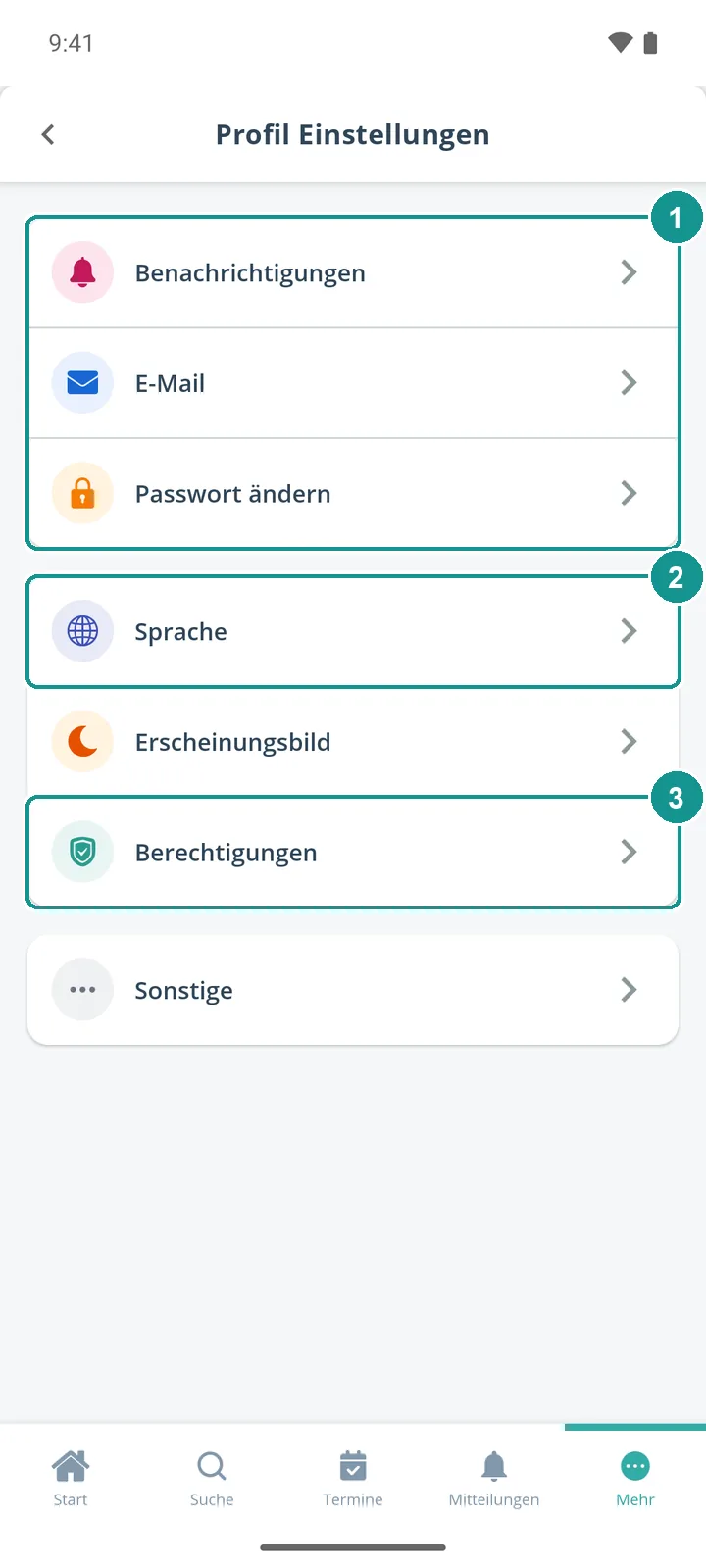
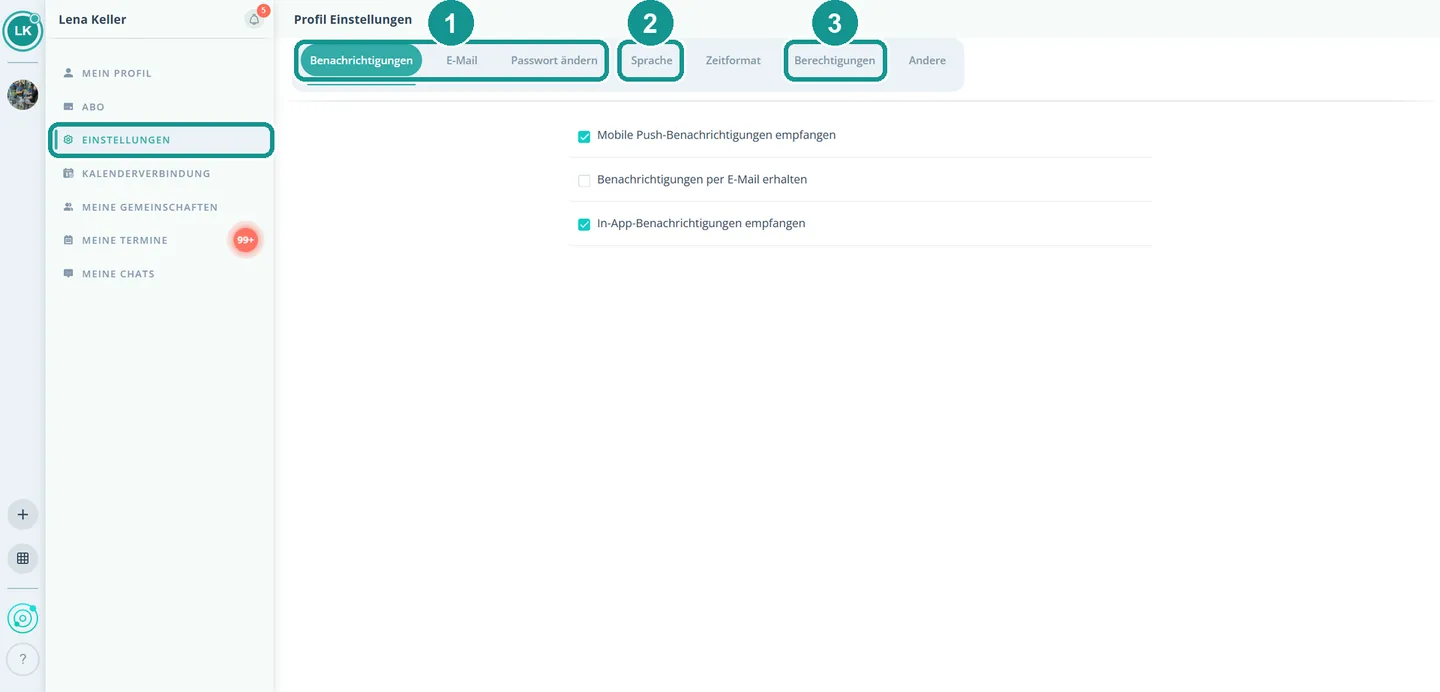
In den Profil-Einstellungen. In der App tippst du unten auf Mehr und dann auf Meine Einstellungen. Am Computer klickst du links auf Einstellungen. Dort findest du Benachrichtigungen, E-Mail und Passwort (1), die Sprache (2) und die Berechtigungen (3).
Darf ein Admin mein Profil bearbeiten?
Nur wenn du es erlaubst. In den Einstellungen wählst du unter Berechtigungen (3) bei Admins dürfen mein Profil bearbeiten die Gemeinschaften aus. Wie das genau geht, steht in Mitgliederprofile anpassen 👤🛠️.