
Für Admins
Mitglieder-Matrix: Teams einteilen 👤🔀
Die Mitglieder-Matrix zeigt alle Personen und alle eure Communities in einer Tabelle. Ein Häkchen ordnet eine Person einer Community zu, Gumb speichert sofort. So teilst du eine neue Saison, eine neue Abteilung oder ein neues Projektteam in wenigen Minuten ein.
Was macht die Matrix besonders?
- Alle Personen, alle Communities Eine Tabelle statt einer Liste pro Community. Du siehst auf einen Blick, wer wo dabei ist.
- Ein Klick, sofort gespeichert Häkchen setzen oder entfernen. Es gibt keinen Speichern-Knopf und keine neue Einladung.
- Ein Konto für alles Wer in mehreren Communities ist, braucht nur ein Login und sieht alle Termine und Chats an einem Ort.
Ohne Matrix oder mit Matrix?
- Ohne Matrix Du öffnest jede Community einzeln, suchst die Person und fügst sie hinzu oder entfernst sie. Bei vielen Personen und Teams wird das zur Fleissarbeit.
- Mit Matrix Alle Communities stehen nebeneinander. Du gehst die Liste einmal durch und setzt pro Person die passenden Häkchen.
Wofür nutzen Admins die Matrix?
- Firma Mitarbeiter wechseln die Abteilung oder arbeiten zusätzlich in einem Projektteam mit.
- Organisation Neue Vorstandsmitglieder, Ressorts und Arbeitsgruppen teilst du in einem Durchgang ein.
- Verein Beim Saisonwechsel rücken Personen ins nächste Team auf, andere machen in zwei Teams mit.
Wie öffne ich die Matrix?
Es gibt zwei Wege, beide führen zur gleichen Matrix.
Über dein Profil
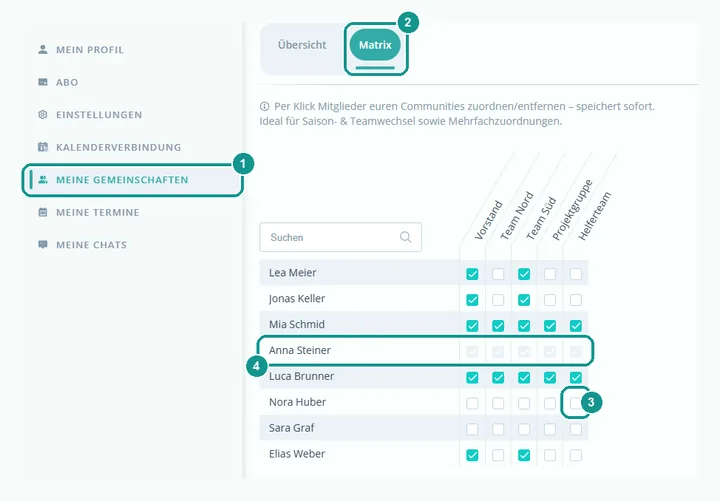
- Öffne die Web-App, klick oben links auf dein Profilbild und wähl Meine Gemeinschaften (1).
- Wechsle zum Reiter Matrix (2).
Über die Mitgliederverwaltung
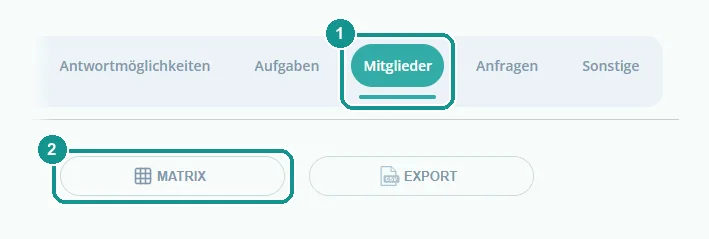
- Öffne die Web-App und klick neben dem Namen eurer Community auf das Zahnrad ⚙️.
- Wähl den Reiter Mitglieder (1).
- Klick auf den Knopf Matrix (2).
Wie teile ich eine neue Saison ein?
Jede Spalte ist eine Community, jede Zeile eine Person.
- Such die Person über das Suchfeld oder geh die Liste von oben nach unten durch.
- Setz ein Häkchen bei der neuen Community (3).
- Entfern das Häkchen bei der alten Community.
Macht jemand in mehreren Teams mit, setzt du mehrere Häkchen. Die Person behält ihr Konto und muss sich nicht neu registrieren.
Muss ich die Änderungen speichern?
Nein. Gumb speichert jedes Häkchen sofort.
Warum ist ein Kästchen grau?
Dort kannst du nichts ändern. Das ist beim Besitzer einer Community so (4), in Communities, in denen du kein Admin bist, und in gesperrten oder archivierten Communities.
Warum sehe ich nicht alle Communities?
Die Matrix zeigt nur Communities, in denen du Besitzer oder Admin bist.
Ist die Matrix in jedem Plan enthalten?
Ja. Sie lohnt sich, sobald ihr mehrere Communities führt, also ab Premium. Im Plan Pro habt ihr eine Community und teilt Personen über Gruppen ein.
Weitere Anleitungen
Mehr zur Matrix auf der Seite Saison- und Teamwechsel.