
Für Admins
Eure Startseite anpassen ✏️
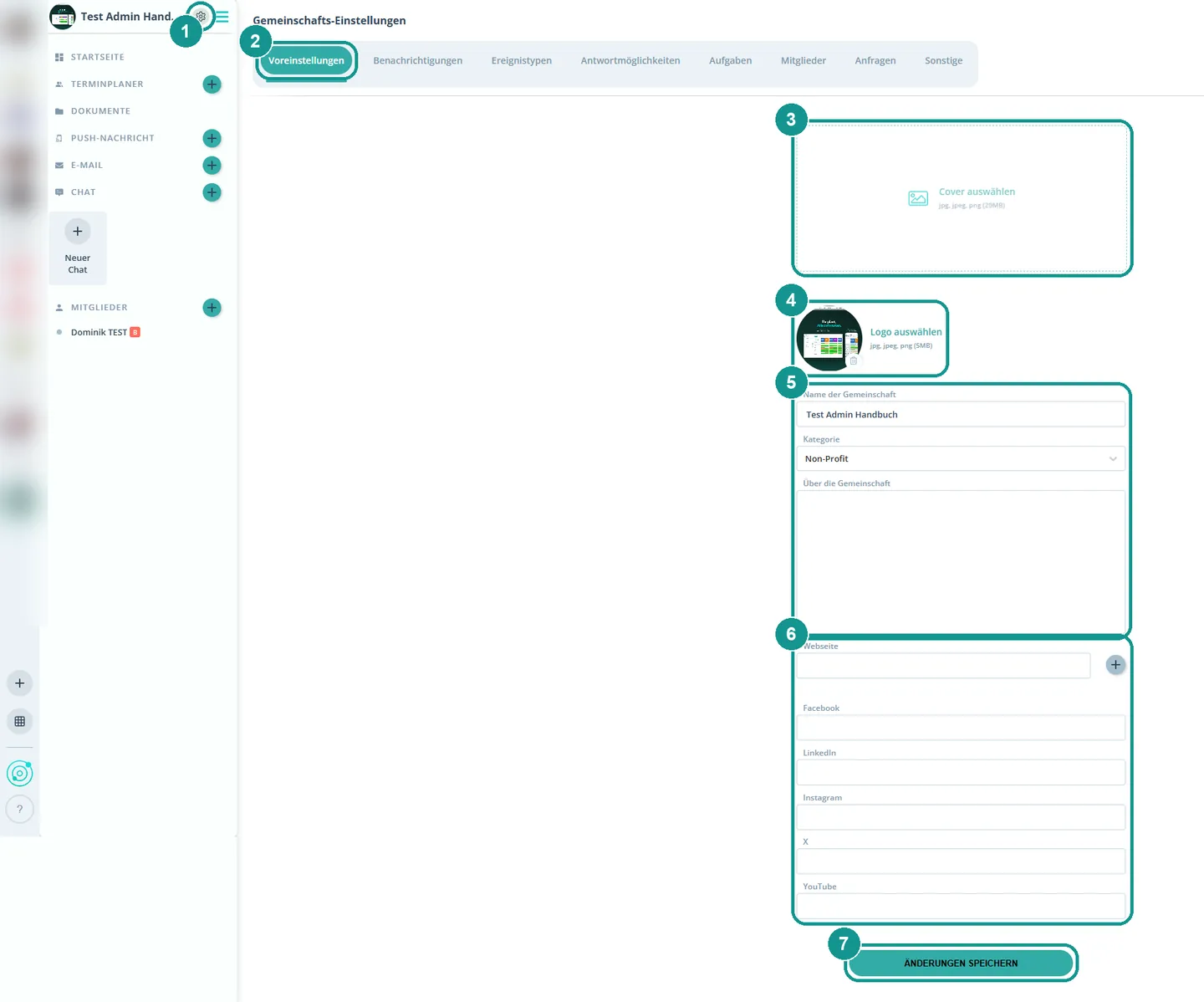
Auf der Startseite sehen eure Mitglieder Cover, Logo, eine Beschreibung und eure wichtigsten Links. Du bearbeitest sie über das Zahnrad ⚙️ neben dem Namen eurer Community im Reiter Voreinstellungen. Lad unbedingt ein Logo und ein Cover hoch: Das Logo erscheint in jeder Benachrichtigung auf dem Handy und in jeder E-Mail von Gumb.
So passt du eure Startseite an
- Klick neben dem Namen eurer Community auf das Zahnrad ⚙️ (1).
- Wähl den Reiter Voreinstellungen (2).
- Klick auf Cover auswählen (3) und Logo auswählen (4) und lad je ein Bild hoch (jpg, jpeg oder png).
- Ergänze Name, Kategorie und Über die Gemeinschaft (5): wer ihr seid und was neue Mitglieder wissen müssen.
- Trag eure Webseite und eure Kanäle bei Facebook, LinkedIn, Instagram, X und YouTube ein (6). Mit ➕ fügst du eine weitere Webseite hinzu.
- Klick auf Änderungen speichern (7).
Warum sind Logo und Cover so wichtig?
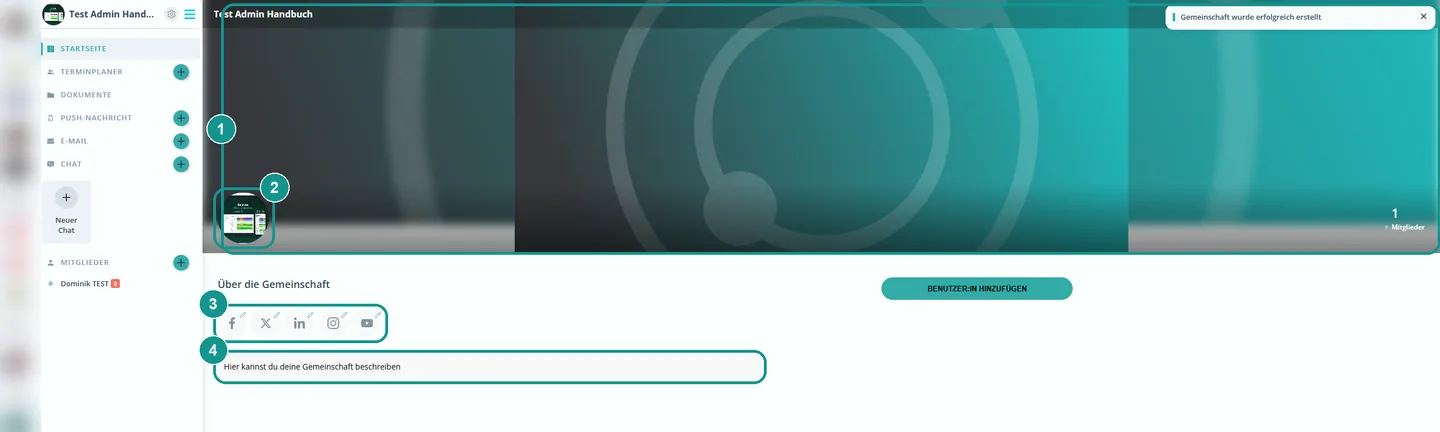
Daran erkennen eure Mitglieder euch. Das Logo steht in jeder Push-Benachrichtigung und in jeder E-Mail von Gumb, die Mitglieder sehen also auf einen Blick, von welcher Community eine Nachricht kommt. Das zählt vor allem für Mitglieder, die in mehreren Communities sind. Auf der Startseite sehen sie oben das Cover (1) mit dem Logo (2), darunter eure Links (3) und die Beschreibung (4).
Welche Bilder eignen sich, welche nicht?
Fürs Logo eignet sich ein quadratisches Bild, Gumb zeigt es rund an. Wählt ein Logo, das auch klein gut lesbar ist, denn in den Benachrichtigungen erscheint es als kleines Symbol. Das Cover ist ein breites Querformat, z.B. ein Teamfoto oder euer Vereinslokal. Weniger gut wirken ein Logo mit viel kleinem Text und unscharfe oder dunkle Fotos. Das Cover darf bis 20 MB gross sein, das Logo bis 5 MB.
Was gehört in die Beschreibung?
Alles, was neue Mitglieder zuerst wissen wollen. Habt ihr eine eigene Webseite, übernehmt einfach den Text eurer Vorstellung von dort.
- Wer ihr seid: zwei, drei Sätze zu eurer Community.
- Wo und wann ihr euch trefft: Ort, Trainings- oder Probezeiten.
- Wen man fragen kann: eine Ansprechperson für neue Mitglieder.
- Wichtige Links: z.B. "Hier findest du unsere Datenschutzerklärung", die Statuten, das Jahresprogramm oder das Anmeldeformular.
Du kannst in der Beschreibung Abschnitte anlegen und direkt auf Dateien aus euren Dokumenten verlinken. Mehr dazu: Dateien und Dokumente ablegen 📂
Welche Links trage ich ein?
Eure Webseite und alle Social-Media-Kanäle, die ihr pflegt. Die Symbole erscheinen auf eurer Startseite, und eure Mitglieder kommen mit einem Klick zu euren Kanälen. Habt ihr mehrere Webseiten, z.B. für den Verein und für ein Turnier, fügst du sie mit ➕ hinzu.