
Per i membri
Collegare il calendario Outlook 📅
Sincronizza i tuoi eventi Gumb con il calendario Outlook e tienili aggiornati automaticamente. Segui questi passaggi per vedere tutti gli eventi in un unico posto.
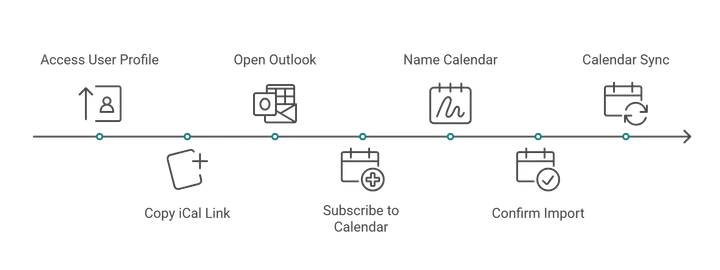
Passo 1: copiare il link iCal
- Apri Gumb > profilo utente > Connessione al calendario.
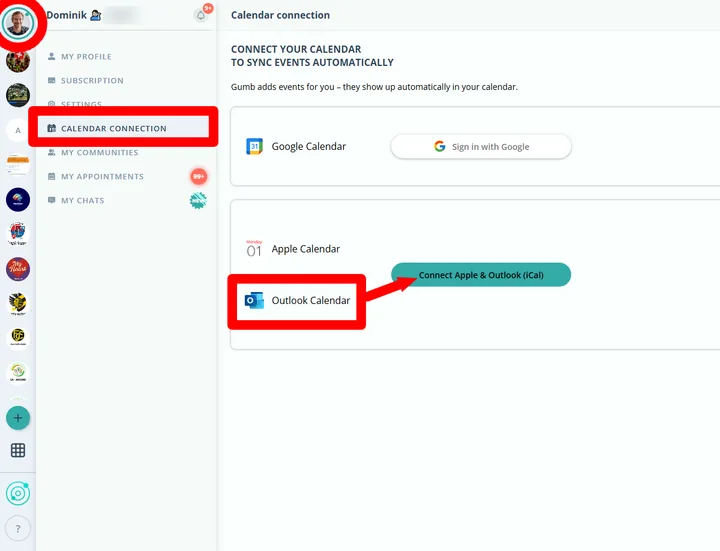
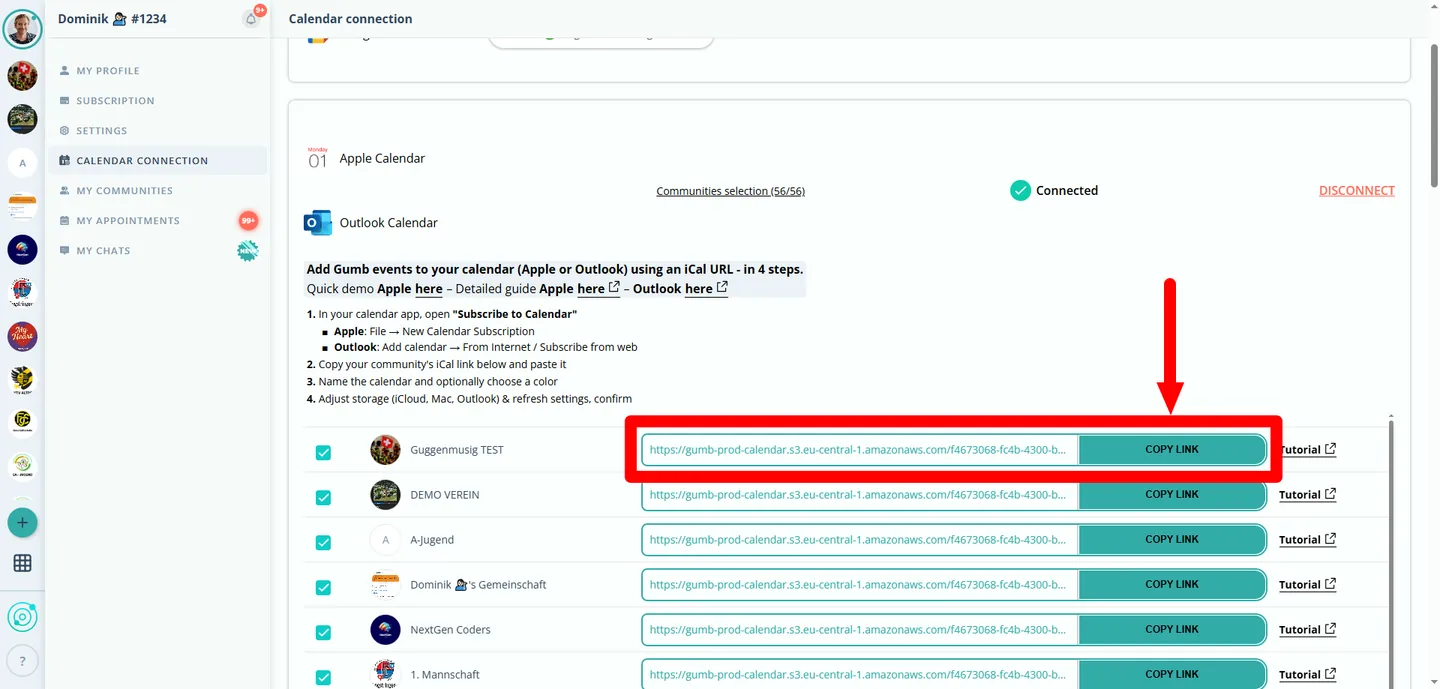
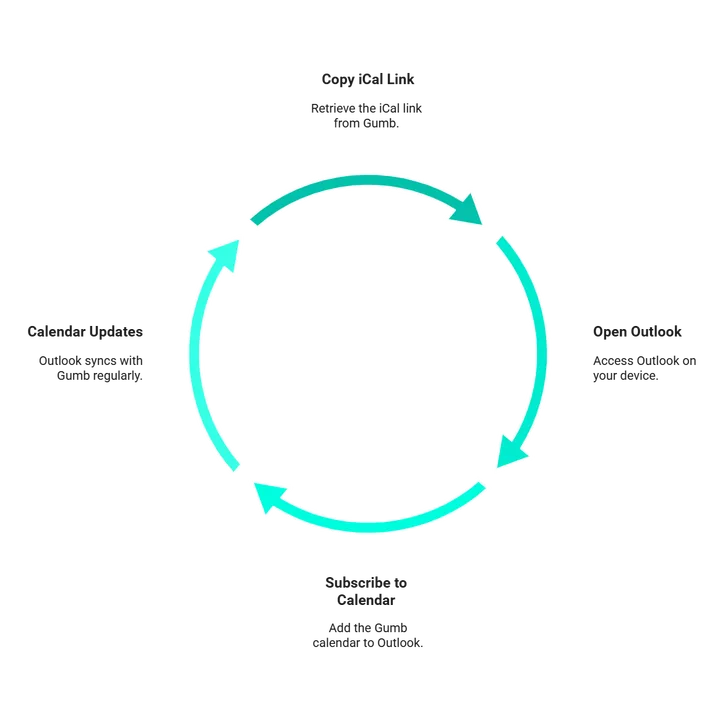
- Copia il link iCal (termina con .ics) del calendario che vuoi sincronizzare.
Link di esempio:
https://gumb-prod-calendar.s3.eu-central-1.amazonaws.com/d41912a7-8f8a-4778-9d68-b82fd99c0b0a_033cb6d4-d4ec-44f2-b105-7a533d285cfd.ics
Passo 2: aprire Outlook
Avvia Outlook sul tuo PC o Mac, oppure apri Outlook sul web: https://outlook.office.com
Passo 3: iscriversi al calendario
Outlook per Windows
- In basso a sinistra clicca sull'icona del calendario.
- Menu in alto: "Aggiungi calendario" > "Da Internet".
- Incolla il link iCal e clicca su OK.
- Assegna un nome > Conferma.
Outlook per Mac
- Nel calendario: File > Nuova iscrizione calendario.
- Incolla il link iCal > Iscriviti.
- Assegna un nome, scegli le opzioni di sincronizzazione > Conferma.
Outlook Web App (OWA)
- In basso a sinistra clicca su Calendario.
- Menu: "Aggiungi calendario" > "Calendario sottoscritto".
- Incolla il link iCal, assegna un nome > Importa.
Passo 4: fatto
Il tuo calendario Gumb ora viene aggiornato regolarmente.
Nota: Outlook di solito sincronizza più lentamente del calendario di Google o di Apple.
🟡 Importante
L'opzione "Iscriversi al calendario Outlook" in Gumb viene mostrata solo nella versione web (browser da desktop). Sugli smartphone (Android/iOS) questa sezione non è (ancora) disponibile.
Vuoi collegarti solo dallo smartphone? Prendi il link iCal di Apple e incollalo direttamente in Outlook (vedi Collegare il calendario Apple (iCal) 🍏).
Altre domande?
Scrivici a support@gumb.app, usa il nostro modulo di contatto oppure visita l'area di assistenza su gumb.app/support.