
Per i membri
Collegare il Calendario Apple (iCal) 🍏
Con gli abbonamenti ai calendari iCloud gli eventi di Gumb sono sempre aggiornati sui tuoi dispositivi Apple. Questa breve guida ti mostra come avviare e gestire i tuoi abbonamenti, così non perdi più nessun evento importante.
Preparare i tuoi dispositivi
- Aggiorna Gumb all'ultima versione e controlla che il tuo iPhone (iOS) e il tuo Mac (macOS) usino il sistema operativo più recente.
- Accedi a iCloud con lo stesso account Apple su tutti i tuoi dispositivi, per sincronizzare senza problemi i tuoi abbonamenti ai calendari.
- Prima di vedere un abbonamento su tutti i tuoi dispositivi, devi abbonarti al calendario prima sul tuo Mac. Se ti abboni al calendario su un dispositivo iOS, iCloud non aggiorna di conseguenza gli altri tuoi dispositivi.
Guarda il video
💻 Configurare Gumb su Mac, desktop o browser
Passo 1
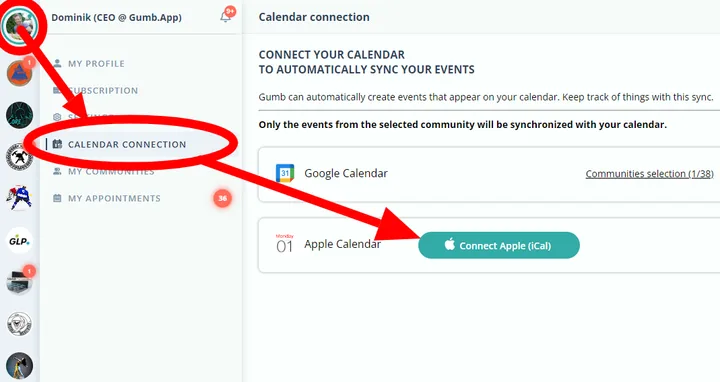
Apri Gumb > profilo utente > e scegli CONNESSIONE AL CALENDARIO
Passo 2
Clicca su "CONNETTI APPLE E OUTLOOK (iCal)" e su "Consenti", se Apple lo chiede.
Passo 3
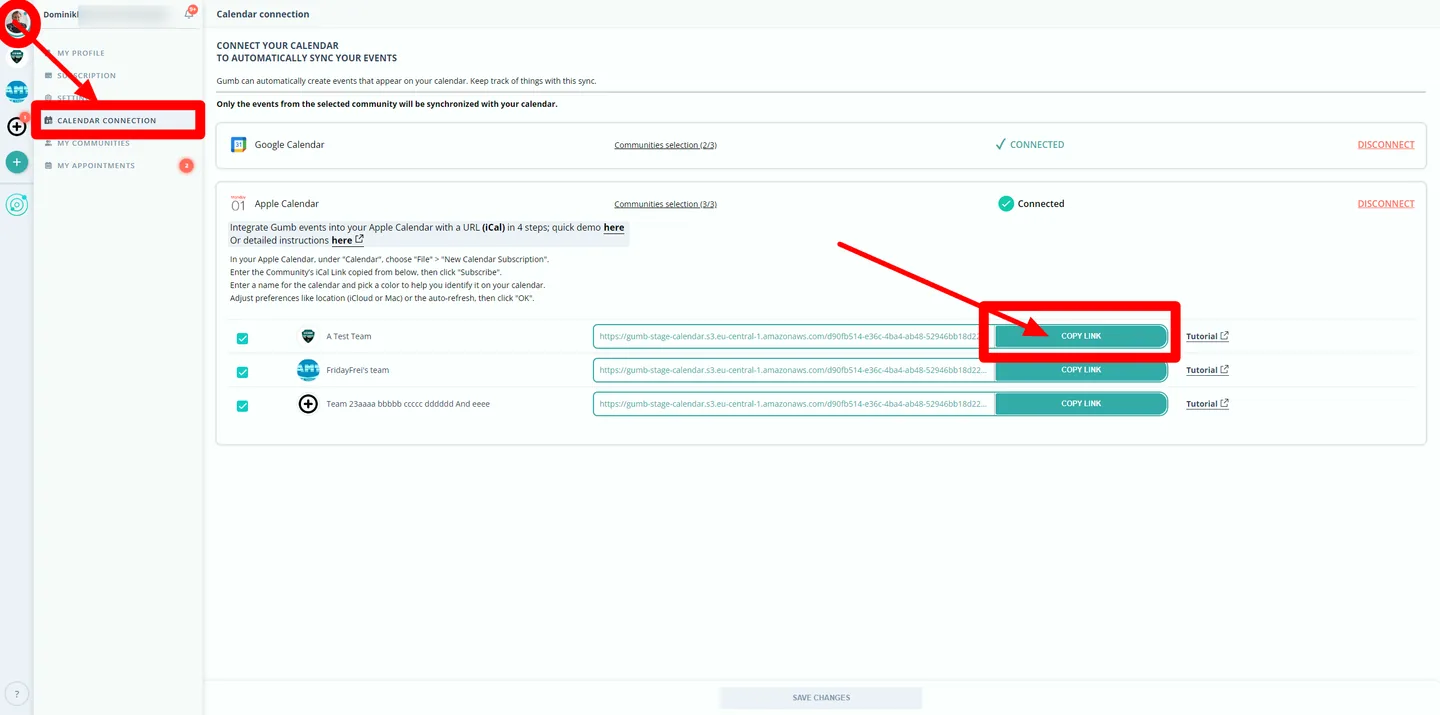
Ora Gumb crea per ogni comunità un link in formato iCal. Copialo: lo incollerai subito nel Calendario Apple.
Passo 4
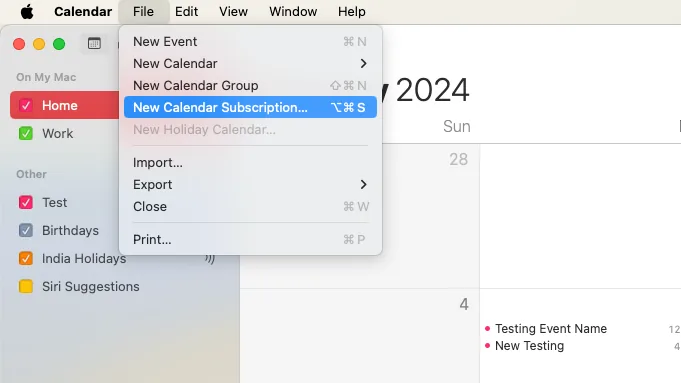
Nel Calendario Apple scegli dalla barra dei menu "File" > "Nuovo abbonamento al calendario".
Passo 5
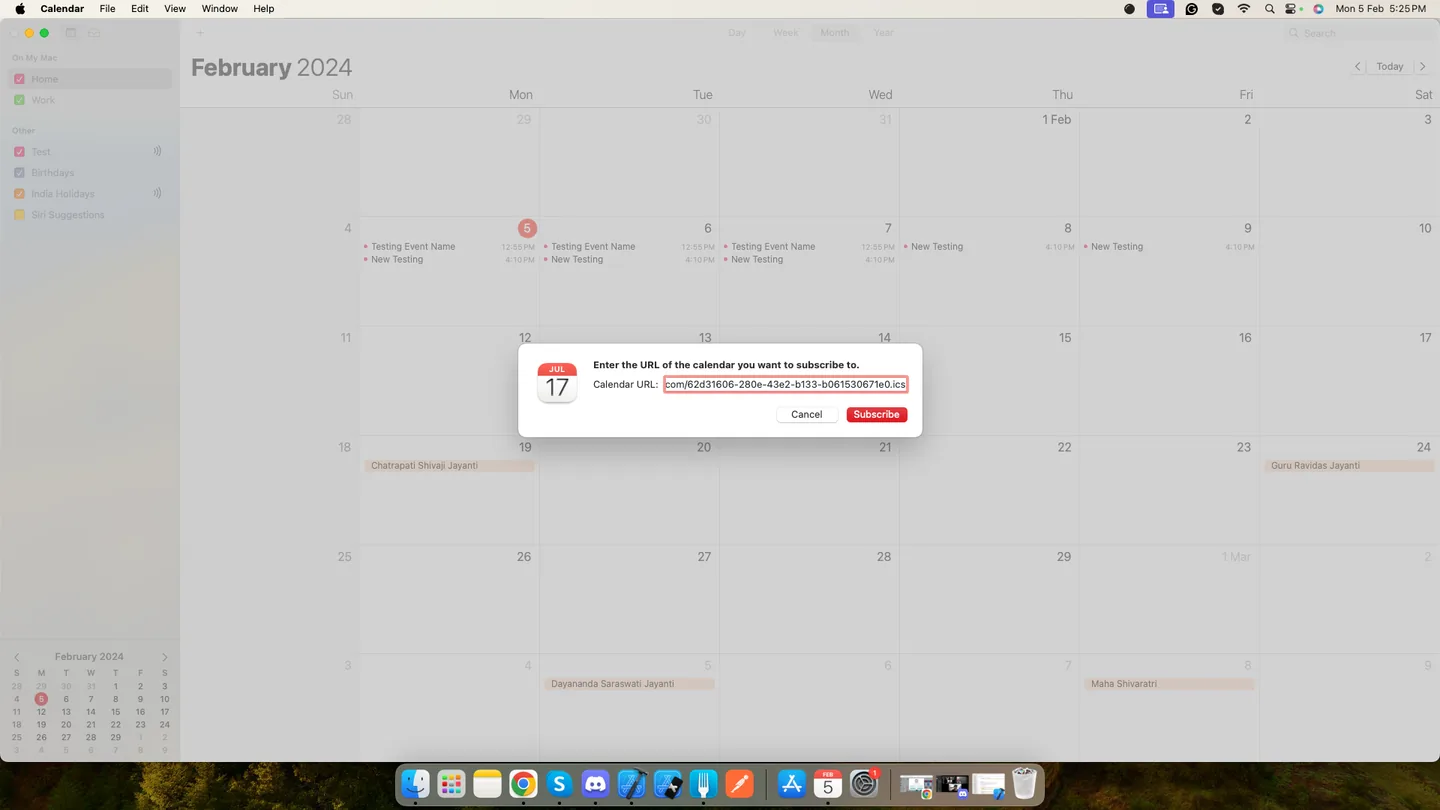
Inserisci il link iCal copiato e clicca su "Iscriviti".
Passo 6
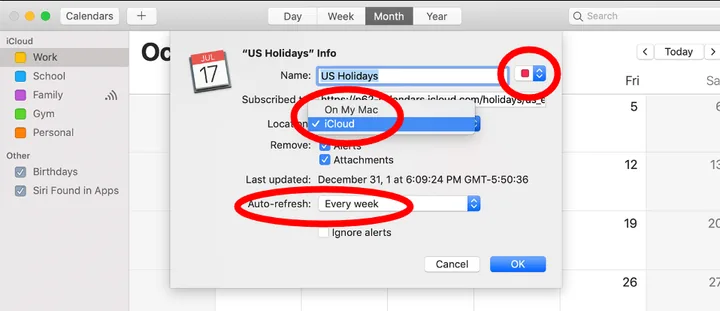
Dai un nome al calendario, scegli un colore, imposta opzioni come la posizione (iCloud o Mac) o l'aggiornamento automatico e premi "OK". Fatto ✅. Ora il tuo calendario si sincronizza in automatico.
📱 Configurare sul tuo dispositivo mobile (iOS)
Importante per ⚠️ chi usa un Mac: per essere sicuro che il tuo calendario si sincronizzi su tutti i dispositivi, abbonati prima sul tuo Mac. Un abbonamento diretto su un dispositivo iOS non viene sincronizzato con iCloud sugli altri dispositivi.
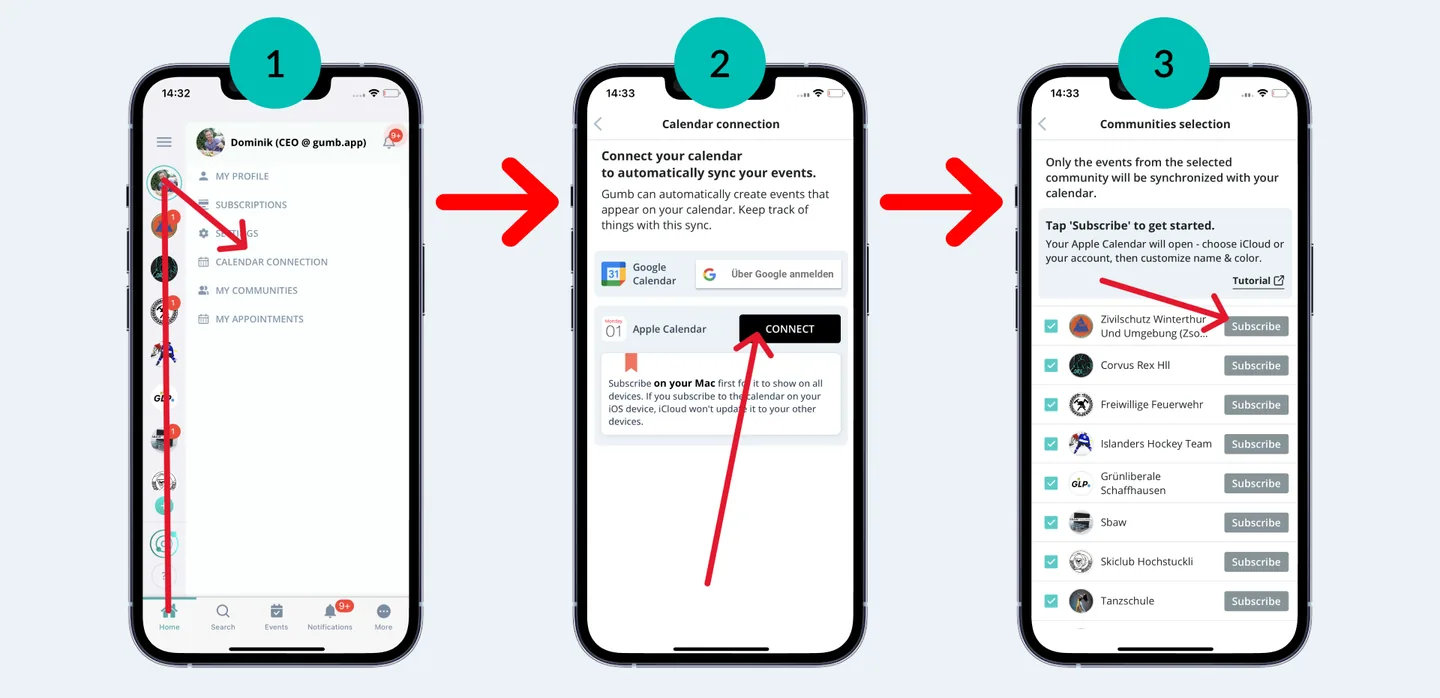
- Tocca in basso a sinistra nell'app il pulsante "START" per iniziare.
- Tocca la tua immagine del profilo / il profilo utente nell'angolo in alto dell'app.
- Scegli l'opzione "CONNESSIONE AL CALENDARIO" dall'elenco delle impostazioni disponibili.
- Per il Calendario Apple tocca "COLLEGARE".
- Ora Gumb crea per ogni comunità un link in formato iCal. Tocca "Iscriviti" per iniziare.
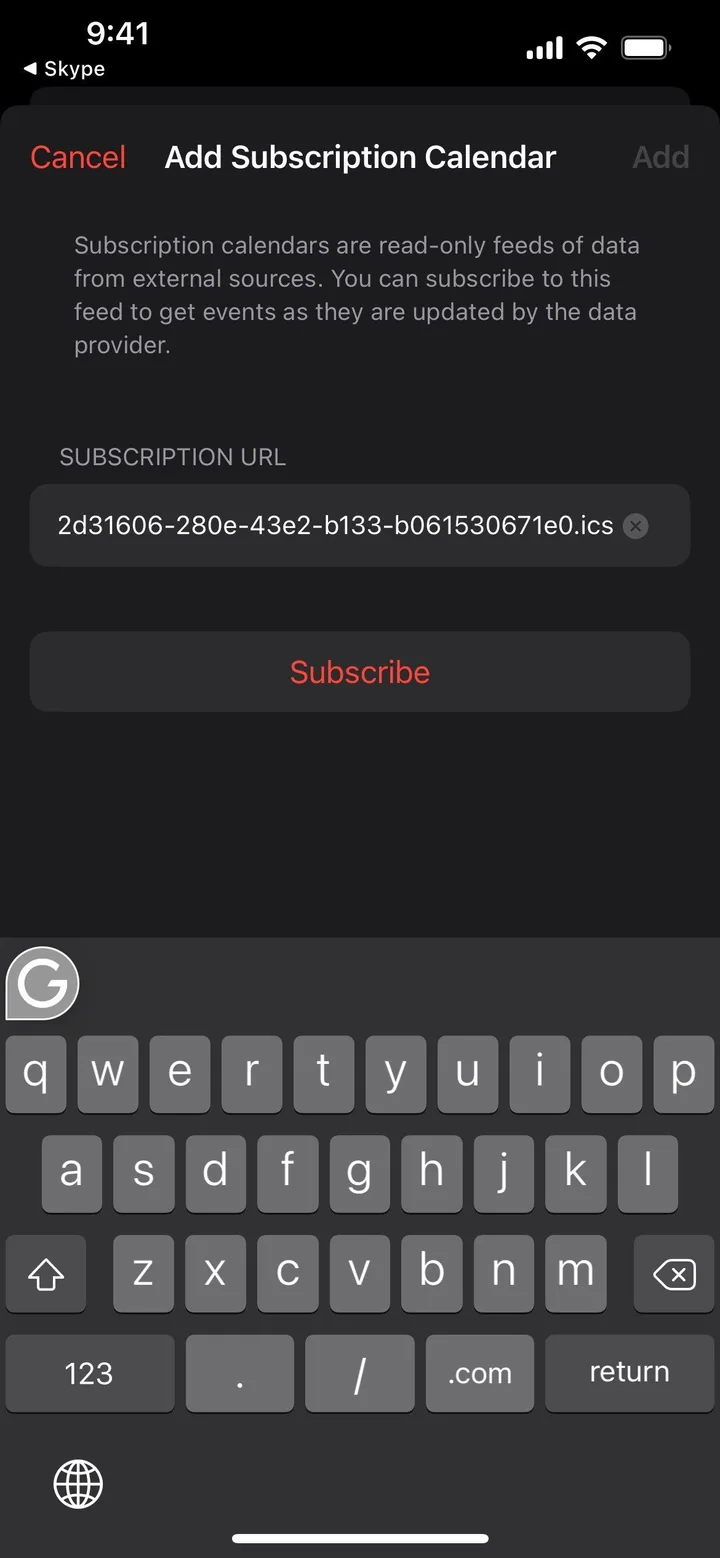
- Si apre il tuo Calendario Apple. Tocca "Cerca" (iOS 26 o più recente) oppure "Iscriviti" (iOS 18 o più vecchio).
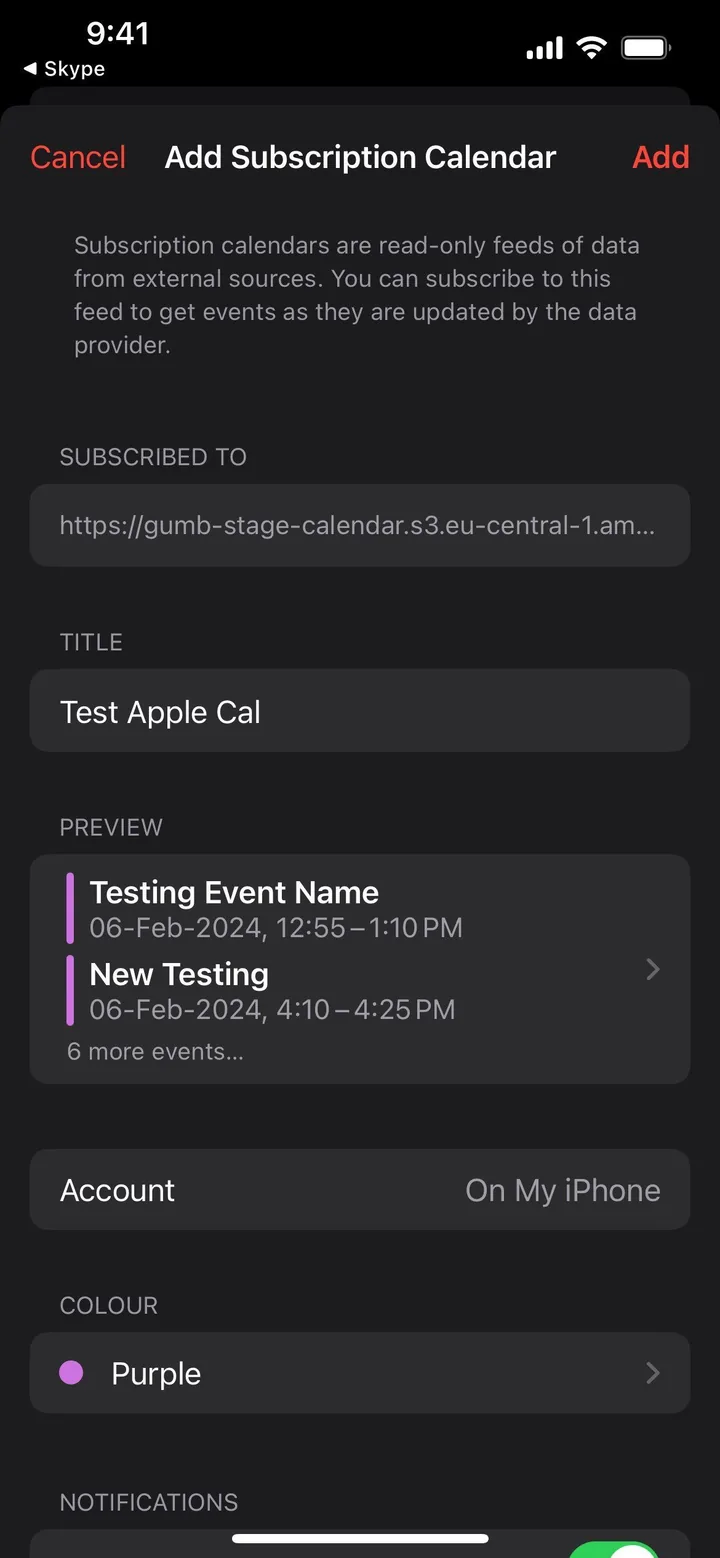
- Dai un nome al calendario, scegli un colore e seleziona accanto a "Account" l'opzione "iCloud". Poi tocca "Fine" (iOS 26) oppure "Aggiungi" (iOS 18). Fatto ✅.
Cosa succede ora in automatico
- Da Gumb ad Apple: se tu o l'amministratore cambiate qualcosa in Gumb (aggiungere o modificare eventi), il tuo Calendario Apple si aggiorna in automatico nel giro di pochi minuti.
- Da Apple a Gumb: le modifiche nel Calendario Apple non hanno effetto su Gumb. Modifica o elimina come vuoi: Gumb resta invariato.
Link diretti nel tuo calendario
- Ogni evento di Gumb ha ora un link cliccabile. Con quello gestisci la tua partecipazione direttamente nell'app.
Da sapere
- Subito tutto sincronizzato: quando colleghi Gumb al tuo calendario, tutti gli eventi dalla settimana scorsa in poi sono sincronizzati subito e senza limite di tempo. Non ti perdi niente.
- Modifiche degli amministratori: se un amministratore cambia qualcosa in Gumb, lo vedi solo dopo aver ricaricato la pagina del Calendario Apple. Può volerci un po'.
- Socio rimosso? Se un amministratore rimuove qualcuno dalla comunità, la sincronizzazione per quella persona termina. Tutti gli eventi di Gumb spariscono dal suo Calendario Apple.
Il tuo abbonamento al calendario non compare?
- Se il calendario non compare su tutti i dispositivi, controlla di aver effettuato l'accesso a iCloud con lo stesso account Apple.
- I calendari sottoscritti non vengono aggiornati su iCloud.com o su Outlook: controllali direttamente sui tuoi dispositivi Apple.
- Dopo il ripristino dei calendari da iCloud.com, abbonati di nuovo, per essere sicuro che siano aggiornati.
Annullare l'abbonamento a un calendario
Se clicchi su "Disconnettersi", Gumb rimuove tutti gli eventi dal tuo Calendario Apple, ma Apple continua a mostrarti il calendario. Puoi rimuoverlo così:
- Su macOS: apri Calendario, clicca con il tasto destro sul calendario che vuoi rimuovere e scegli Annulla sottoscrizione.
- Su iOS: apri Calendario, tocca Calendari, scegli il pulsante Info del calendario di Gumb e scegli Elimina calendario.
Hai ancora domande?
Scrivici a support@gumb.app, usa il nostro modulo di contatto oppure visita la sezione di aiuto su gumb.app/it/support.