
Para miembros
Conectar el Calendario de Apple (iCal) 🍏
Con las suscripciones a calendarios de iCloud, los eventos de Gumb están siempre al día en tus dispositivos Apple. Esta guía breve te muestra cómo iniciar y gestionar tus suscripciones para no perderte ningún evento importante.
Prepara tus dispositivos
- Actualiza Gumb a la última versión y comprueba que tu iPhone (iOS) y tu Mac (macOS) usen el sistema operativo más reciente.
- Inicia sesión en iCloud con la misma cuenta de Apple en todos tus dispositivos, para sincronizar sin problemas tus suscripciones a calendarios.
- Antes de ver una suscripción en todos tus dispositivos, tienes que suscribirte primero al calendario en tu Mac. Si te suscribes al calendario en un dispositivo iOS, iCloud no actualiza en consecuencia tus otros dispositivos.
Mira el vídeo
💻 Configurar Gumb en Mac, en el escritorio o en el navegador
Paso 1
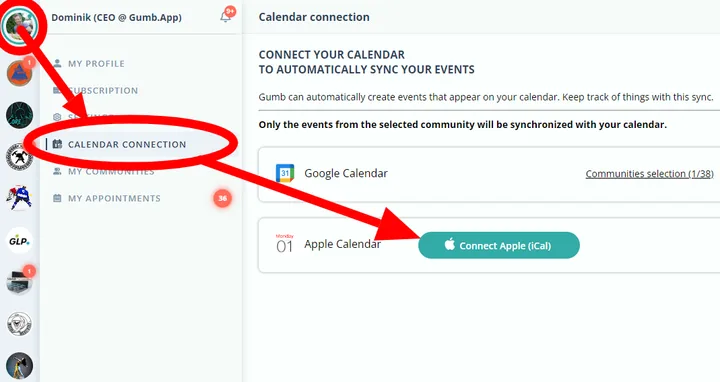
Abre Gumb > perfil de usuario > y elige CONEXIÓN CON EL CALENDARIO
Paso 2
Haz clic en "CONECTAR APPLE Y OUTLOOK (iCal)" y en "Permitir", si Apple lo pide.
Paso 3
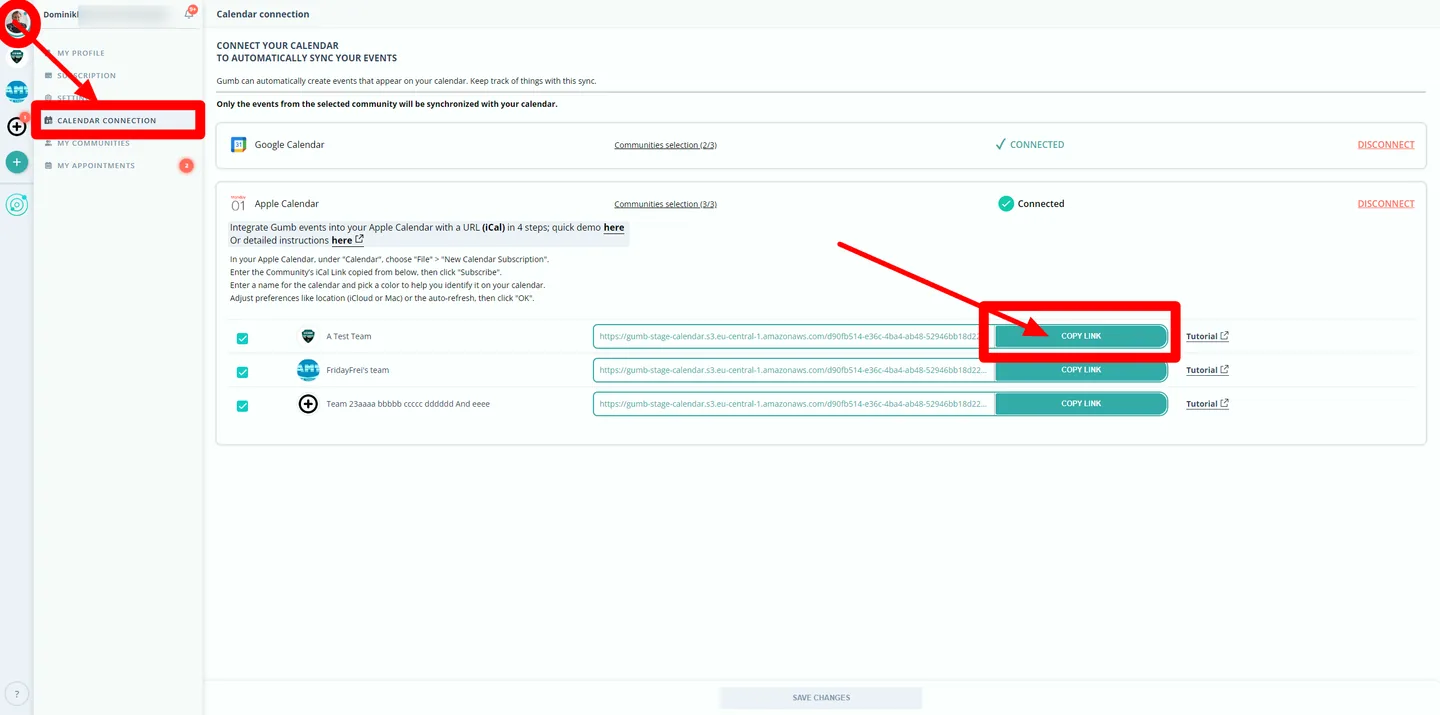
Ahora Gumb crea para cada comunidad un enlace en formato iCal. Cópialo: lo pegarás enseguida en el Calendario de Apple.
Paso 4
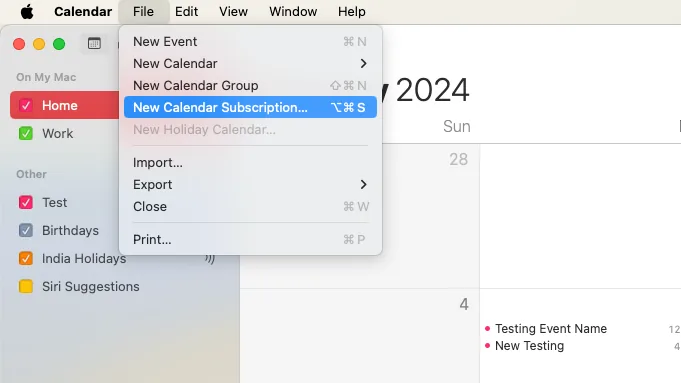
En el Calendario de Apple, elige en la barra de menús "Archivo" > "Nueva suscripción de calendario".
Paso 5
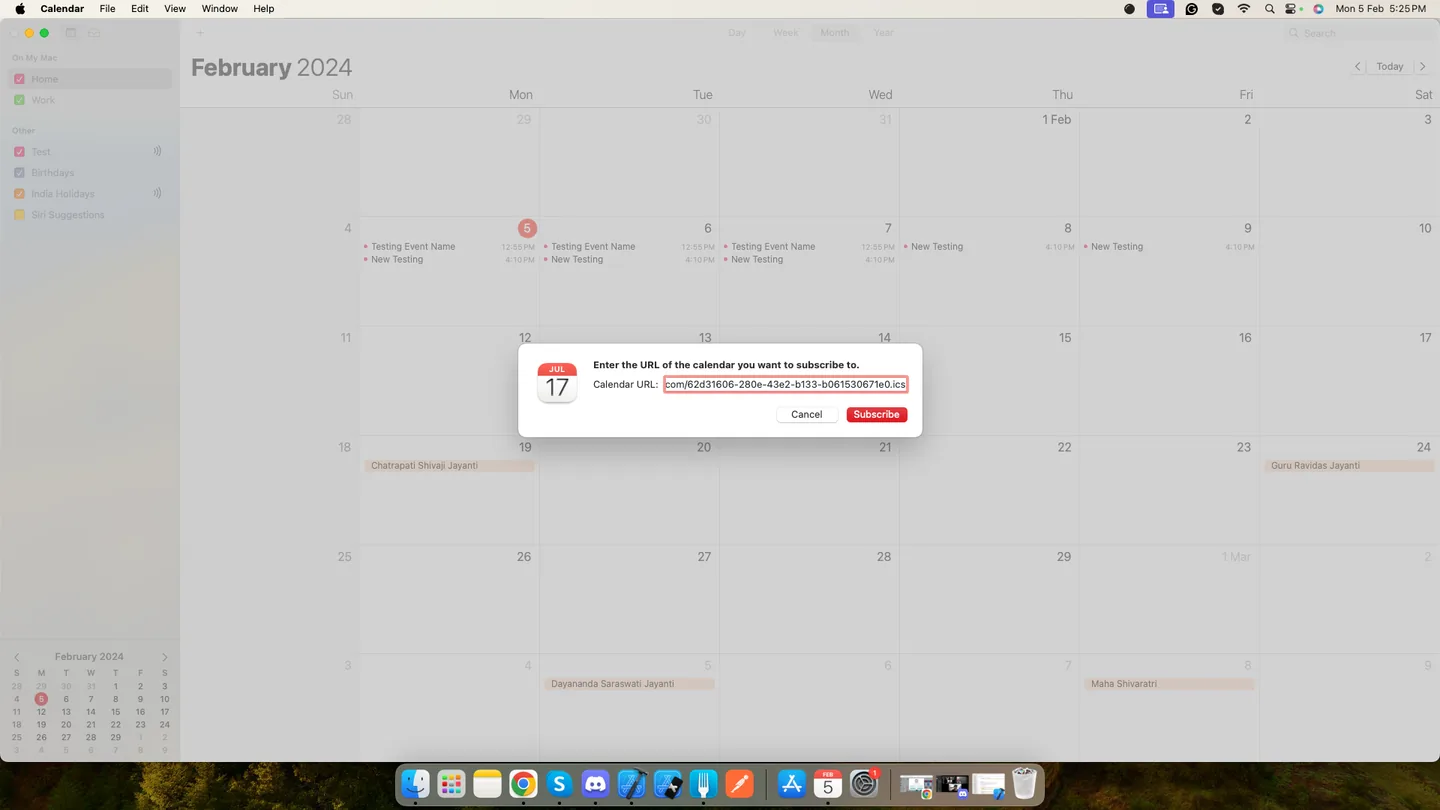
Introduce el enlace iCal que copiaste y haz clic en "Suscribirse".
Paso 6
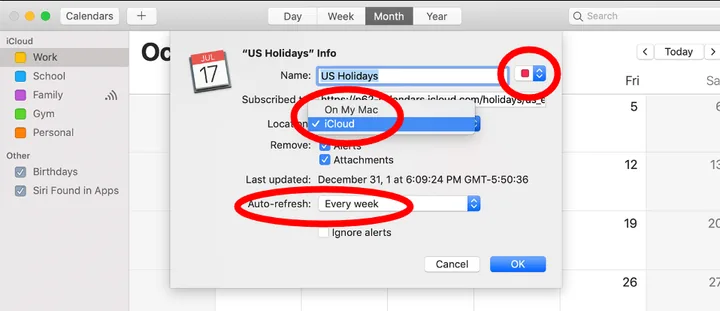
Ponle un nombre al calendario, elige un color, define opciones como la ubicación (iCloud o Mac) o la actualización automática y pulsa "Aceptar". Listo ✅. Ahora tu calendario se sincroniza automáticamente.
📱 Configurar en tu dispositivo móvil (iOS)
Importante para ⚠️ quienes usan un Mac: para asegurarte de que tu calendario se sincronice en todos los dispositivos, suscríbete primero en tu Mac. Una suscripción directa en un dispositivo iOS no se sincroniza con iCloud en los demás dispositivos.
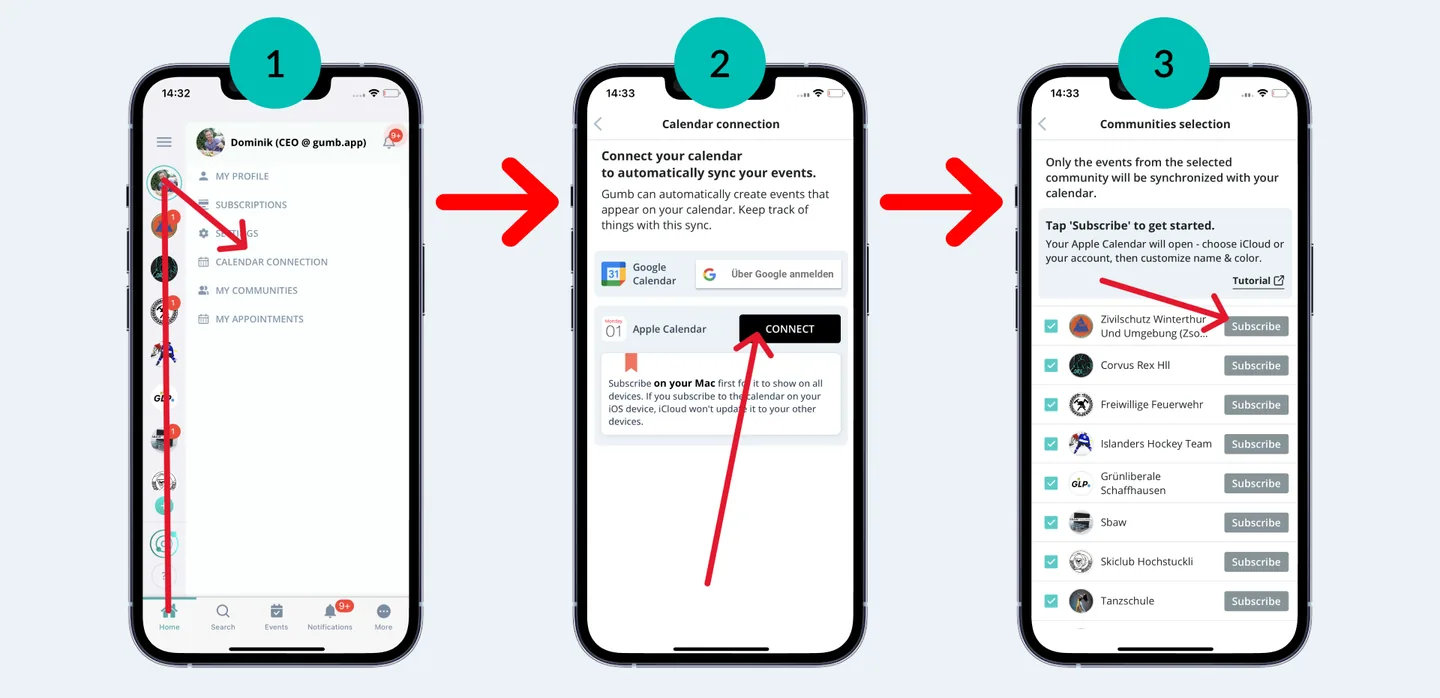
- Toca el botón "INICIO" abajo a la izquierda en la app para empezar.
- Toca tu foto de perfil / perfil de usuario en la esquina superior de la app.
- Elige la opción "CONEXIÓN CON EL CALENDARIO" en la lista de ajustes disponibles.
- En el Calendario de Apple, toca "CONECTAR".
- Ahora Gumb crea para cada comunidad un enlace en formato iCal. Toca "Suscribirse" para empezar.
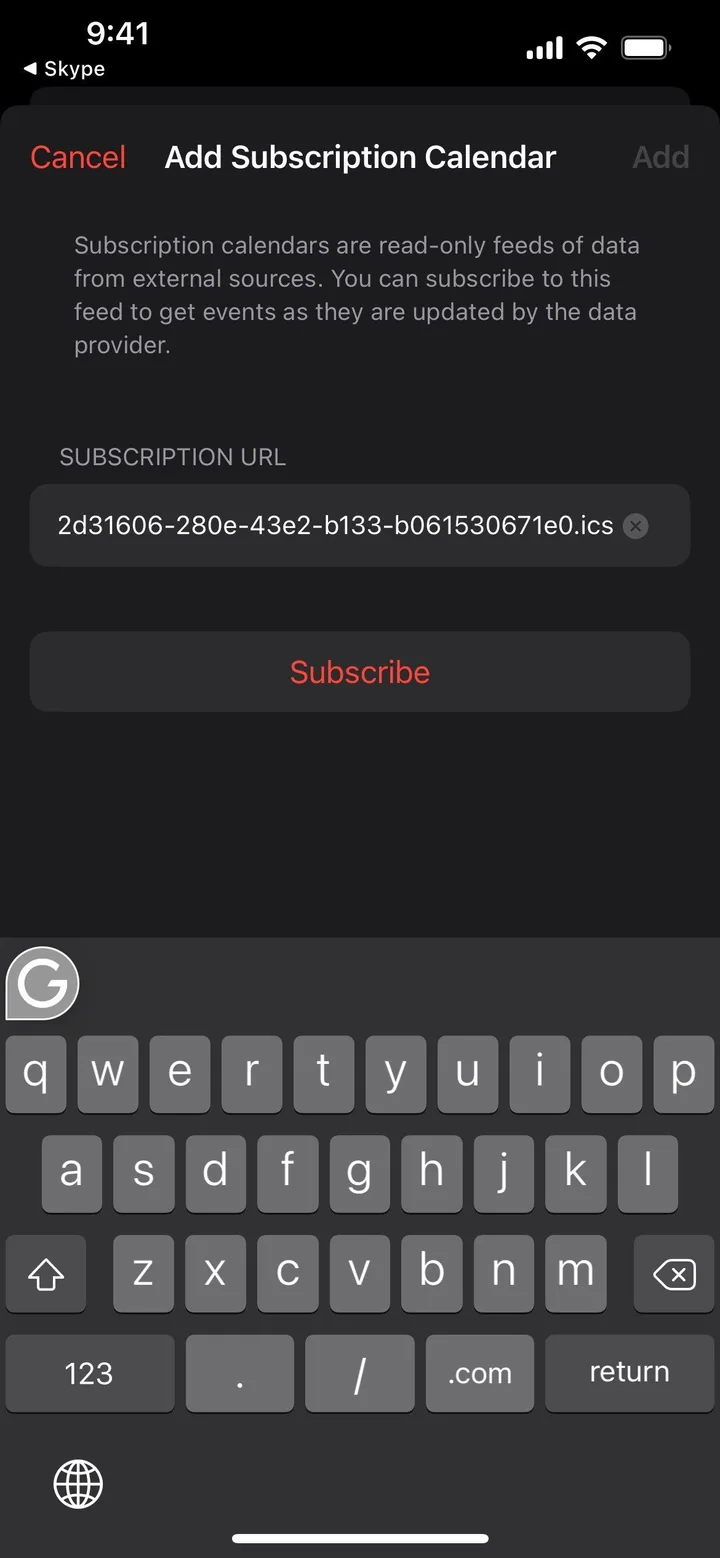
- Se abre tu Calendario de Apple. Toca "Buscar" (iOS 26 o posterior) o "Suscribirse" (iOS 18 o anterior).
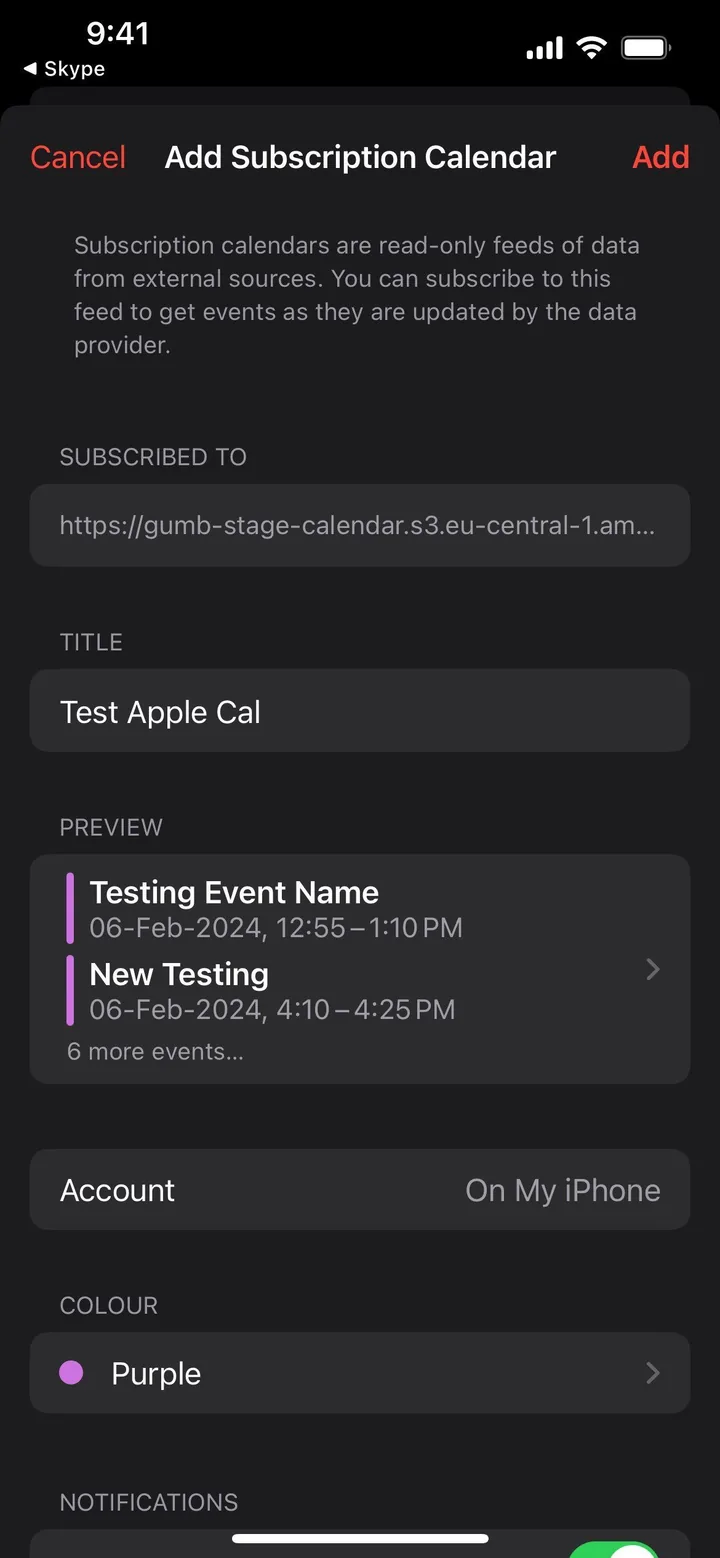
- Ponle un nombre al calendario, elige un color y selecciona junto a "Cuenta" la opción "iCloud". Después toca "OK" (iOS 26) o "Añadir" (iOS 18). Listo ✅.
Qué ocurre ahora de forma automática
- De Gumb a Apple: si tú o el administrador cambian algo en Gumb (añadir o modificar eventos), tu Calendario de Apple se actualiza automáticamente en pocos minutos.
- De Apple a Gumb: los cambios en el Calendario de Apple no afectan a Gumb. Edita o elimina lo que quieras: Gumb no cambia.
Enlaces directos en tu calendario
- Cada evento de Gumb tiene ahora un enlace en el que puedes hacer clic. Con él gestionas tu participación directamente en la app.
Conviene saber
- Todo sincronizado al instante: cuando conectas Gumb con tu calendario, todos los eventos desde la semana pasada en adelante se sincronizan de inmediato y sin límite de tiempo. No te pierdes nada.
- Cambios de los administradores: si un administrador cambia algo en Gumb, lo ves solo después de recargar la página del Calendario de Apple. Puede tardar un poco.
- ¿Miembro quitado? Si un administrador quita a alguien de la comunidad, la sincronización de esa persona termina. Todos los eventos de Gumb desaparecen de su Calendario de Apple.
¿No aparece tu suscripción al calendario?
- Si el calendario no aparece en todos los dispositivos, comprueba que hayas iniciado sesión en iCloud con la misma cuenta de Apple.
- Los calendarios suscritos no se actualizan en iCloud.com ni en Outlook: revísalos directamente en tus dispositivos Apple.
- Después de restaurar calendarios desde iCloud.com, vuelve a suscribirte para asegurarte de que estén al día.
Cancelar la suscripción a un calendario
Si haces clic en "Desconectar", Gumb elimina todos los eventos de tu Calendario de Apple, pero Apple sigue mostrándote el calendario. Puedes quitarlo así:
- En macOS: abre Calendario, haz clic con el botón derecho en el calendario que quieres quitar y elige Darse de baja.
- En iOS: abre Calendario, toca Calendarios, elige el botón de información del calendario de Gumb y elige Eliminar calendario.
¿Aún tienes preguntas?
Escríbenos a support@gumb.app, usa nuestro formulario de contacto o visita el centro de ayuda en gumb.app/es/support.