
Para administradores
Automatizar las notificaciones 📳
Gumb avisa automáticamente a sus miembros cuando un evento es nuevo, cambia o se cancela, y les envía un recordatorio con antelación. Como administrador, defines una sola vez qué se envía y por qué canal. Cada miembro decide en su perfil qué canales recibe.
¿Qué notificaciones hay?
- 📅 Nuevo evento
- 🔄 Evento actualizado
- 🗑️ Evento eliminado
- 🔔 Recordatorio de evento, hasta 2 por canal
Cada una se envía por tres canales: In-App (web app y apps para iOS y Android), correo electrónico a la dirección registrada y push al teléfono, aunque la app esté cerrada. Al principio están activos In-App y push, y el correo está desactivado.
Cómo configurar las notificaciones
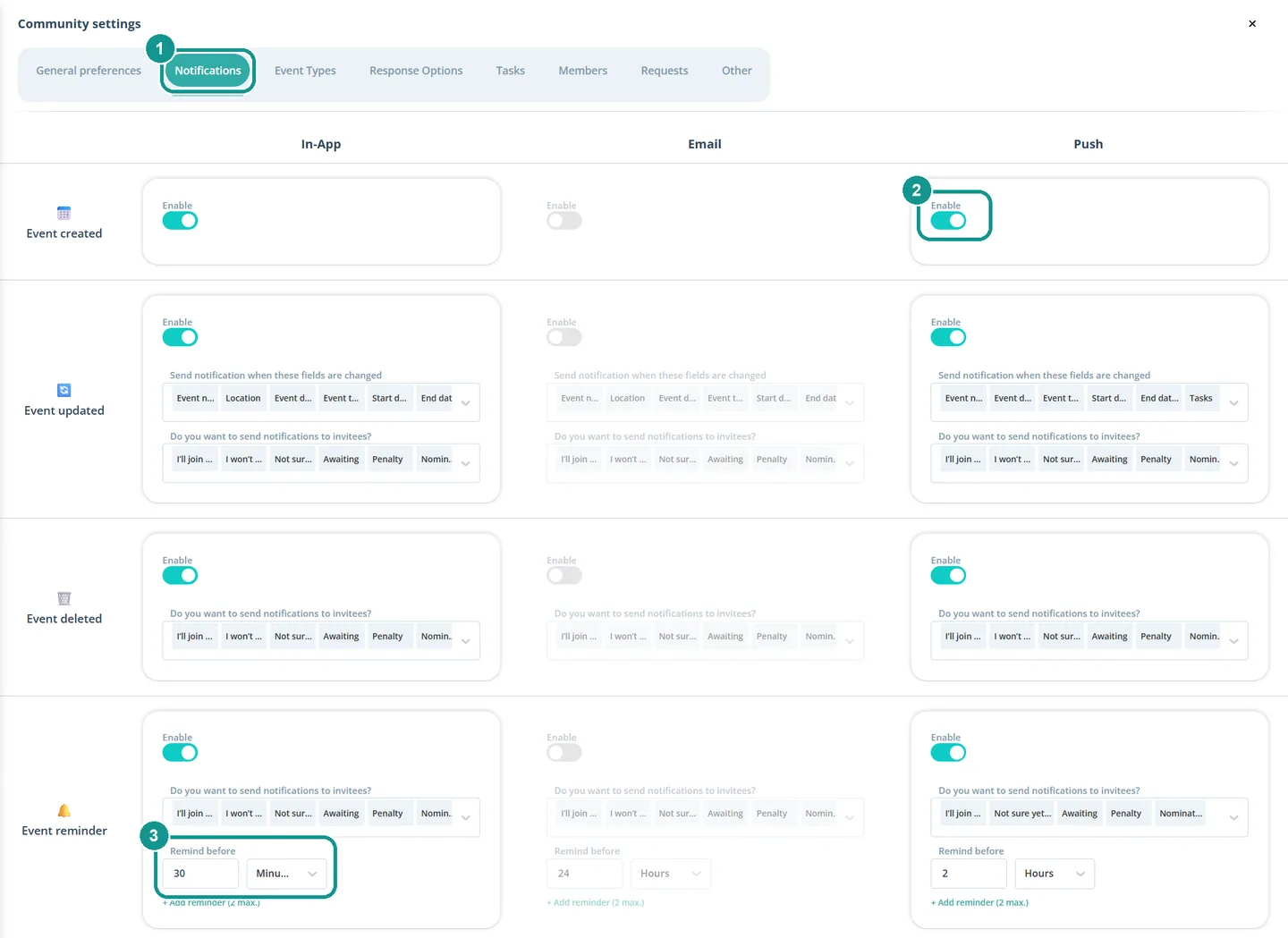
- Haz clic en la rueda dentada ⚙️ junto al nombre de su comunidad y elige la pestaña Notificaciones (1).
- Activa o desactiva la opción Activar para cada notificación y canal (2).
- En Recordatorio de evento, define en Recordar antes con cuánta antelación avisa Gumb antes del evento (3). Con + Añadir recordatorio se suma un segundo.
¿Quién recibe una notificación?
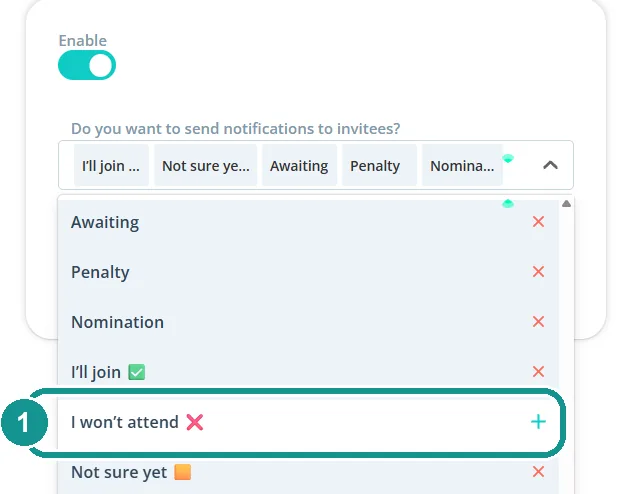
Debajo de cada notificación, en el campo Notificar si los invitados responden así, eliges las respuestas para las que se envía. "En espera" incluye a todos los que todavía no han respondido.
Un ejemplo: si en el recordatorio push está desmarcado "No puedo asistir" (1), Gumb solo recuerda a quienes han confirmado o todavía no han respondido.
¿Con qué cambios se envía una notificación?
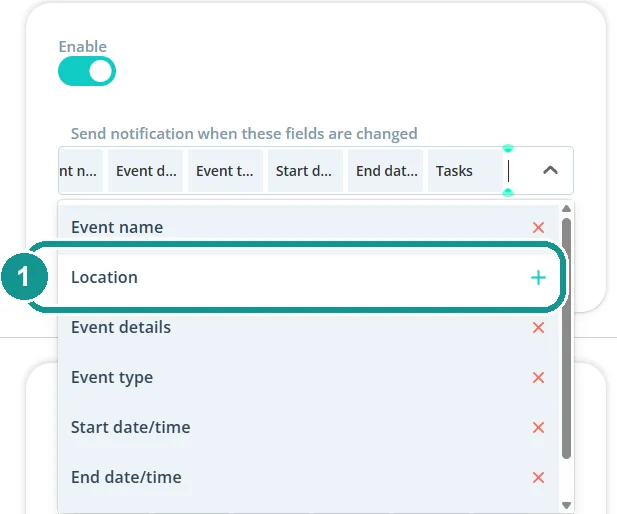
En Evento actualizado defines qué campos cuentan: nombre de evento, ubicación, detalles de evento, tipo de evento, fecha/hora de inicio, fecha/hora de finalización y tareas. Si Ubicación está desmarcada (1), Gumb no envía ningún push cuando solo cambia la ubicación.
¿Puedo decidir en cada cambio?
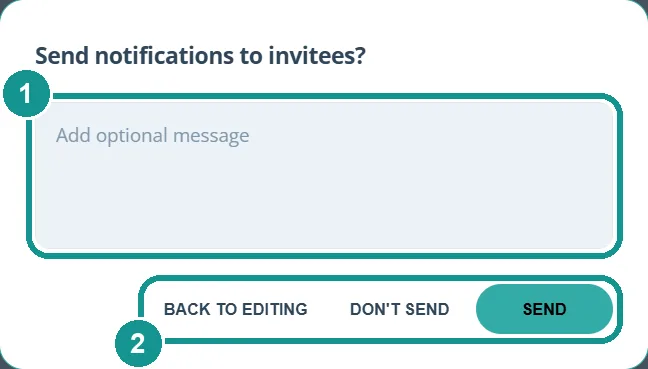
Sí. Cuando cambias un evento y haces clic en Actualizar evento, Gumb pregunta: ¿Notificar a los invitados? Puedes añadir un mensaje (1), por ejemplo para explicar por qué cambia la hora. Después eliges Enviar, No enviar o Volver a la edición (2). Quién recibe la notificación y por qué canal lo definen los ajustes de arriba.
¿Qué conviene y qué no?
- Recordatorios sin ausencias: en el recordatorio de evento, desmarca "No puedo asistir". Quien ha cancelado su asistencia no necesita un recordatorio.
- Correcciones pequeñas sin push: si a menudo solo cambian la descripción, desmarca "Detalles de evento" en push. Así, una corrección del texto ya no envía un push.
- Correo con criterio: activa el correo solo para el recordatorio, por ejemplo 24 horas antes. Así no llega cada cambio a la bandeja de entrada.
¿Qué ajustan los propios miembros?
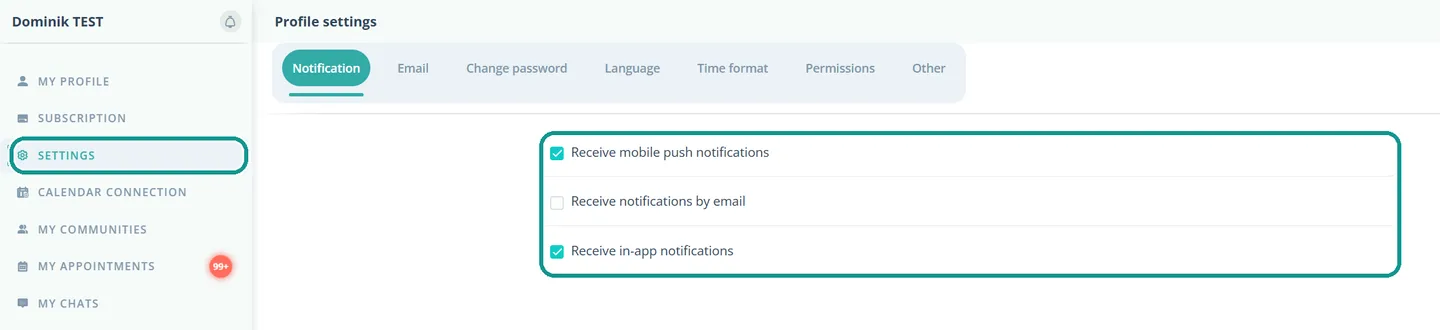
Cada miembro elige en Perfil > Configuraciones > Notificaciones si recibe push, correo electrónico e In-App. Aquí el correo está desactivado al principio. Una notificación solo llega si está activa en las configuraciones de la comunidad y el miembro permite el canal en su perfil.
Importante para push: quien abre la app por primera vez debe tocar Permitir cuando se le pregunta por las notificaciones. Si no, no llegará ninguna notificación al teléfono.