
Para administradores
Crear tipos de evento 🎫
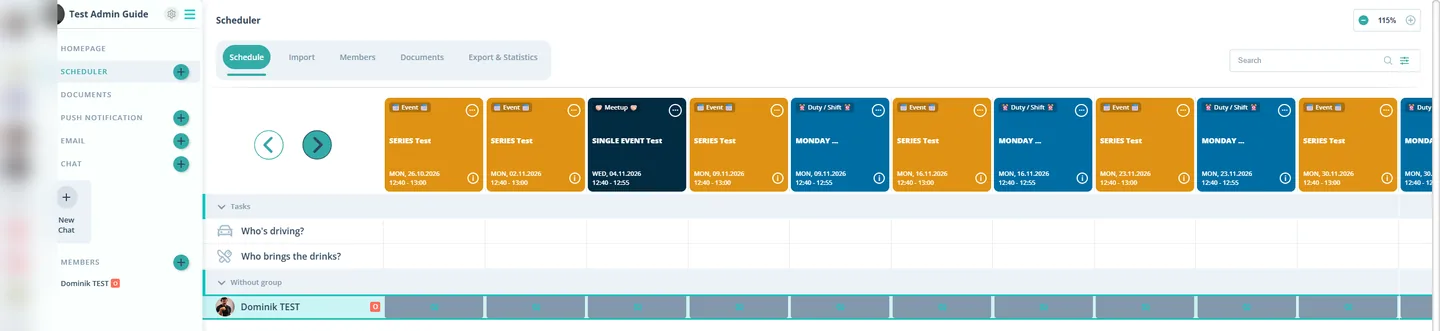
Con los tipos de evento ordenas sus eventos por clase, por ejemplo entrenamiento, reunión o actuación. Cada tipo tiene su propio color, así todos ven en el calendario de un vistazo qué hay pendiente. Los creas en los ajustes, con el engranaje ⚙️, en la pestaña Tipos de evento.
Cómo crear un tipo de evento
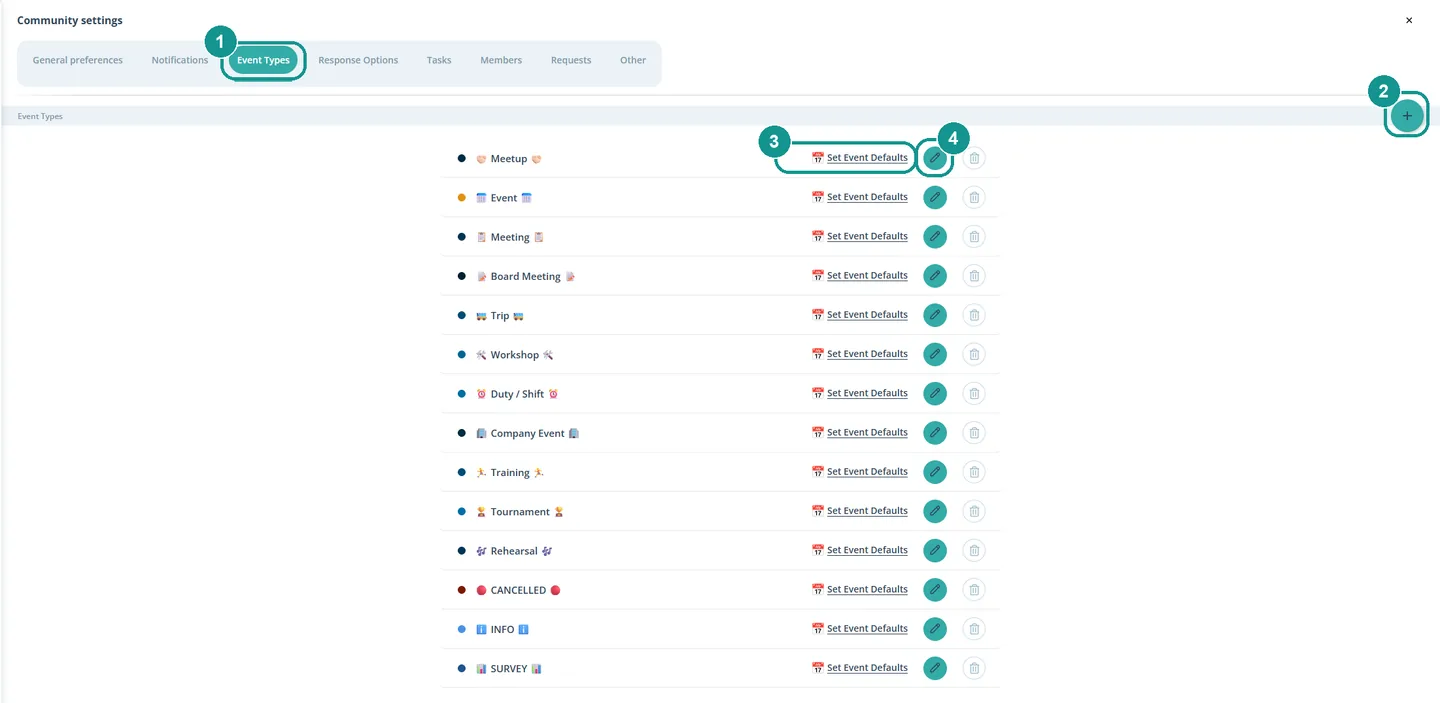
- Haz clic en el engranaje ⚙️ junto al nombre de su comunidad y elige la pestaña Tipos de evento (1).
- Haz clic arriba a la derecha en ➕ (2).
- Ponle un nombre al tipo y elige un color.
- Haz clic en Guardar cambios.
Un tipo existente lo cambias con el lápiz (4); con la papelera de al lado lo eliminas.
¿Qué son los valores predeterminados?
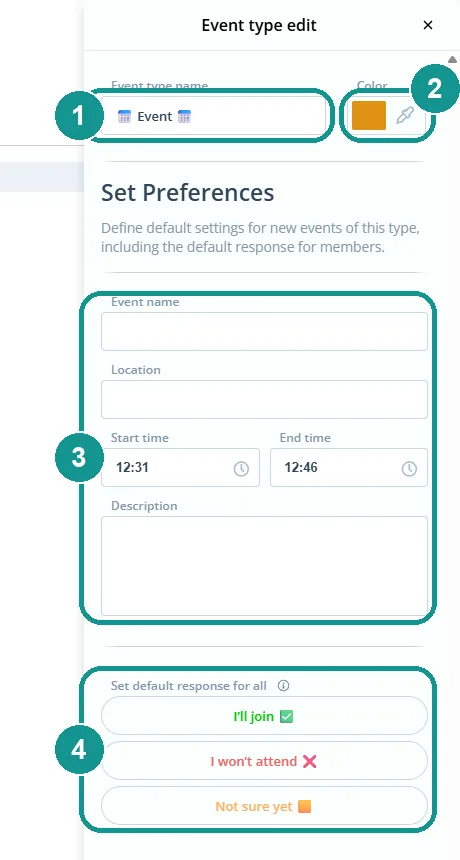
Datos que Gumb copia en cada evento nuevo de este tipo. Te ahorras rellenarlos y todos los eventos de un tipo se ven igual. En el tipo que quieras, haz clic en Establecer valores predeterminados (3) y rellena lo que siempre es igual:
- Nombre y color (1, 2) del tipo de evento
- Nombre del evento, ubicación, hora de inicio y de fin, descripción (3), por ejemplo "Entrenamiento", "Pabellón Norte", de 19:00 a 21:00
- Respuesta predeterminada para todos (4): esta respuesta ya está marcada para todos los invitados, por ejemplo "Asistiré". Quien no pueda, la cambia por su cuenta.
Después haz clic en Guardar cambios. Los eventos existentes se quedan como están.
¿Cómo cancelo un evento sin eliminarlo?
Crea un tipo de evento "Cancelado" en rojo. Cuando un evento se cancela, lo cambias a este tipo. El evento sigue en el calendario y hasta quien se perdió la notificación ve enseguida que se cancela. Más información: Planificación de eventos 🗓️
¿Qué tipos de evento son útiles?
Tantos como distingan de verdad, normalmente de 4 a 8. Lo habitual es entrenamiento o ensayo, partido o actuación, reunión, acto y cancelado. Un emoji en el nombre ayuda a reconocerlos rápido, por ejemplo "Entrenamiento 🏃". Para las votaciones sirve un tipo propio "Encuesta". Más información: Crear una encuesta o votación 🗳️