
Para administradores
Crear tareas en Gumb 📋
Con las tareas aclaras quién se encarga de qué en un evento, por ejemplo quién conduce o quién trae las bebidas. Las creas una sola vez en la configuración, con la rueda dentada ⚙️, en la pestaña Tareas, y después las activas en cada evento.
Cómo crear una tarea
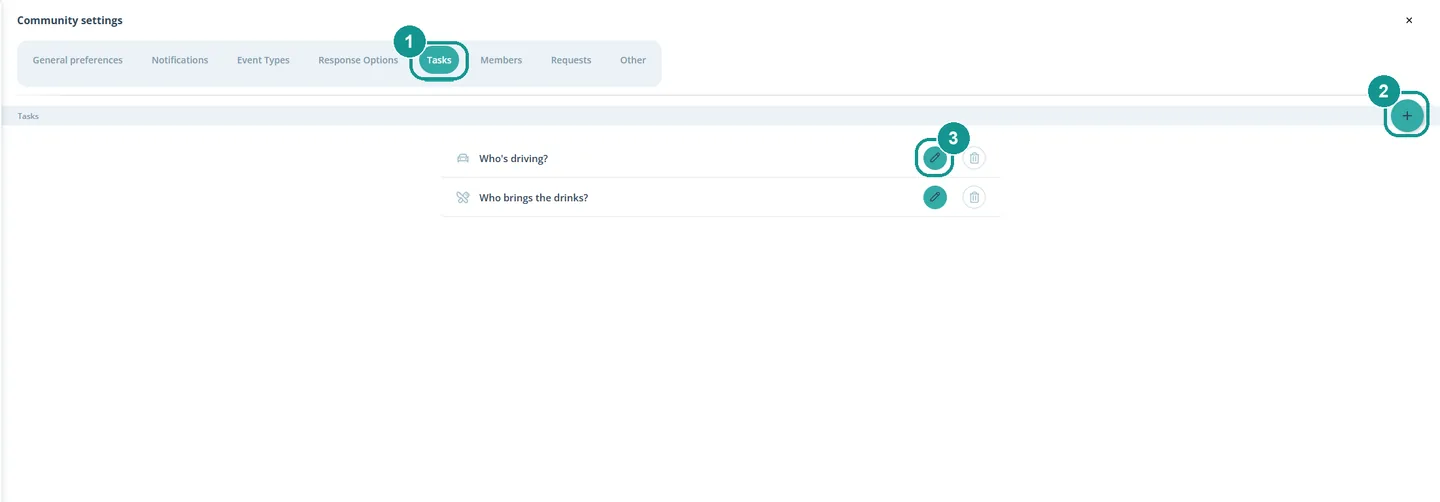
- Haz clic en la rueda dentada ⚙️ junto al nombre de su comunidad y elige la pestaña Tareas (1).
- Haz clic arriba a la derecha en ➕ (2).
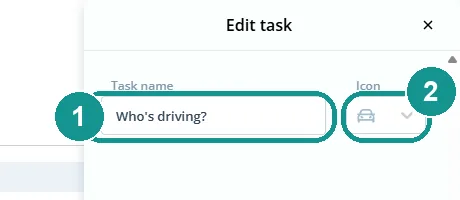
- Ponle un nombre a la tarea y elige un icono.
- Haz clic en Guardar cambios.
Una tarea existente la cambias con el lápiz (3), y con la papelera de al lado la eliminas.
Cómo activar tareas en un evento
Las tareas nuevas no están activas en ningún evento. Las activas evento por evento:
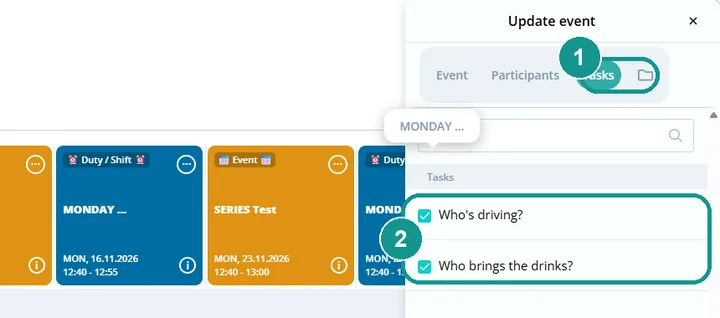
- En el planificador, haz clic en el evento y después en Editar.
- Cambia a la pestaña Tareas (1).
- Marca las tareas que hacen falta en este evento (2).
- Haz clic en Actualizar evento.
Las tareas activas aparecen en el planificador como campos azules debajo del evento.
¿Cómo se asigna una tarea a una persona?
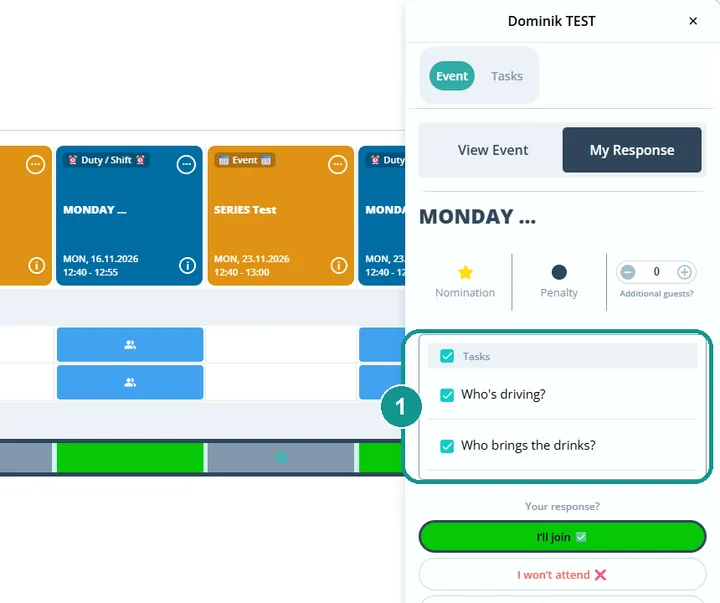
Los miembros marcan su tarea ellos mismos cuando responden al evento. Como administrador, también puedes hacerlo por ellos: en el planificador, haz clic en el campo de la persona en el evento, marca la tarea en la pestaña Tareas (1) y haz clic en Guardar. Más información: Asignar tareas en Gumb 🧩
¿Puedo dejarle una nota a una persona sobre la tarea?
Sí. En la misma ventana, abajo, hay un campo Añadir un comentario, por ejemplo "Montaje desde las 14 h, entrada sur". La persona ve el comentario en Mis citas y en la app. Hay un campo de comentario por persona y evento, aunque tenga varias tareas.
¿Para qué más sirven las tareas?
Para todo lo que se repite en muchos eventos, aunque no sea una tarea clásica. Una tarea "Punto de encuentro: campo A" o "Máx. 10 participantes" muestra a todos de inmediato lo que vale.