
Para administradores
Opciones de respuesta 🟢🟡🔴
Las opciones de respuesta son los botones con los que sus miembros reaccionan a un evento. Gumb empieza con "Asistiré", "No asistiré" y "Todavía no estoy seguro". Las cambias, añades o eliminas en la configuración, con la rueda dentada ⚙️, en la pestaña Opciones de respuesta.
Cómo crear una opción de respuesta
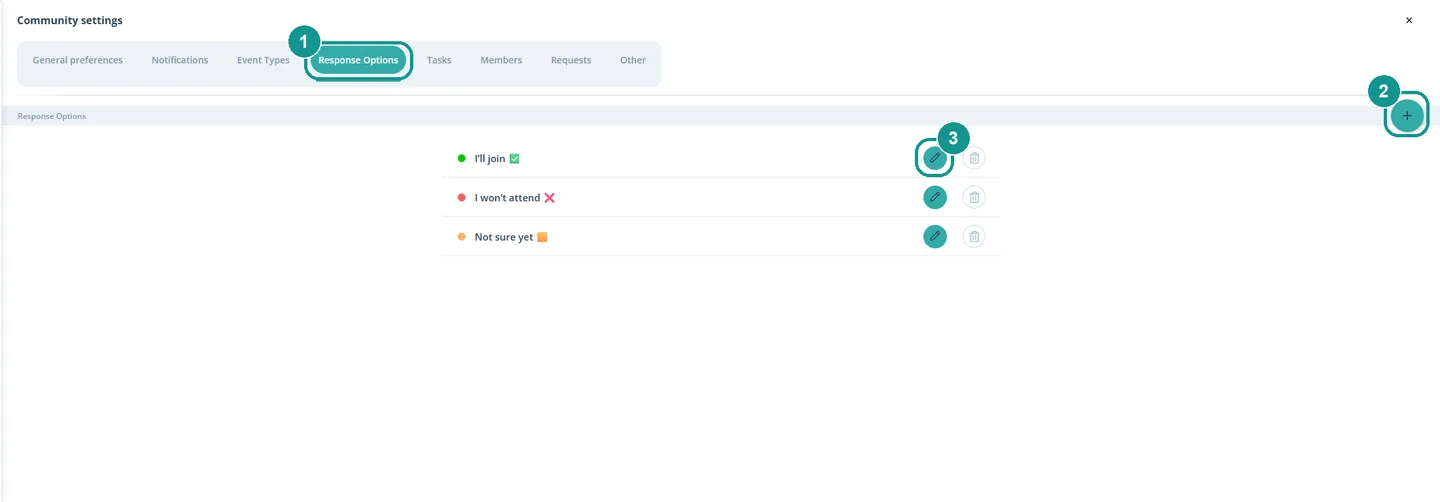
- Haz clic en la rueda dentada ⚙️ junto al nombre de tu comunidad y elige la pestaña Opciones de respuesta (1).
- Haz clic arriba a la derecha en ➕ (2).
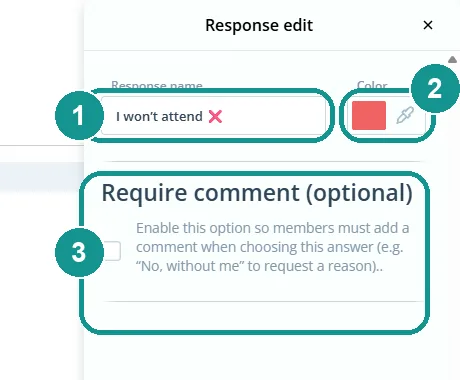
- Ponle un nombre a la respuesta y elige un color.
- Si hace falta, marca la casilla Solicitar comentario.
- Haz clic en Guardar cambios.
Una respuesta existente la modificas con el lápiz (3); con la papelera de al lado la eliminas.
¿Cuándo conviene usar "Solicitar comentario"?
En las ausencias. Con la casilla marcada, los miembros deben escribir un comentario al elegir esa respuesta, por ejemplo por qué no pueden asistir. Así no tienes que preguntar y nadie cancela sin dar un motivo. En las confirmaciones normalmente no hace falta.
¿Cuántas opciones de respuesta son razonables?
A la mayoría le bastan tres: sí, no y quizás. Cada respuesta adicional alarga la lista que ven sus miembros. Añade solo lo que realmente evalúan, por ejemplo "Llego más tarde" o "Solo como espectador". El color y un emoji en el nombre ayudan a leer rápido las respuestas en el Planificador.
¿Puede haber una respuesta preseleccionada?
Sí, por tipo de evento. En Establecer valores predeterminados eliges una respuesta predeterminada que ya queda registrada para todos los invitados. Más información: Crear tipos de evento 🎫
¿Dónde veo las respuestas?
En el Planificador, en cada evento, como un campo de color por persona. En la exportación Calendario de citas, cada opción de respuesta tiene su propia columna. Más información: Estadísticas y exportaciones 📊