
Para administradores
Chat y salas de chat: mensajes en equipo 💬
Con el chat de Gumb escribes directamente a un miembro o te organizas en una sala de chat con un grupo elegido, por ejemplo la junta o el equipo de una fiesta. Nadie tiene que compartir su número de teléfono, y todos los mensajes se quedan en vuestra comunidad. El chat está incluido en todos los planes.
¿Qué puede hacer el chat en Gumb?
- Chat 1:1 Escribes directamente a un miembro, sin número y sin mensajería privada.
- Salas de chat Un grupo fijo de miembros elegidos, grupos o todos los administradores.
- Privado Solo los miembros de una sala de chat pueden verla.
- Todo en un solo lugar Chats, eventos y documentos se quedan en vuestra comunidad.
¿Dónde encuentro el chat?
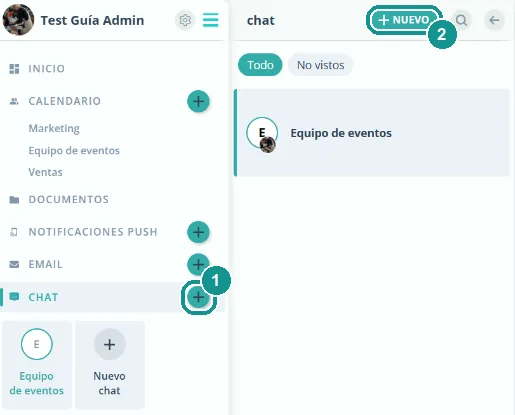
En la aplicación web, haz clic en Chat en la barra izquierda. Ahí ves todos tus chats y salas de chat, y No vistos muestra solo los que tienen mensajes nuevos. Inicia un chat nuevo con el más junto a Chat (1) o con Nuevo encima de la lista (2).
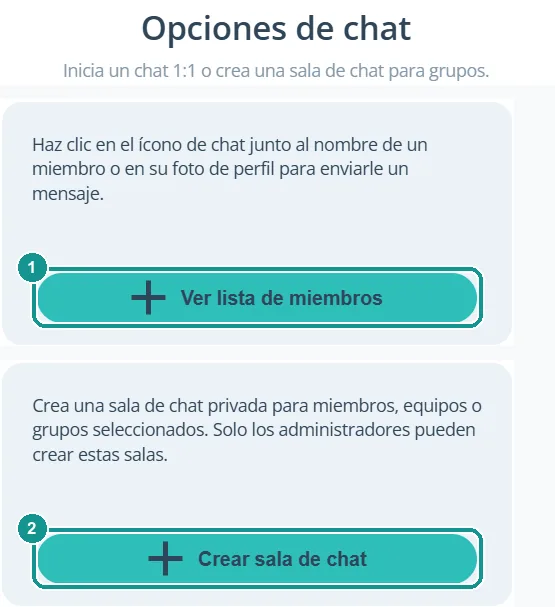
Después Gumb te pregunta qué quieres: un chat 1:1 con un miembro (1) o una sala de chat para un grupo (2).
¿Cómo inicio un chat 1:1?
- Haz clic en Miembros en la barra izquierda o en Ver lista de miembros en las opciones de chat.
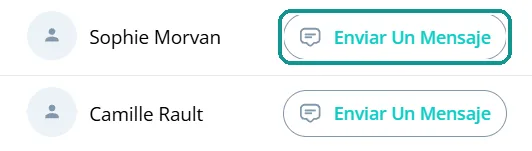
- Haz clic en Enviar Un Mensaje junto al miembro. También puedes abrir el chat desde su foto de perfil.
- Escribe tu mensaje en el campo de abajo y haz clic en la flecha de al lado.
¿Cómo creo una sala de chat?
- Haz clic en Crear sala de chat en las opciones de chat.
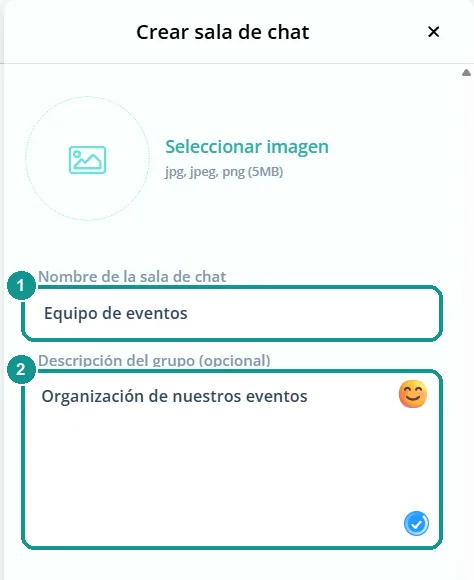
- Pon un nombre a la sala (1) y, si quieres, una descripción (2), por ejemplo para qué sirve. La imagen es opcional. Haz clic en Siguiente.
Después eliges quién entra en la sala:
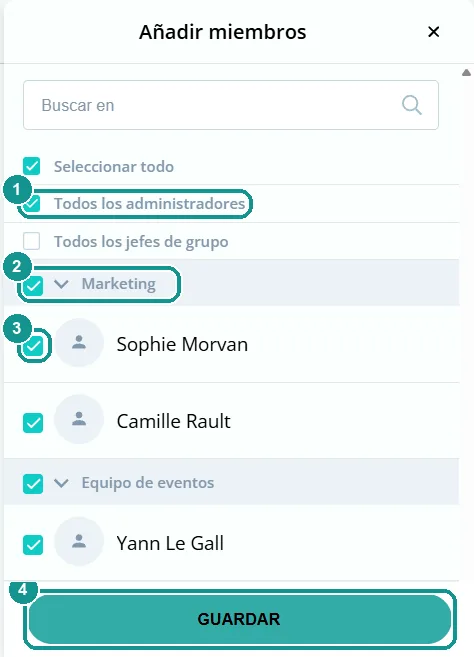
- Elige los miembros: todos los administradores o todos los jefes de grupo con un clic (1), un grupo entero con la casilla junto al nombre del grupo (2) o personas sueltas (3).
- Haz clic en Guardar (4). La sala aparece en la lista de chats de todos los miembros elegidos.
¿Quién puede crear salas de chat?
Solo los administradores crean salas de chat. Todos los miembros pueden iniciar un chat 1:1. Más información: Roles y permisos 🛂
¿Cómo cambio los miembros de una sala de chat?
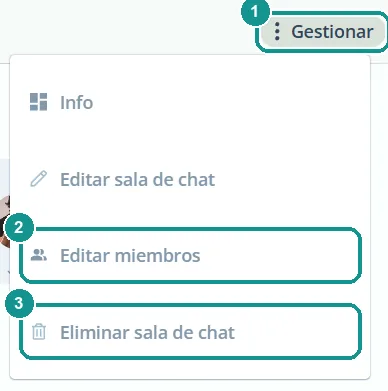
- Abre la sala de chat y haz clic en Gestionar arriba a la derecha (1).
- Haz clic en Editar miembros (2), marca o desmarca a las personas y haz clic en Guardar.
En Gestionar, con Editar sala de chat también cambias el nombre, la descripción y la imagen. Info muestra quién está en la sala.
¿Cómo elimino una sala de chat?
Abre la sala de chat, haz clic en Gestionar y después en Eliminar sala de chat (3). Gumb te pide que confirmes antes de eliminar la sala.
¿Chat, notificación push o correo?
El chat sirve para conversaciones continuas en las que todos participan. Una notificación push 📢 lleva una información breve al móvil al momento, aunque la app esté cerrada. Un correo 📧 sirve para información más larga con archivos adjuntos y para miembros sin la app.