
Para administradores
Grupos y comunidades 👥
Pueden crear Gumb como una comunidad (en la app: comunidad) con varios grupos, como varias comunidades propias o como una combinación de ambas. Una empresa con varios departamentos, una organización con equipos de proyecto o un club con juveniles y adultos suele necesitar una estructura distinta. Lo mejor es pensarlo al principio: si cada departamento o equipo necesita sus propios tipos de evento, colores o recordatorios, empiecen directamente con varias comunidades. Cambiarlo más adelante también es posible, y pueden añadir más comunidades en cualquier momento.
¿Grupo o comunidad propia?
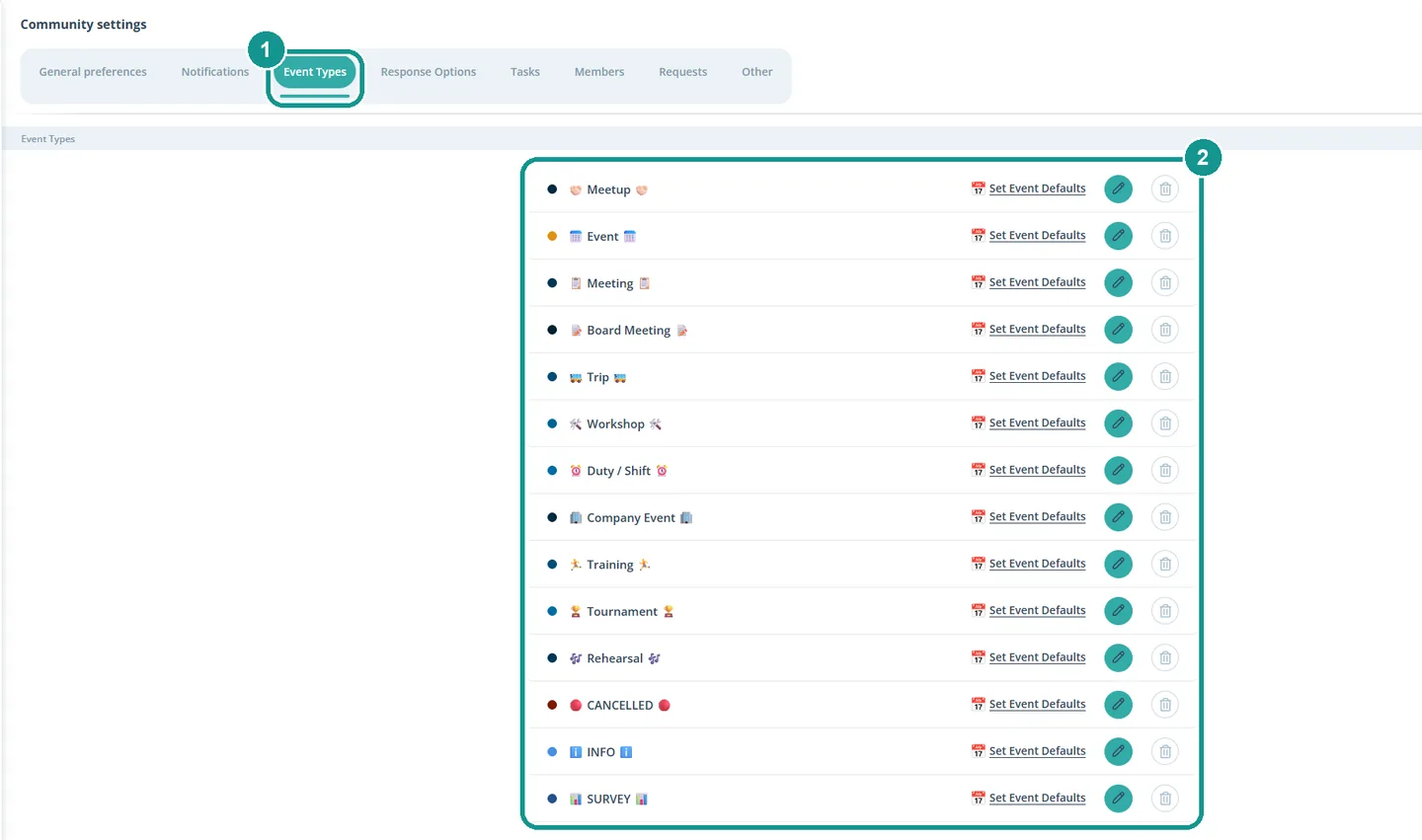
- Grupos dentro de una comunidad: los tipos de evento, las opciones de respuesta, las tareas y las notificaciones se definen una sola vez y valen para todos los grupos. Cada grupo tiene su propio planificador y un líder de grupo. Los eventos de un grupo solo los ven sus miembros. Los administradores ven todos los grupos de un vistazo.
- Comunidades propias: cada una tiene sus propios ajustes, es decir, sus propios tipos de evento y colores, sus propias opciones de respuesta y sus propios recordatorios de eventos. Así cada responsable configura su comunidad según cómo trabaja.
Regla general: si para todos valen los mismos procesos, bastan los grupos. Si cada responsable quiere sus propias reglas, usen comunidades propias.
¿Qué plan encaja con su estructura?
Pro incluye una comunidad con un planificador principal compartido, hasta 100 miembros y hasta 20 planificadores de grupo. Para muchas empresas, organizaciones y clubes pequeños es suficiente: trabajan con ajustes compartidos y dividen los equipos o departamentos en grupos.
Premium es para empresas con varios departamentos o sedes y para clubes con varios equipos que necesitan ajustes propios. Premium está disponible con de 2 a 30 comunidades. Cada una tiene su propio planificador principal, y por cada comunidad se suman 100 miembros y 20 planificadores de grupo.
Todos los planes incluyen todas las funciones. Los precios los encuentras en la página de precios.
¿Puede alguien ser administrador en varias comunidades?
Sí. Una persona puede ser administradora en tantas comunidades como quiera y tiene acceso a todas. En una empresa, por ejemplo, la dirección es administradora en todas las comunidades, y cada responsable de departamento solo en la suya. El propietario está presente en todas de todos modos.
¿Qué ven los miembros que están en varios grupos o comunidades?
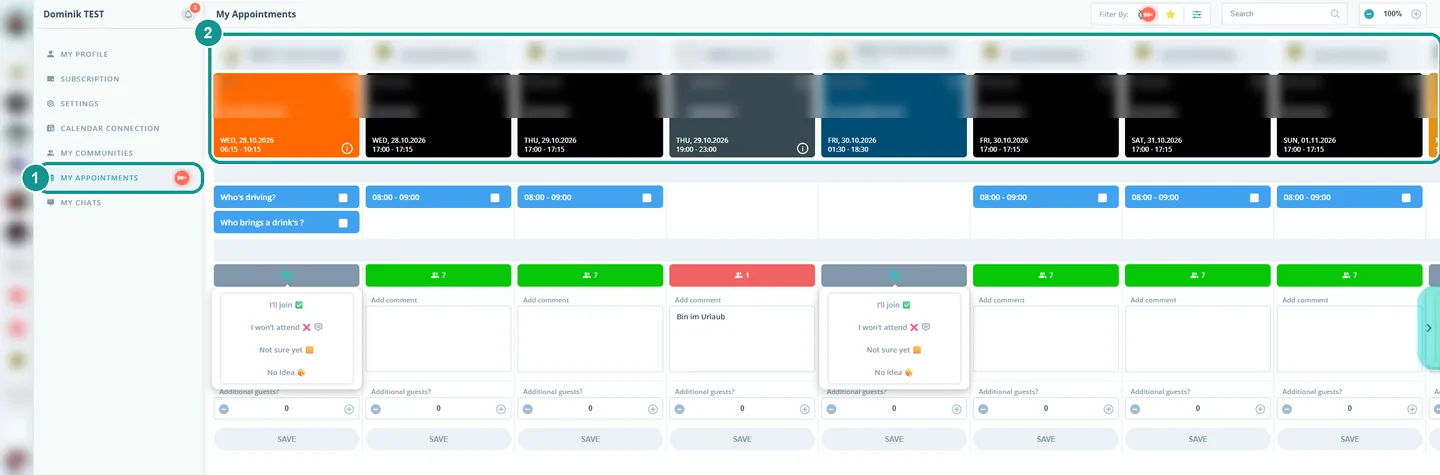
Todos los eventos en un solo lugar. Un miembro puede estar en varios grupos y comunidades. En Mis citas (1) ve todos los eventos en orden cronológico, sin importar de qué grupo o comunidad sean (2). En la app para iOS y Android, Mis citas es la página de inicio. Al tocar un evento, se abre el planificador de la comunidad correspondiente.
Cómo crear un grupo
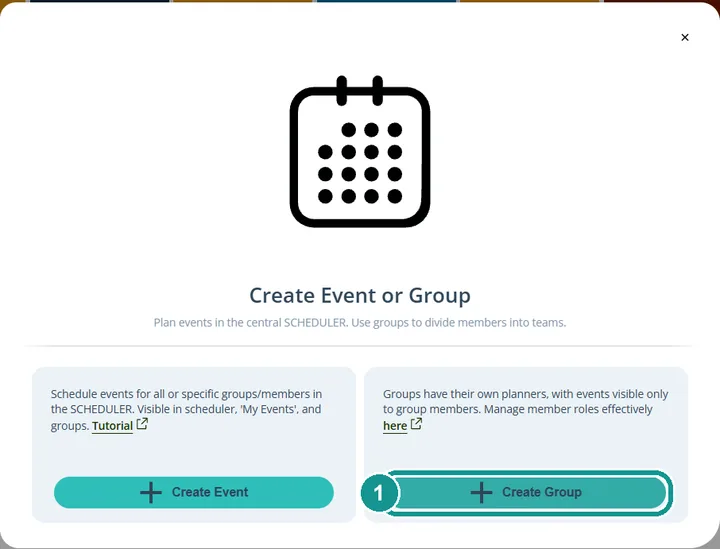
Paso 1: en el planificador, haz clic en ➕ y después en Crear grupo (1).
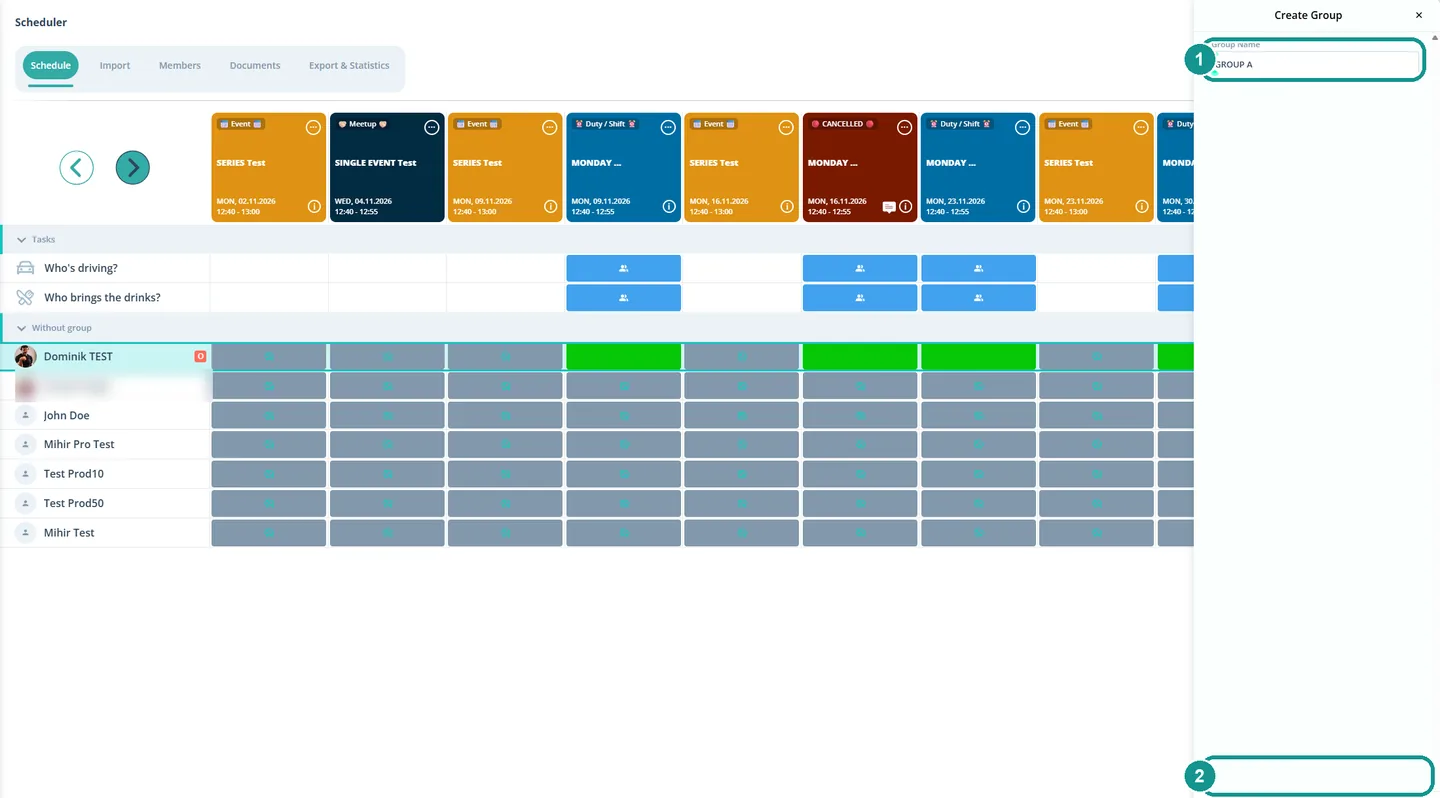
Paso 2: escribe el nombre del grupo (1) y haz clic en Crear (2).
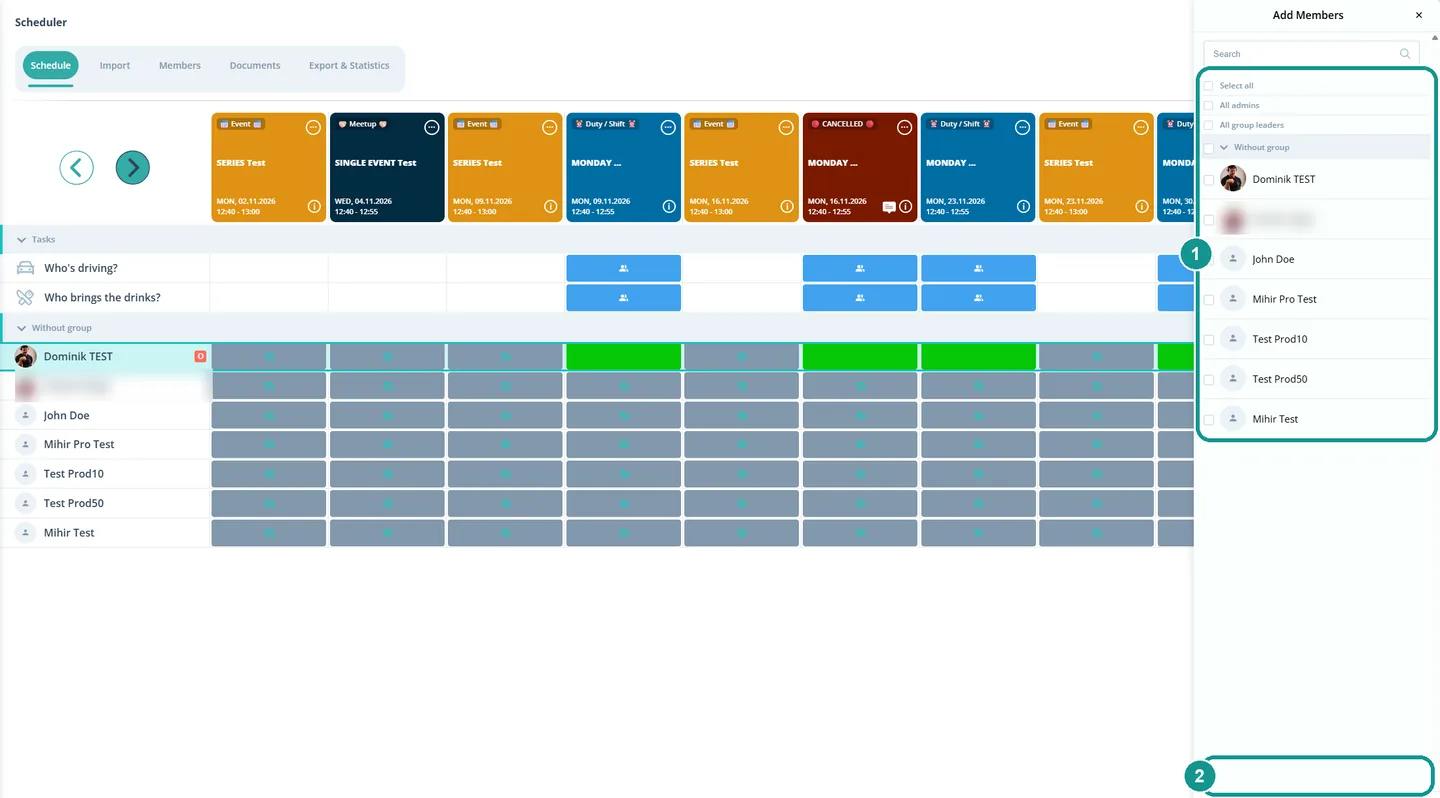
Paso 3: elige los miembros del grupo (1) y haz clic en Añadir miembros (2).
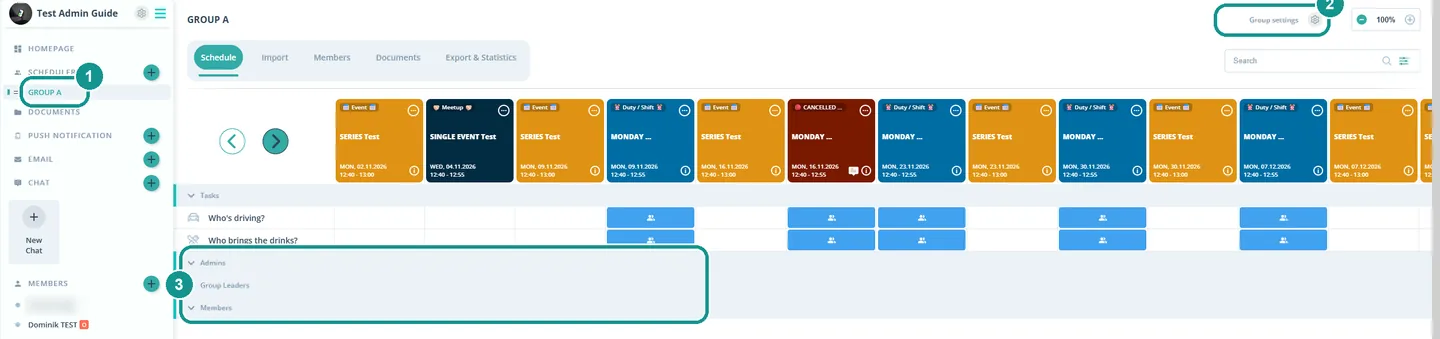
El grupo aparece a la izquierda, debajo del planificador (1). En Configuraciones del grupo (2) cambias el nombre o eliminas el grupo. En el planificador del grupo ves los administradores, el líder de grupo y los miembros (3). Los eventos que creas aquí solo los ven los miembros de este grupo.
¿Cómo asigno miembros a un grupo más adelante?
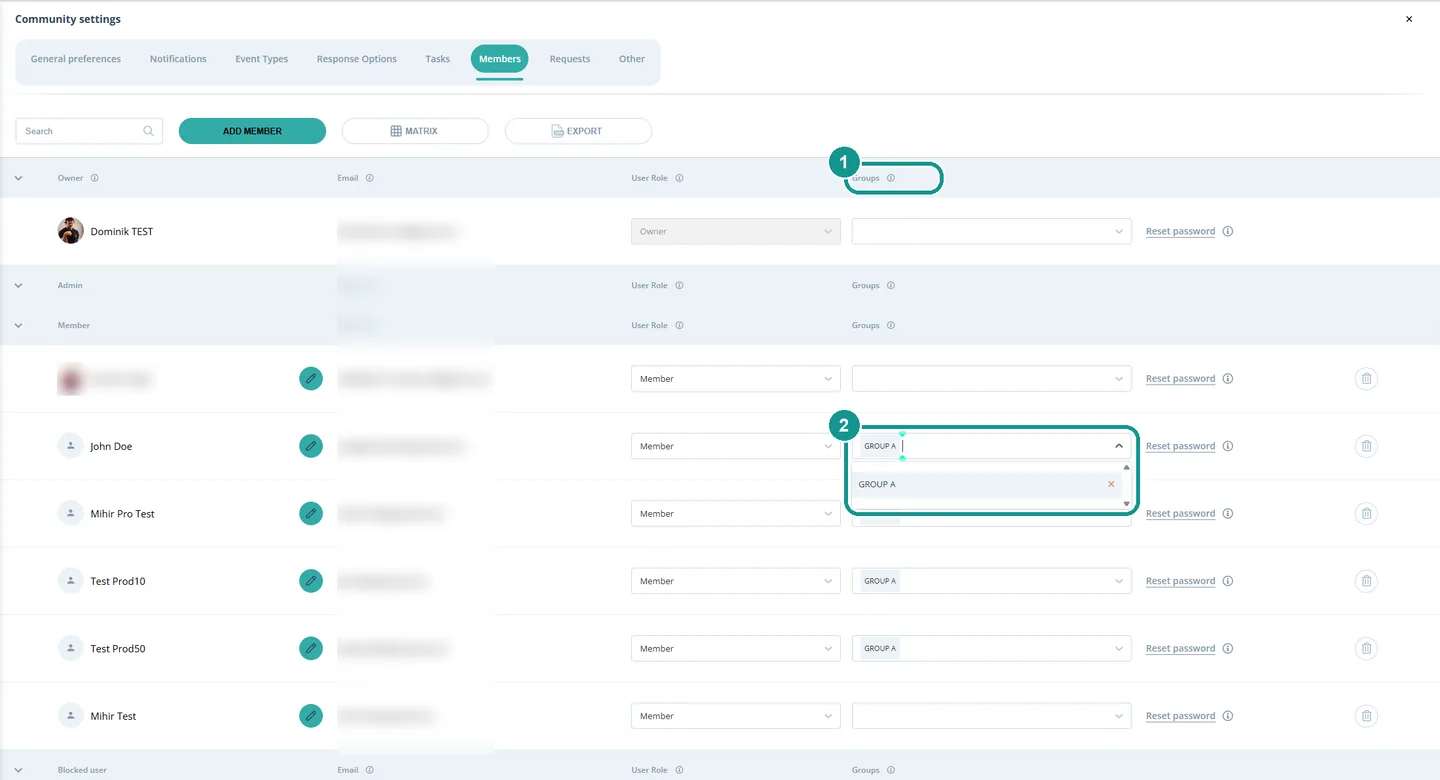
En cualquier momento desde la gestión de miembros: haz clic en la rueda dentada ⚙️ y abre la pestaña Miembros. En la columna Grupos (1), elige junto a la persona el grupo o quítalo con x (2). Una persona puede estar en varios grupos. Esto también se puede hacer con los miembros nuevos, directamente al añadirlos.
¿Cómo muevo miembros entre comunidades?
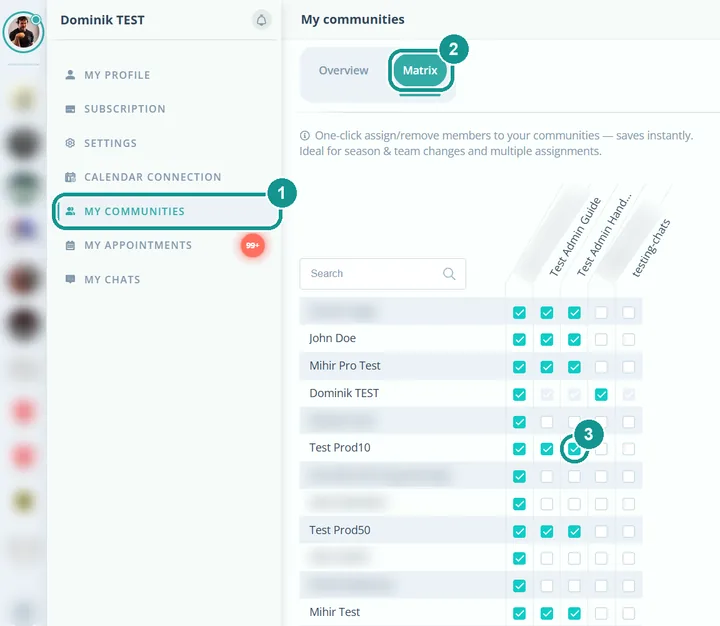
Con la matriz de miembros: en Mis comunidades > Matriz marcas una casilla por cada persona y comunidad. Gumb guarda cada cambio de inmediato. Más información: Matriz de miembros 👤🔀
¿Cómo creo otra comunidad?
Haz clic en ➕, en el extremo izquierdo de la barra, y escribe el nombre y la categoría. Los detalles están en la Guía para administradores 🚩. Con Pro tienes una comunidad; para tener más, pasa a Premium: ¿Qué plan elegir? 💼