
Per i membri
Collegare Google Calendar 📚
La connessione si può fare da tutti i dispositivi: web, iOS e Android.
⚙️ Configurazione in 3 passi
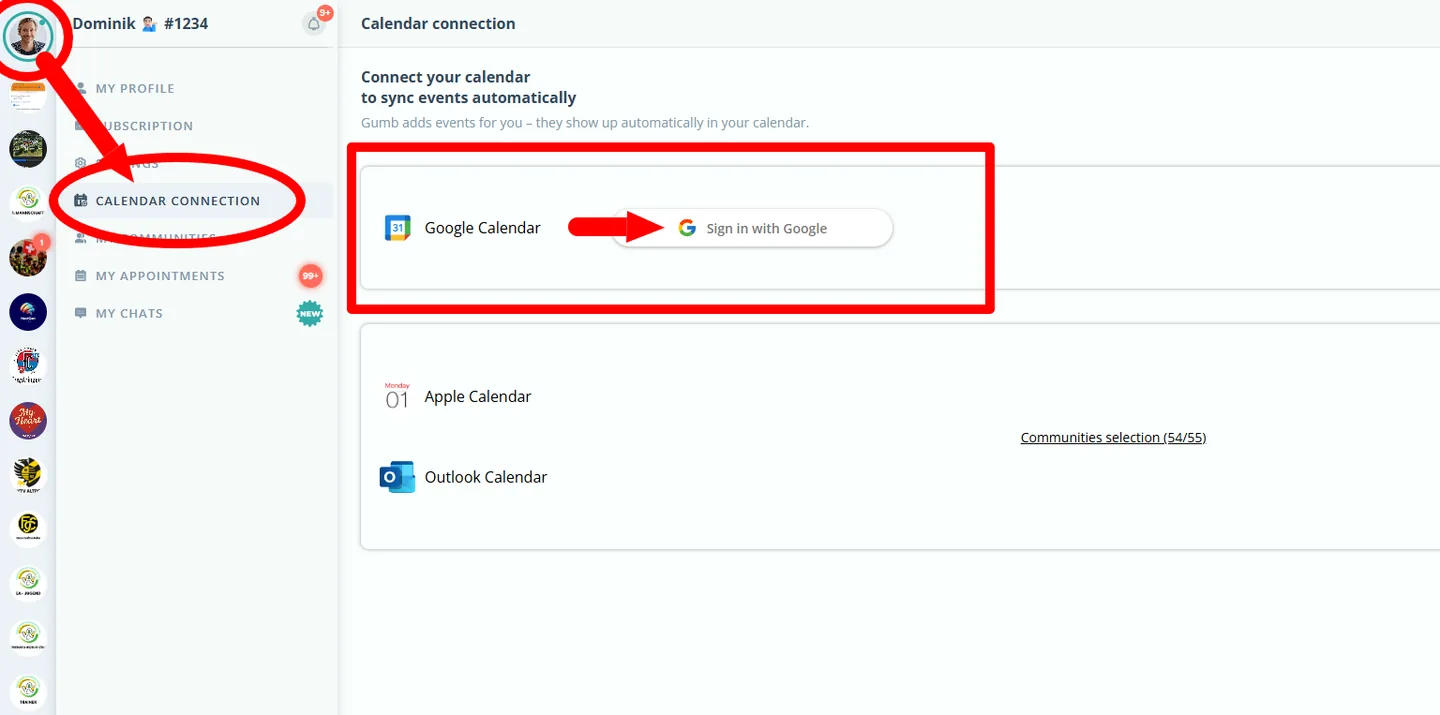
1. Crea la connessione:
Accedi una sola volta con il tuo account Google sotto "Connessione al calendario" nel tuo profilo Gumb e attiva la connessione.
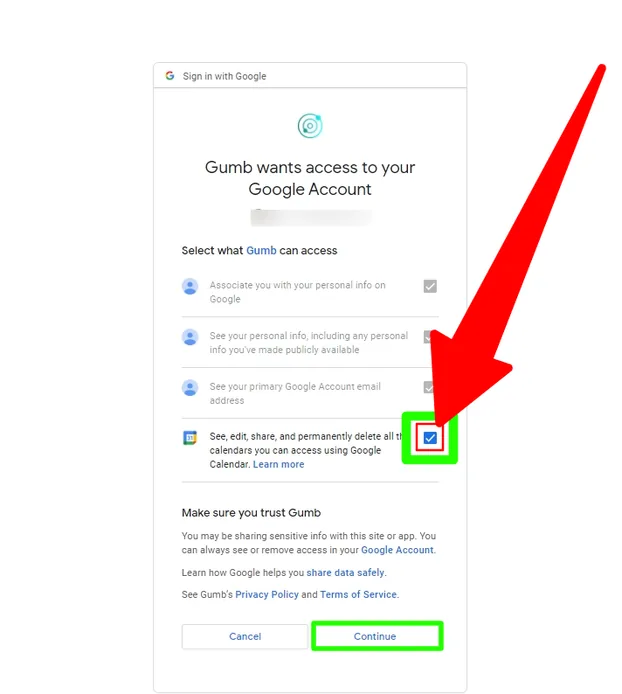
🚩 Importante: dopo aver scelto il tuo account Google, ⚠️ metti la spunta ⚠️, così Gumb ottiene l'accesso.
2. Scegli le comunità:
Scegli la comunità o le comunità Gumb di cui vuoi sincronizzare gli eventi. (Di default sono tutte attivate.)
3. Avvia la sincronizzazione:
Dopo l'attivazione la prima sincronizzazione parte in automatico. Gli eventi futuri vengono aggiornati di continuo.
⚠️ Non dimenticare di mettere la spunta!
🗒️ Note importanti
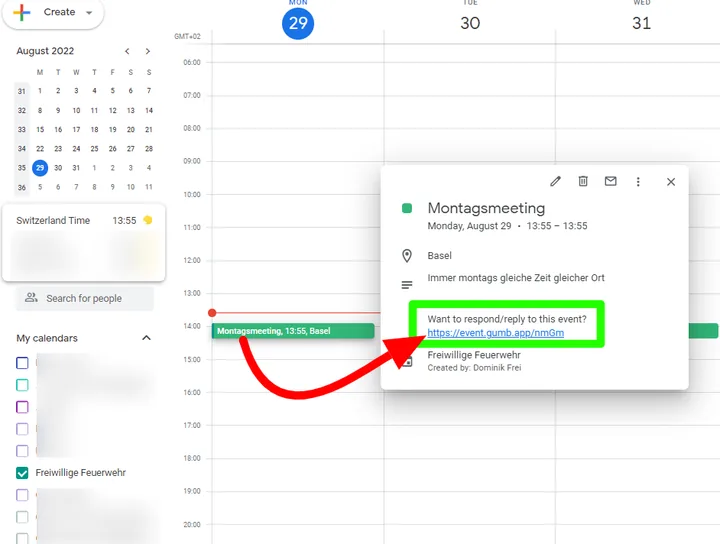
- Aggiornamento automatico: le modifiche in Gumb compaiono dopo pochi minuti in Google Calendar. Ogni evento contiene link diretti per confermare o annullare la presenza.
- Sincronizzazione in una sola direzione: le modifiche in Google Calendar non si riflettono su Gumb.
- Un calendario per comunità: per ogni comunità Gumb viene creato in Google un calendario separato, per una visione d'insieme migliore.
📋 Da tenere presente
- La frequenza di aggiornamento la stabilisce Google: Gumb non può influire.
- Quando un amministratore fa modifiche in Gumb, può servire ricaricare la pagina di Google Calendar per vedere l'aggiornamento.
- Se un socio viene rimosso da una comunità, la sincronizzazione termina e gli eventi spariscono da Google Calendar.
🔭 Uno sguardo al futuro
Altre funzioni sono in programma. Tutte le funzioni pianificate le trovi sulla nostra roadmap.
Se hai domande, contattaci pure > Modulo di contatto