
Probleme beheben
Google Kalender synchronisiert nicht ❓
Wenn deine Gumb-Termine nicht im Google Kalender erscheinen, fehlt beim Verbinden meist ein wichtiger Schritt. Folge diesen zwei Schritten der Reihe nach:
1. Schnellfix: Verbindung neu setzen
- In Gumb Kalenderverbindung öffnen.
- Bei Google Kalender auf Trennen klicken.
- Auf Anmelden mit Google klicken.
- Im Hinweisfenster das Häkchen setzen und OK klicken.
- Das Google-Konto auswählen und die Berechtigungen bestätigen.
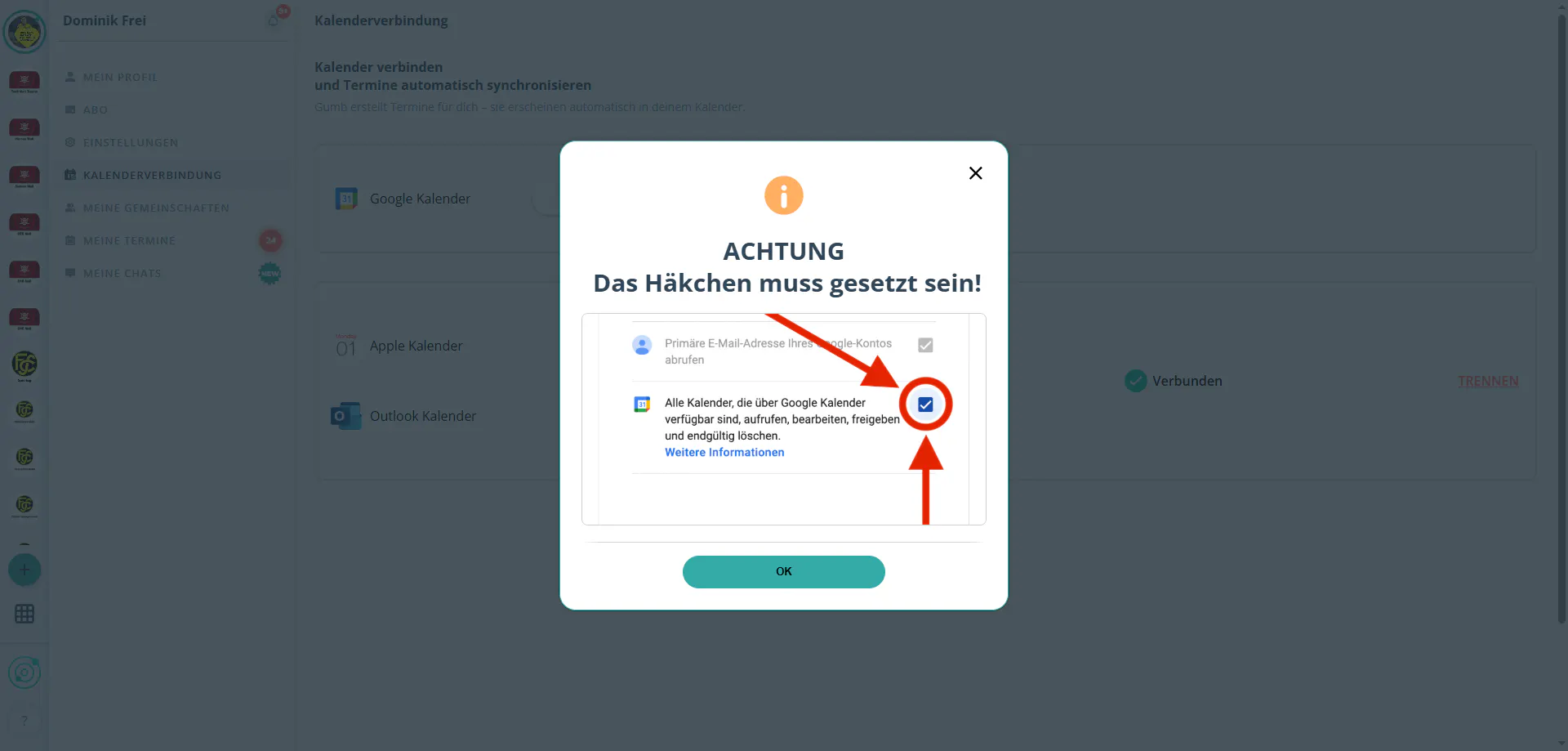
Es kann 2-5 Minuten dauern, bis die Termine erscheinen. Lade die Seite danach kurz neu.
2. Bei Fehlermeldung: Zugang komplett entfernen
Falls Schritt 1 nicht hilft oder eine Fehlermeldung erscheint, hat Gumb möglicherweise noch alte Zugriffsrechte im Google-Konto gespeichert.
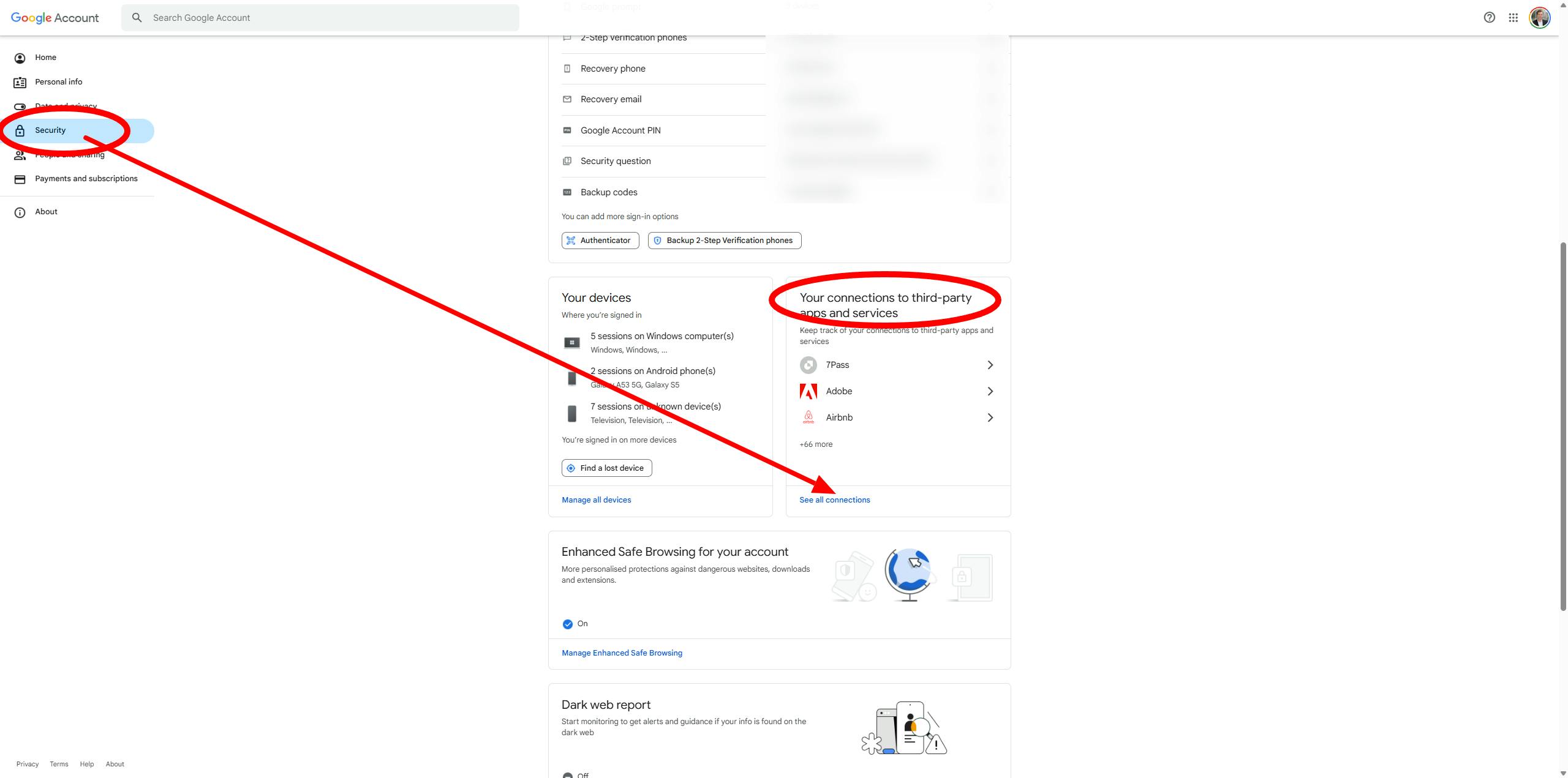
- Google-Konto-Verbindungen öffnen: https://myaccount.google.com/connections
- Rechts oben das richtige Google-Konto auswählen.
- Gumb in der Liste suchen und auf Entfernen klicken.
- Zurück in Gumb Schritt 1 - Schnellfix durchführen (Häkchen nicht vergessen).
Noch Fragen?
Schreib uns an support@gumb.app, nutze unser Kontaktformular oder besuche den Hilfebereich unter gumb.app/support.