
Cuenta
Restablecer la contraseña
¿Olvidaste tu contraseña o ya no puedes entrar en tu cuenta? No hay problema: puedes restablecerla tú mismo en cualquier momento. Te recomendamos usar la web app (versión para navegador) en una PC o laptop, porque ahí el proceso es más sencillo y claro.
Importante: ¿inicias sesión con Apple, Google o Facebook?
Si hasta ahora has iniciado sesión con el icono de Apple, Google o Facebook, no tienes una contraseña de Gumb aparte. En ese caso, restableces la contraseña directamente en Apple, Google o Facebook, no en Gumb. Después podrás volver a iniciar sesión con el icono correspondiente.
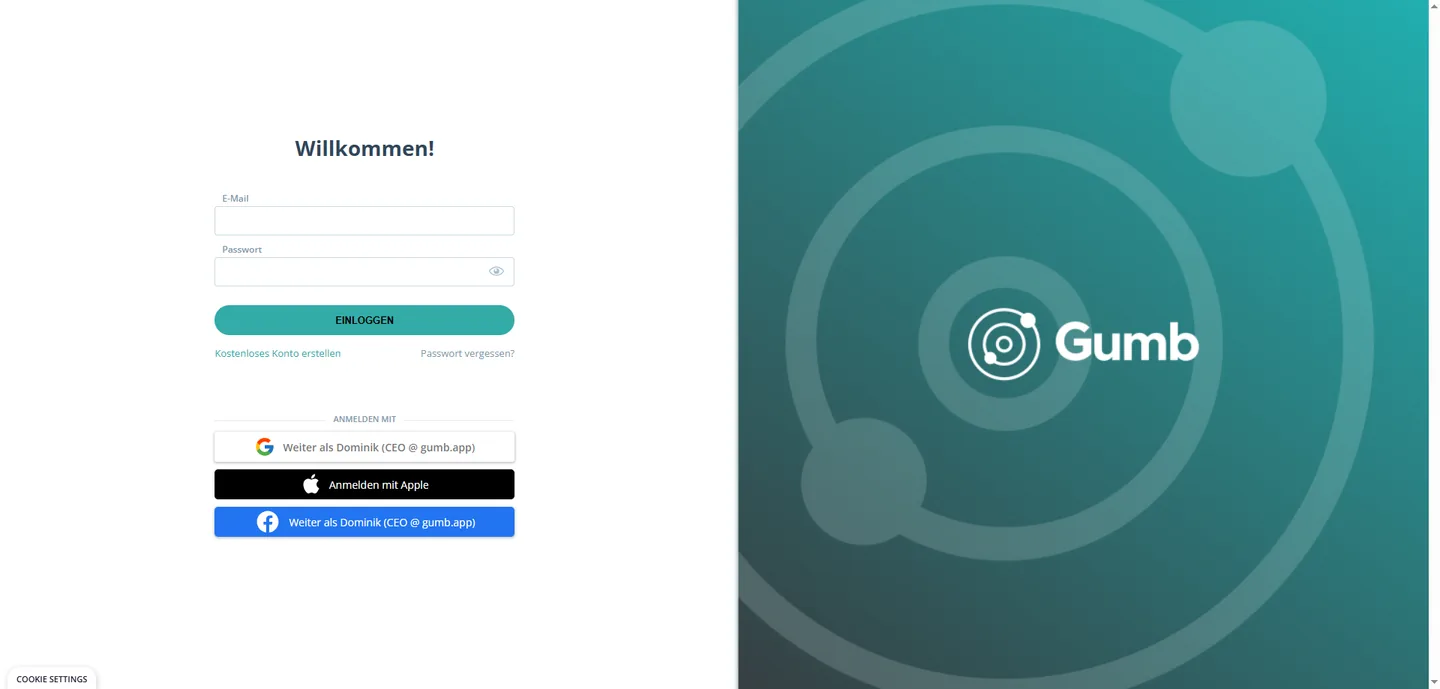
💻 Restablecer la contraseña en la web app (recomendado)
La forma más sencilla es hacerlo en la web app, desde una PC o laptop.
- Ve a web.gumb.app
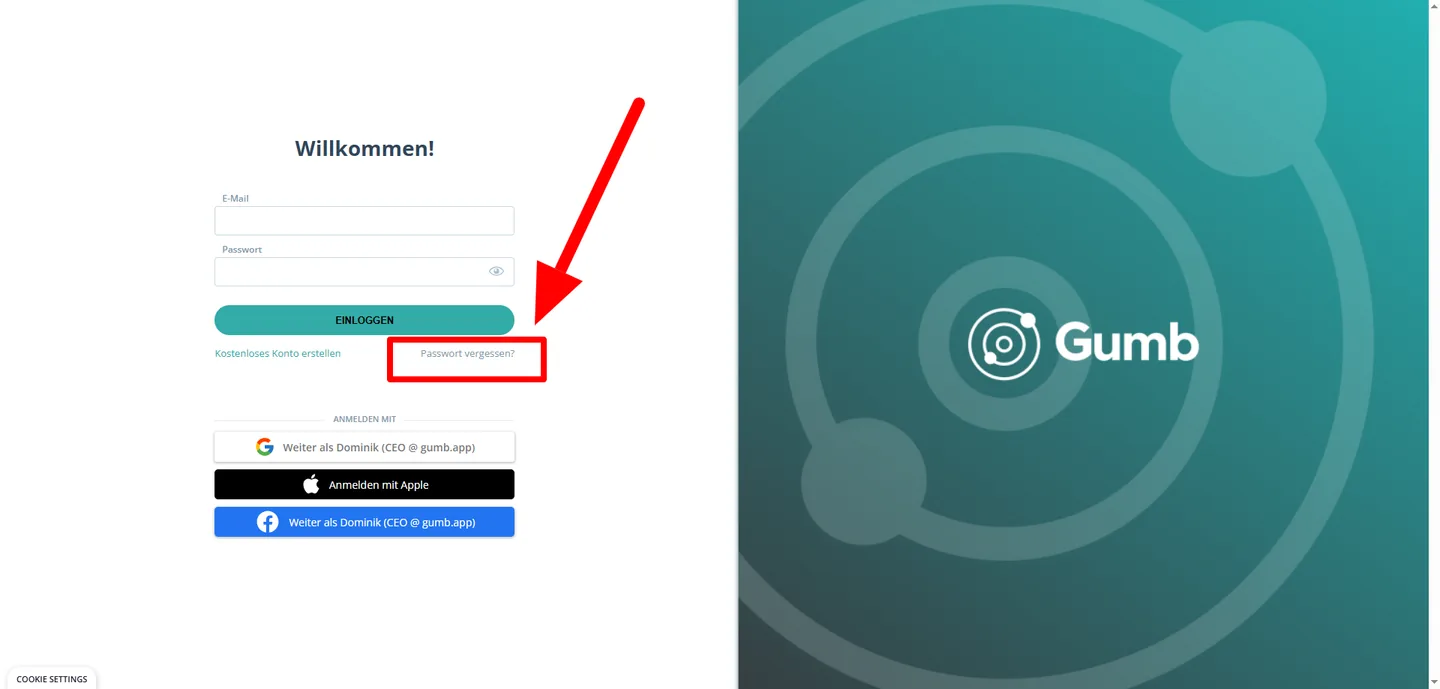
- Haz clic en "¿Olvidó su contraseña?", debajo del campo de inicio de sesión
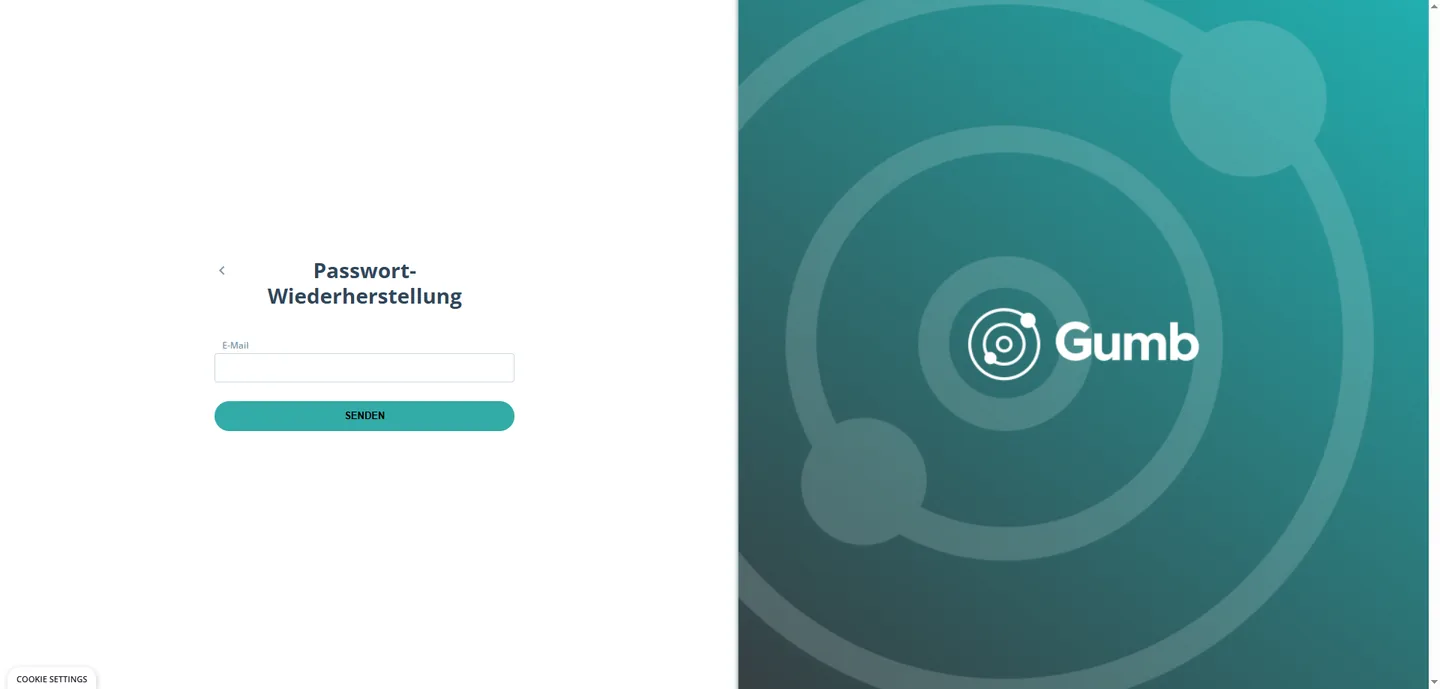
- Escribe tu dirección de correo electrónico y confirma
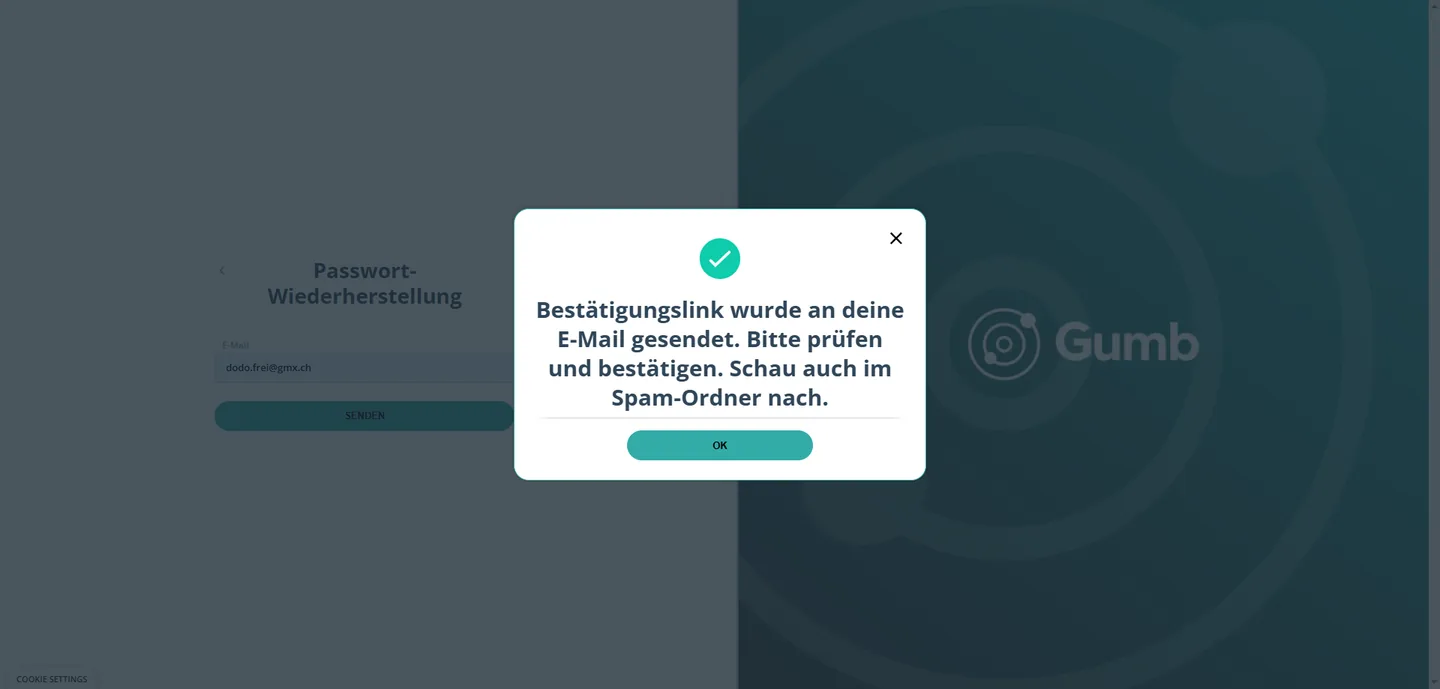
- Abre el correo en tu bandeja de entrada y revisa también la carpeta de spam
- Haz clic en el enlace del correo
- Elige tu nueva contraseña e inicia sesión directamente
Nota sobre los gestores de contraseñas: si usas un gestor de contraseñas, por ejemplo el llavero de iCloud (iPhone/Mac), el gestor de contraseñas de Google (Chrome/Android) o herramientas como 1Password, asegúrate de que en el primer inicio de sesión tras el restablecimiento no se rellene automáticamente una contraseña antigua. Usa el icono del ojo en el campo de contraseña para comprobar qué se está escribiendo realmente.
🍏 Restablecer la contraseña en iOS (iPhone/iPad)
- Abre la app de Gumb
- Toca "¿Olvidó su contraseña?", debajo del campo de inicio de sesión
- Escribe tu dirección de correo electrónico y confirma
- Abre el correo en tu bandeja de entrada y revisa también la carpeta de spam
- Toca el enlace del correo: se abre en el navegador
- Elige tu nueva contraseña
- Vuelve a la app e inicia sesión con la nueva contraseña
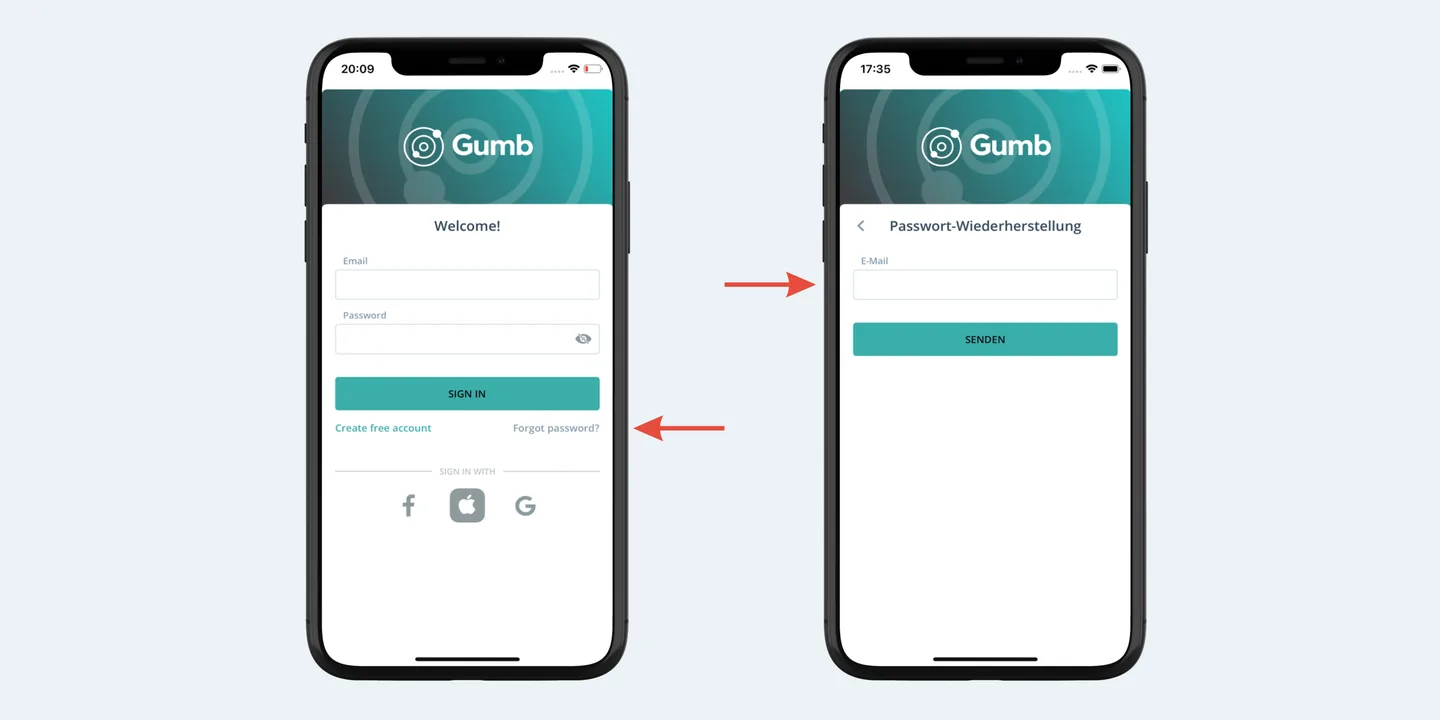
Consejo: si después del restablecimiento la app no responde o muestra un error, desinstálala, reinicia el iPhone, vuelve a instalar la app e inicia sesión de nuevo desde cero.
🤖 Restablecer la contraseña en Android
- Abre la app de Gumb
- Toca "¿Olvidó su contraseña?", debajo del campo de inicio de sesión
- Escribe tu dirección de correo electrónico y confirma
- Abre el correo en tu bandeja de entrada y revisa también la carpeta de spam
- Toca el enlace del correo: se abre en el navegador
- Elige tu nueva contraseña
- Vuelve a la app e inicia sesión con la nueva contraseña
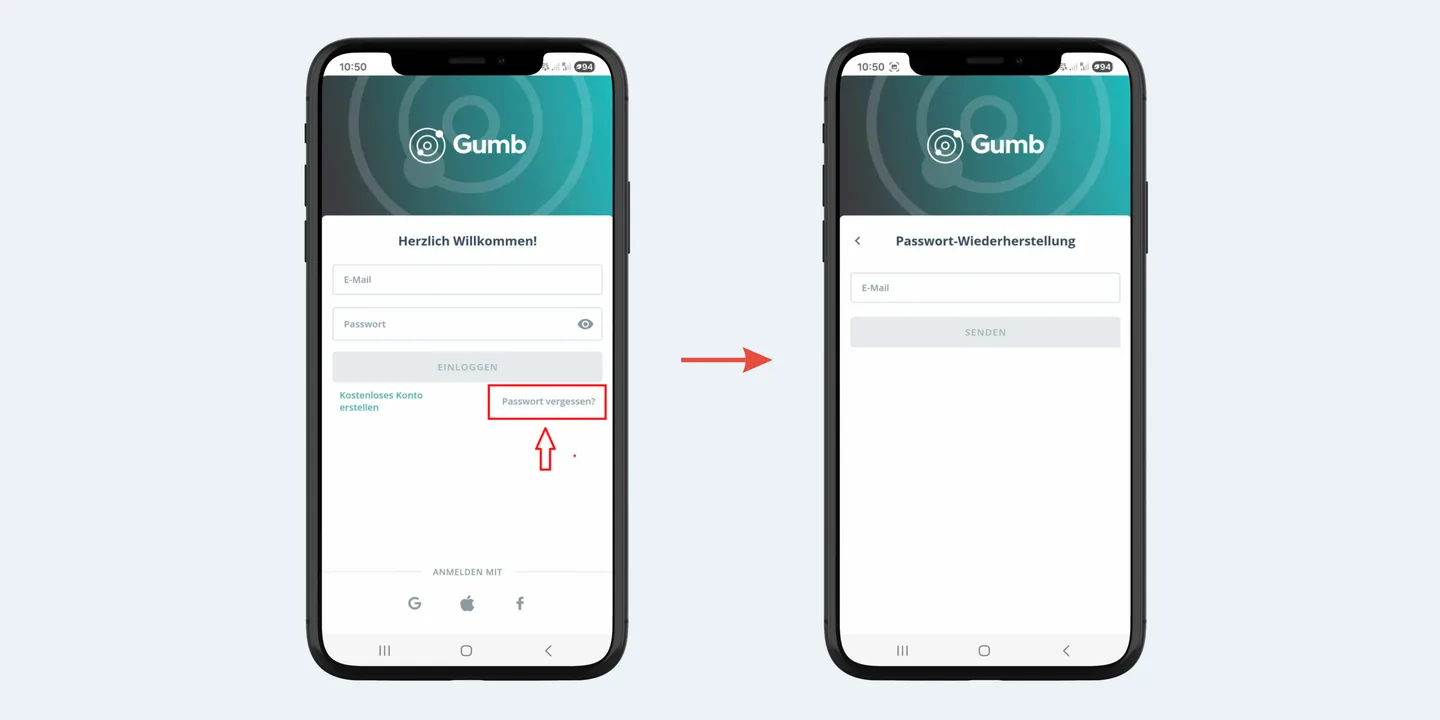
¿No puedes iniciar sesión aunque la contraseña es correcta? Restablece los datos de la app
En Android, el mensaje "Nombre de usuario o contraseña incorrectos" suele indicar en estos casos que los datos locales de la app ya no coinciden con el estado actual, por ejemplo una caché desactualizada o una contraseña antigua guardada. Se soluciona en unos pocos pasos:
- Actualiza la app de Gumb en Google Play: debe estar instalada la versión más reciente.
- Todavía no abras la app.
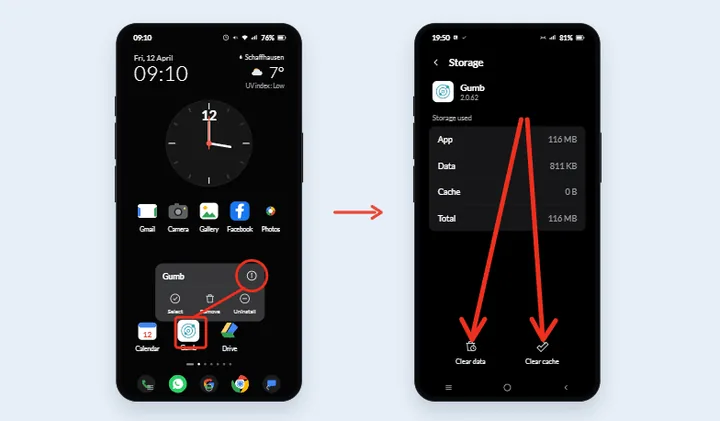
- Mantén pulsado el icono de la app de Gumb hasta que aparezca el icono de información (ver imagen).
- Toca el icono de información.
- Desplázate hasta "Almacenamiento".
- Toca "Borrar datos" y "Borrar caché": ambos deben quedar en 0.
- Abre la app e inicia sesión de nuevo.
Consejo: si usas un gestor de contraseñas, comprueba brevemente la contraseña con el icono del ojo. Las contraseñas antiguas guardadas son una causa frecuente.
¿El enlace de restablecimiento abre la página de inicio de sesión en lugar del formulario de contraseña?
Ocurre cuando la app de correo abre el enlace en su navegador interno. La solución es usar Chrome:
- Escribe web.gumb.app/forgotpassword directamente en la barra de direcciones de Chrome.
- Solicita allí de nuevo el restablecimiento.
- Abre el correo de restablecimiento > mantén pulsado el enlace > elige "Copiar enlace".
- Pega el enlace copiado en Chrome y ábrelo, sin tocarlo directamente.
- Aparece el formulario de contraseña: elige tu nueva contraseña.
¿No has recibido el correo?
- Revisa la bandeja de entrada y las carpetas de spam, correo no deseado y promociones
- Asegúrate de haber escrito la dirección de correo correcta, la misma con la que te registraste en Gumb
- Con algunos proveedores (por ejemplo Bluewin, GMX), el correo puede llegar en algunos casos con varias horas de retraso: depende del proveedor de correo, no de Gumb
- Si pasadas 24 horas todavía no ha llegado nada: repite el proceso una vez o ponte en contacto directamente con el soporte
¿Tienes más preguntas?
Escríbenos a support@gumb.app, usa nuestro formulario de contacto o visita el centro de ayuda en gumb.app/support.