
Choisir le rapport et filtrer
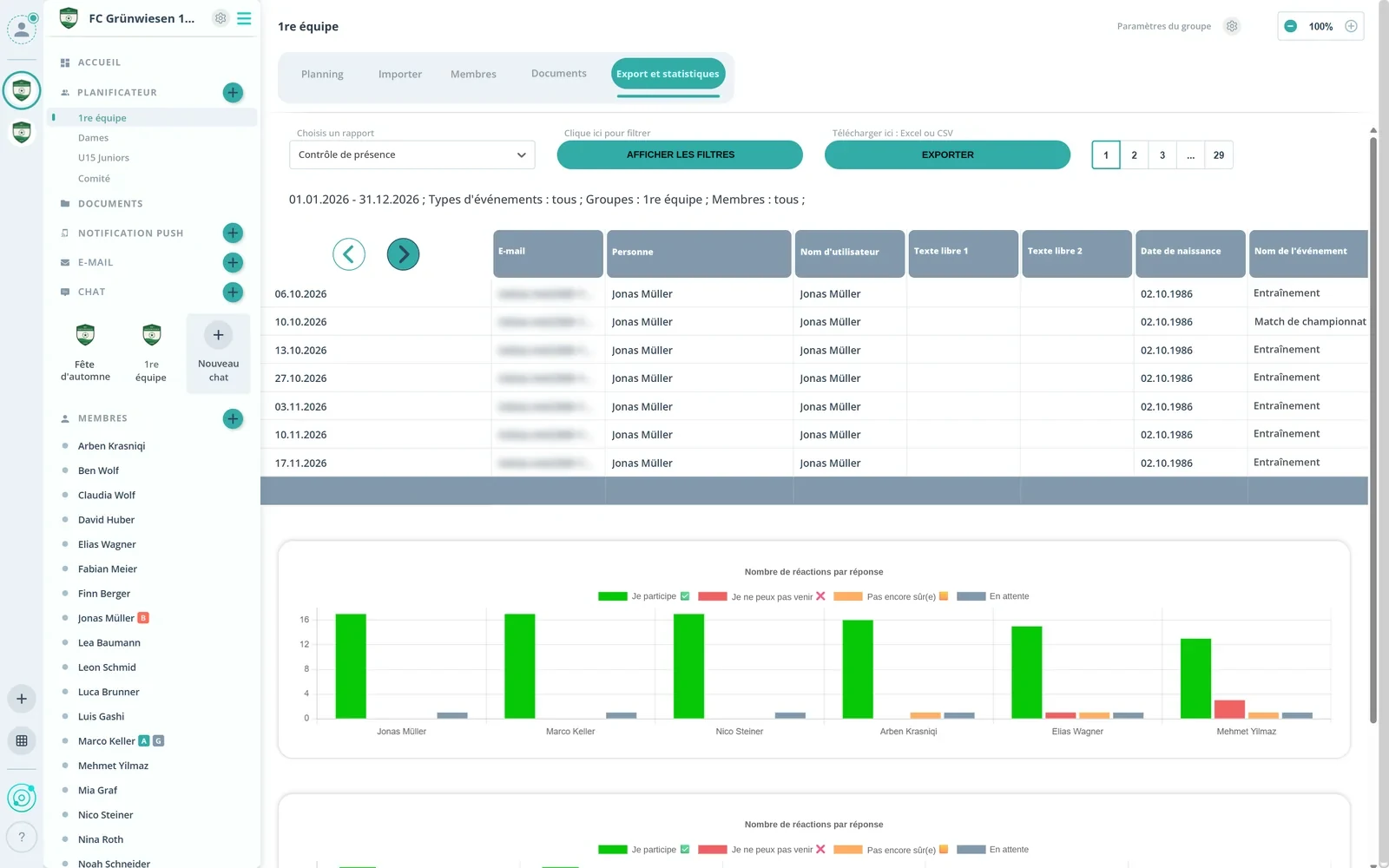
Dans le planning, sous Statistiques, choisissez le rapport Contrôle des présences. Filtrez par période, type d'événement, groupe et membres.
Fonctionnalité : contrôle des présences J+S
Gumb enregistre chaque présence automatiquement. À la fin, vous exportez le contrôle des présences avec des colonnes conformes J+S en Excel ou CSV, pour la BDNS et l'OFSPO.


En bref
Avec Gumb, les coachs J+S et les moniteurs J+S (Jeunesse+Sport) établissent leur contrôle des présences pour la banque de données nationale pour le sport (BDNS) et l'OFSPO. Dans le planning, sous Statistiques, le rapport Contrôle des présences fournit une ligne par personne et par événement, filtrable par période, type d'événement, groupe et membres, et exportable en XLSX ou CSV avec des colonnes conformes J+S. Chaque administrateur ou responsable de groupe peut télécharger le rapport. Il n'existe pas encore d'interface directe avec l'OFSPO.
De vraies captures de l'application, expliquées étape par étape.
Dans le planning, sous Statistiques, choisissez le rapport Contrôle des présences. Filtrez par période, type d'événement, groupe et membres.
Nom, date de naissance, événement, date, horaires et statut de présence sont déjà au format J+S. La colonne AVS est préparée.
En dessous, les statistiques affichent les réponses de chaque membre, pour repérer les lacunes avant l'export.
Ce que le contrôle des présences J+S permet encore.
Prénom, nom, date de naissance, ID d'événement, date, horaires et statut.
La colonne existe déjà, vous ajoutez le numéro une seule fois.
Export en XLSX ou CSV, prêt pour le portail cantonal.
Choisissez dans le filtre un ou plusieurs groupes J+S à la fois.
Chaque administrateur ou responsable de groupe télécharge le rapport, sans droits supplémentaires.
Champs libres pour les données propres au canton, comme le numéro de club ou le code de cours.
Via le rapport Contrôle des présences, sous l'onglet Statistiques du planning. Filtrez par période, type d'événement, groupe et membres, puis cliquez sur Exporter. Le fichier est disponible en XLSX ou CSV.
Prénom, nom, date de naissance, numéro AVS (colonne préparée, vous ajoutez le numéro), ID d'événement, date, heure de début et de fin, statut de présence et, en option, des champs propres au canton.
Pas encore. Vous chargez le fichier dans le portail cantonal pour l'import dans la BDNS, ou vous copiez les données dans le formulaire en ligne de l'OFSPO.
Oui. Avant l'export, choisissez une ou plusieurs équipes dans le filtre des groupes.
Oui. Dans le planning, ouvrez via le filtre la période des événements passés, corrigez les statuts ou les réponses, puis exportez à nouveau.
Chaque administrateur et chaque responsable de groupe, sans droits supplémentaires. Dans le planning, sous Statistiques, choisissez le rapport Contrôle des présences et téléchargez-le en XLSX ou CSV.
Testez Gumb gratuitement pendant 2 mois avec toutes les fonctionnalités. Sans carte de crédit, sans renouvellement automatique.