
Questions fréquentes
Attribuer des tâches dans Gumb 🧩
Beaucoup d'administrateurs savent déjà créer des tâches : voici comment faire. Ici, vous apprenez comment attribuer des tâches à des membres précis.
💬 Ajouter un commentaire par membre
Juste sous la case de la tâche, vous pouvez laisser au membre un commentaire pour cet événement précis, par exemple " Montage dès 14 h, entrée sud ". Le membre le voit sous " Mes Rendez-Vous " et sur son smartphone.
Remarque : il y a un seul champ de commentaire par membre et par événement, même si plusieurs tâches sont attribuées.
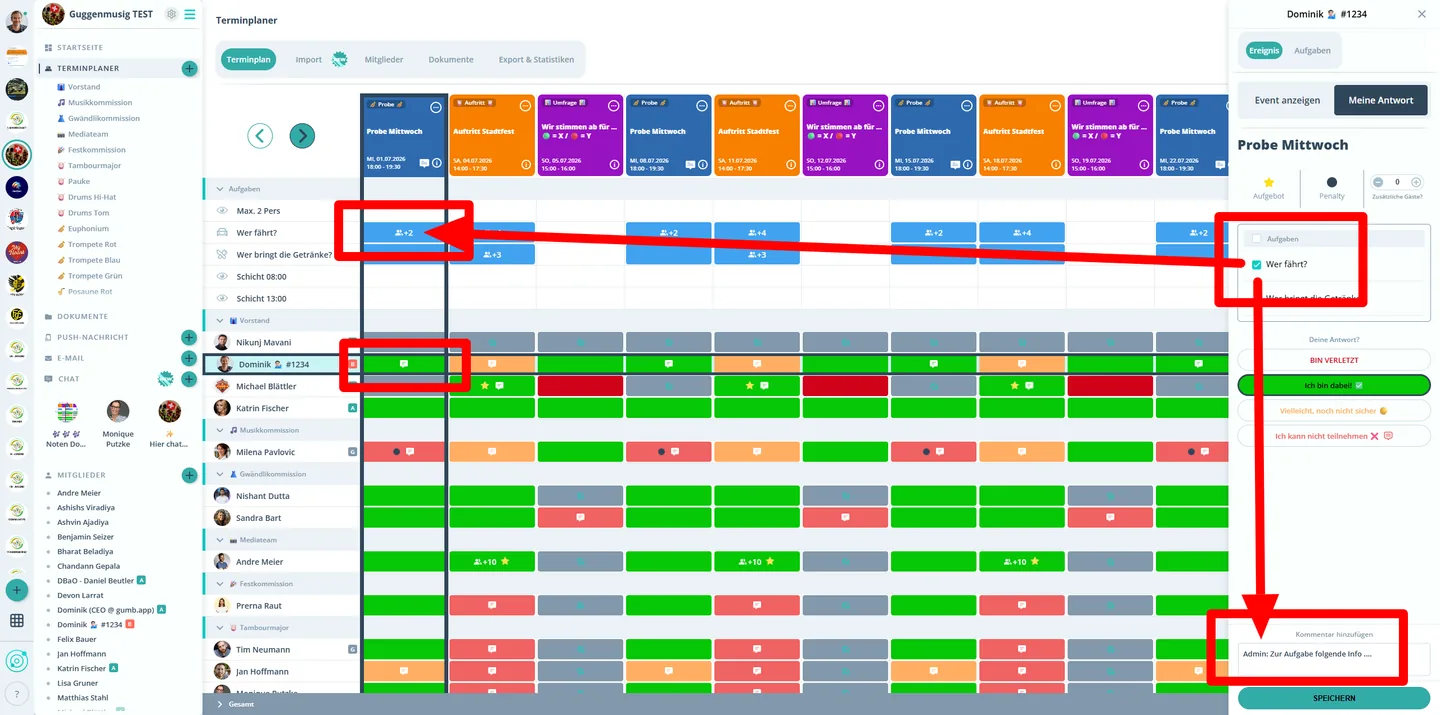
👥 Pour les membres
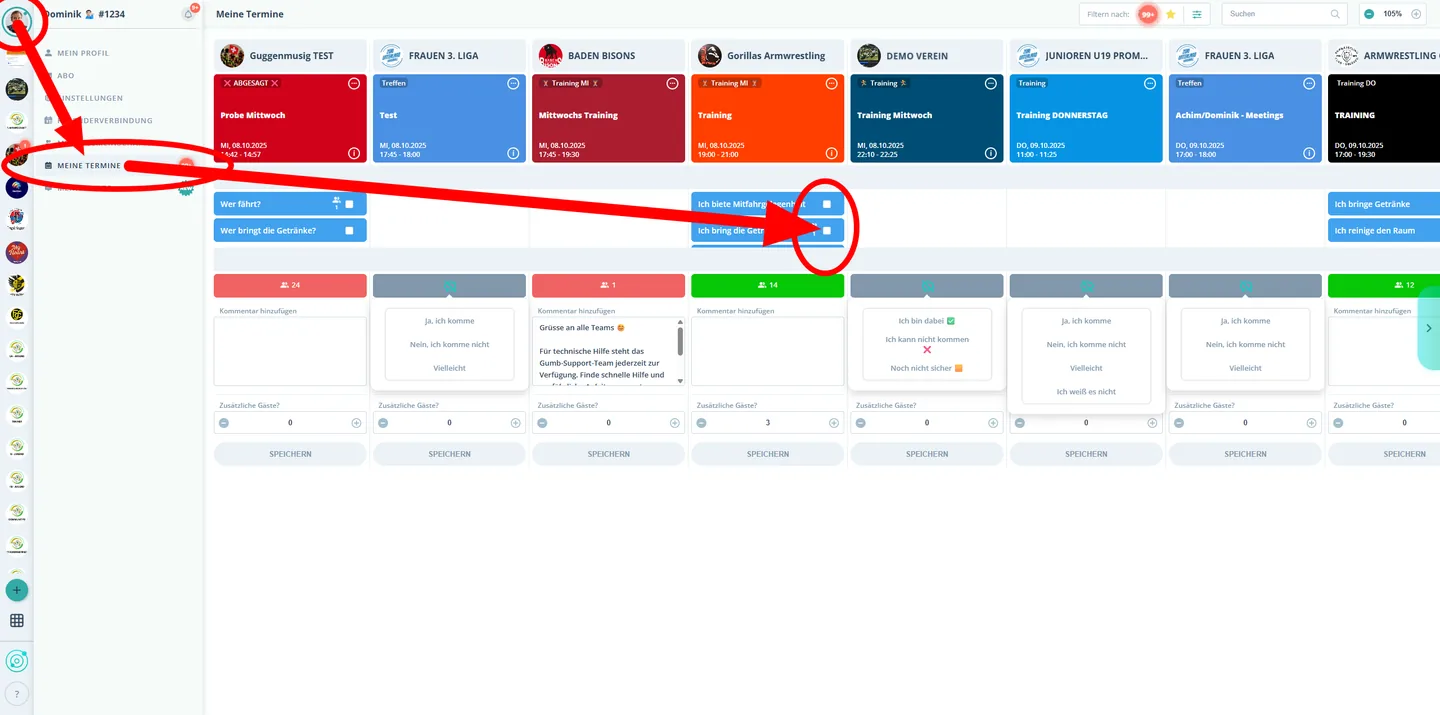
Les membres peuvent prendre des tâches de la même façon (directement dans le planificateur) ou via leur Profil (sous " Mes Rendez-Vous ").
Ils voient tout de suite quelles tâches leur ont été attribuées.
D'autres questions ?
Écrivez-nous à support@gumb.app, utilisez notre formulaire de contact ou consultez l'aide sur gumb.app/support.
✅ Comment ça marche
Vérifiez que la tâche est activée.
🔵 Bleu = visible, ⚪ Blanc = non activée.
Cliquez sur la réponse du membre (par exemple " Oui, je viens ").
Vous ne pouvez attribuer une tâche qu'après une réponse.
En haut, sous " Tâches ", cochez la case.
Cliquez en bas sur Enregistrer.
📸 Activer la tâche :
(cliquez sur l'événement ou sur la tâche)
📸 Choisir le membre, cocher la case, enregistrer.