
Häufig gestellte Fragen
Aufgaben zuweisen in Gumb 🧩
Viele Admins wissen bereits, wie man Aufgaben erstellt - hier zeigen wir dir, wie. Und hier erfährst du, wie du Aufgaben gezielt Mitgliedern zuweist.
✅ So funktioniert's
- Aufgabe aktivieren:
Stelle sicher, dass die Aufgabe aktiviert ist.
🔵 Blaue Farbe = sichtbar, ⚪ Weiß = nicht aktiviert. - Mitglied muss reagiert haben:
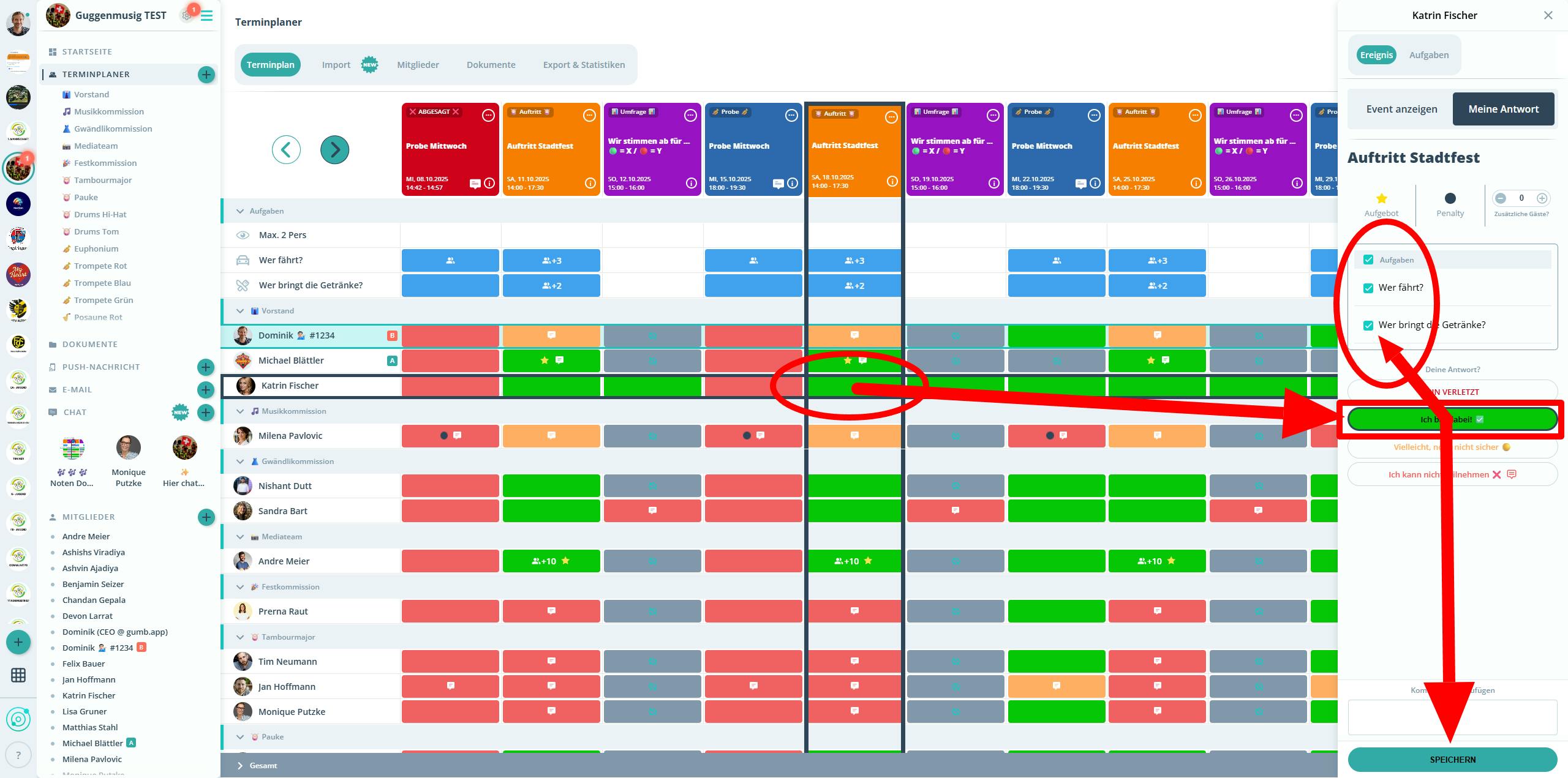
Klicke auf die Antwort des Mitglieds (z. B. "Ja, ich komme").
Erst nach einer Reaktion kannst du eine Aufgabe zuweisen. - Aufgabe zuweisen:
Oben bei "Aufgaben" das Häkchen setzen. - Speichern:
Unten auf Speichern klicken. - ✅ Fertig - die Aufgabe ist zugewiesen.
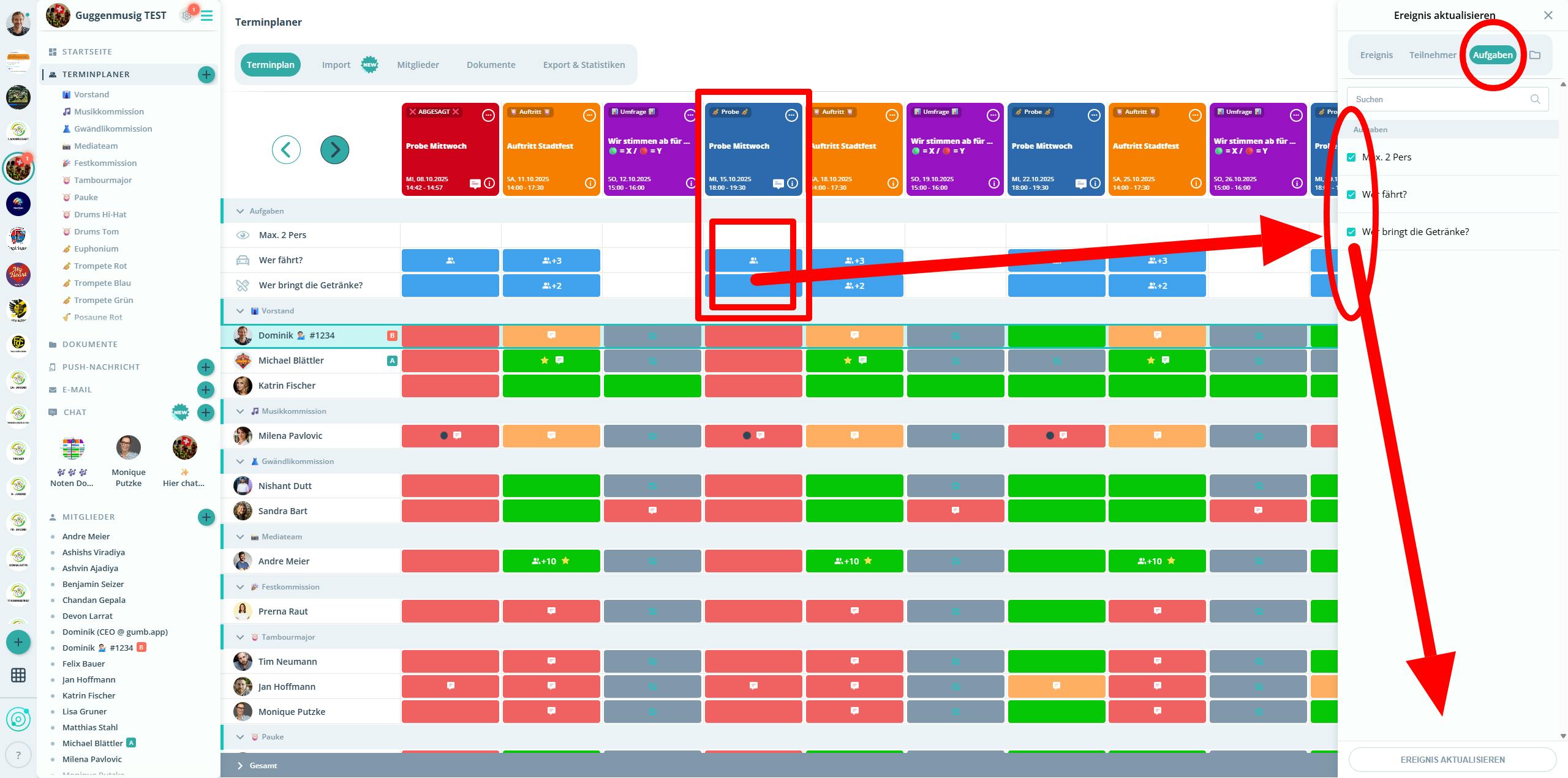
📸 Aufgabe aktivieren:
(auf Termin oder Aufgabe klicken)
📸 Mitglied wählen & Häkchen setzen - speichern.
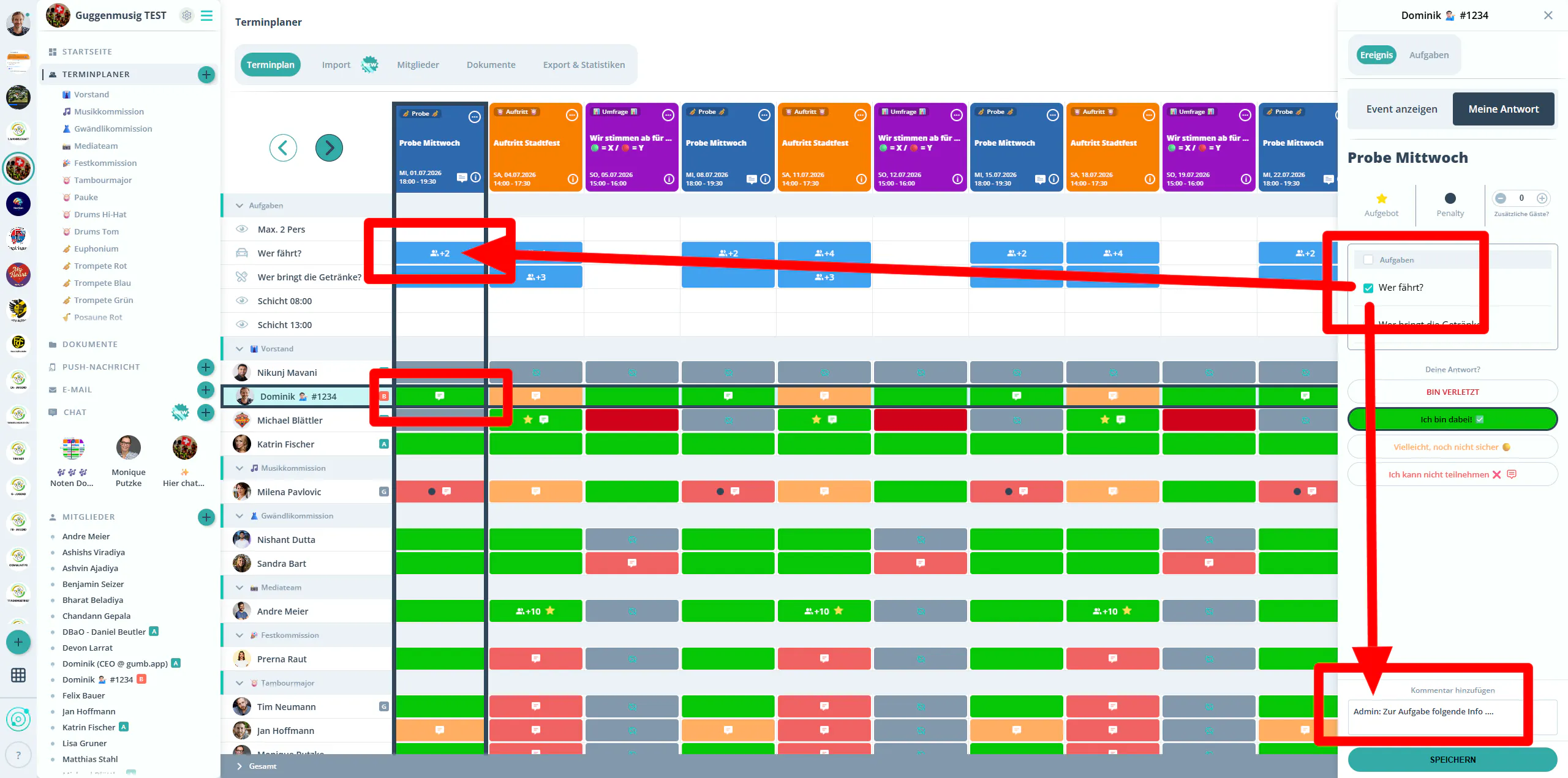
💬 Kommentar pro Mitglied hinzufügen
Direkt unter dem Aufgaben-Häkchen kannst du dem Mitglied einen Kommentar für genau diesen Termin hinterlassen - z. B. "Aufbau ab 14 Uhr, Eingang Süd". Das Mitglied sieht ihn unter "Meine Termine" und auf dem Smartphone.
Hinweis: Pro Mitglied und Termin gibt es ein gemeinsames Kommentarfeld - auch wenn mehrere Aufgaben zugewiesen sind.
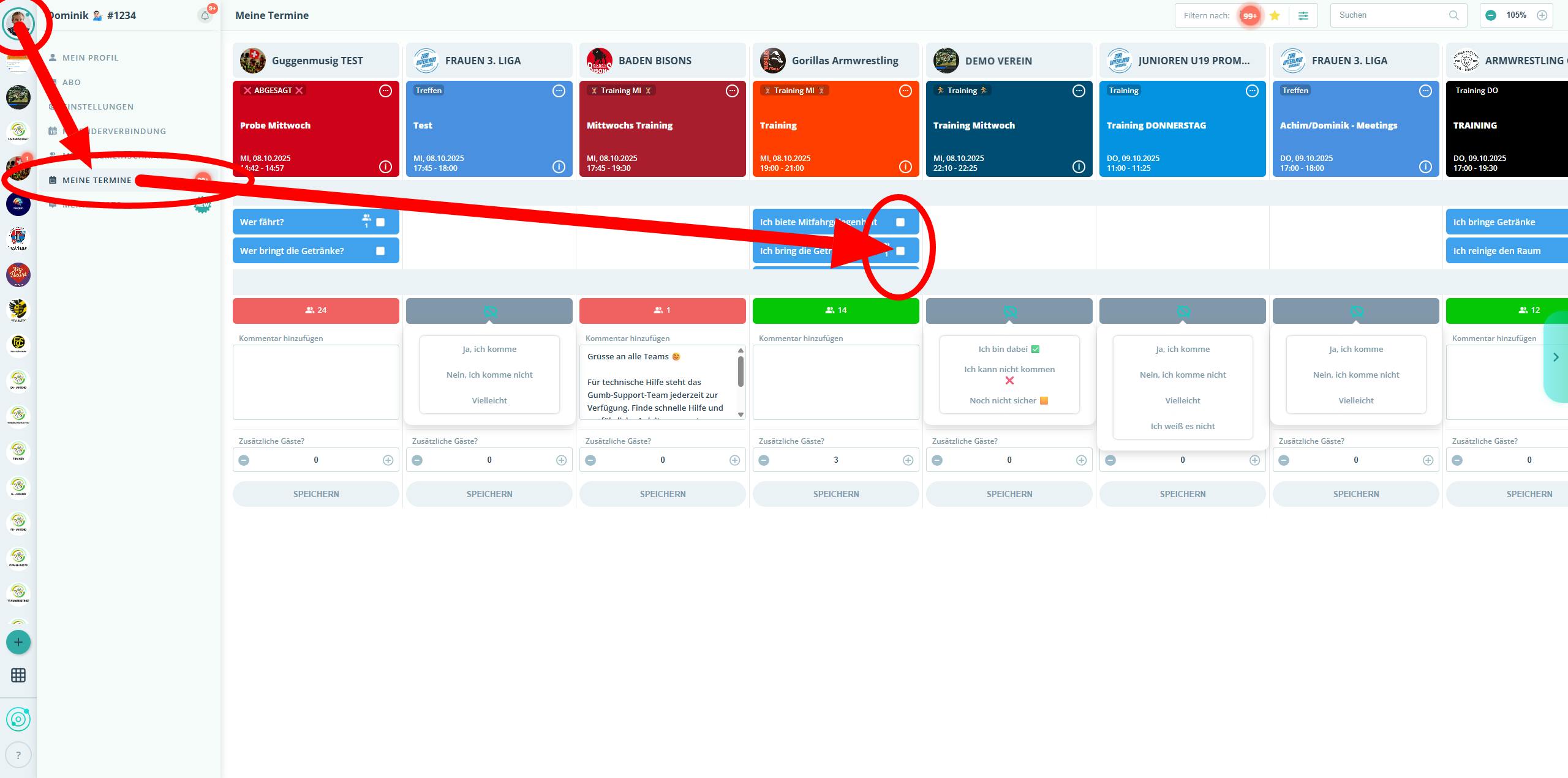
👥 Für Mitglieder
Mitglieder können Aufgaben über denselben Weg (im Terminplaner direkt) oder alternativ über ihr Profil (unter "Meine Termine").
Sie sehen sofort, welche Aufgaben ihnen zugewiesen wurden.
Noch Fragen?
Schreib uns an support@gumb.app, nutze unser Kontaktformular oder besuche den Hilfebereich unter gumb.app/support.