
Häufig gestellte Fragen
Was bedeutet der Stern ⭐ und der Penalty-Punkt ⚫?
In Gumb setzen Administratoren zwei Markierungen: Der Stern ⭐ steht für ein Aufgebot bzw. eine Nominierung für einen Termin, der Penalty-Punkt ⚫ hält eine verpasste Teilnahme an einem vergangenen Termin fest. Beide Zeichen sind für die betroffenen Mitglieder sichtbar.
Der Stern ⭐: das Aufgebot
Ein Stern ⭐ ist eine feste Kennzeichnung durch den Administrator und kann als "Nominierung für diesen Termin" verstanden werden. Er ist für das Mitglied sichtbar.
Im Sportverein: Ein vom Administrator vergebener Stern signalisiert, dass die Spielerin oder der Spieler im Aufgebot, Kader oder in der Aufstellung steht.
Im Unternehmen: Beim Erstellen des Einsatzplans prüfen Vorgesetzte die Verfügbarkeit und markieren feste Einsätze mit einem Stern. So kontrollierst du nicht nur die Verfügbarkeit, sondern legst zugleich verbindliche Einsätze fest.
So setzt du als Admin einen Stern:
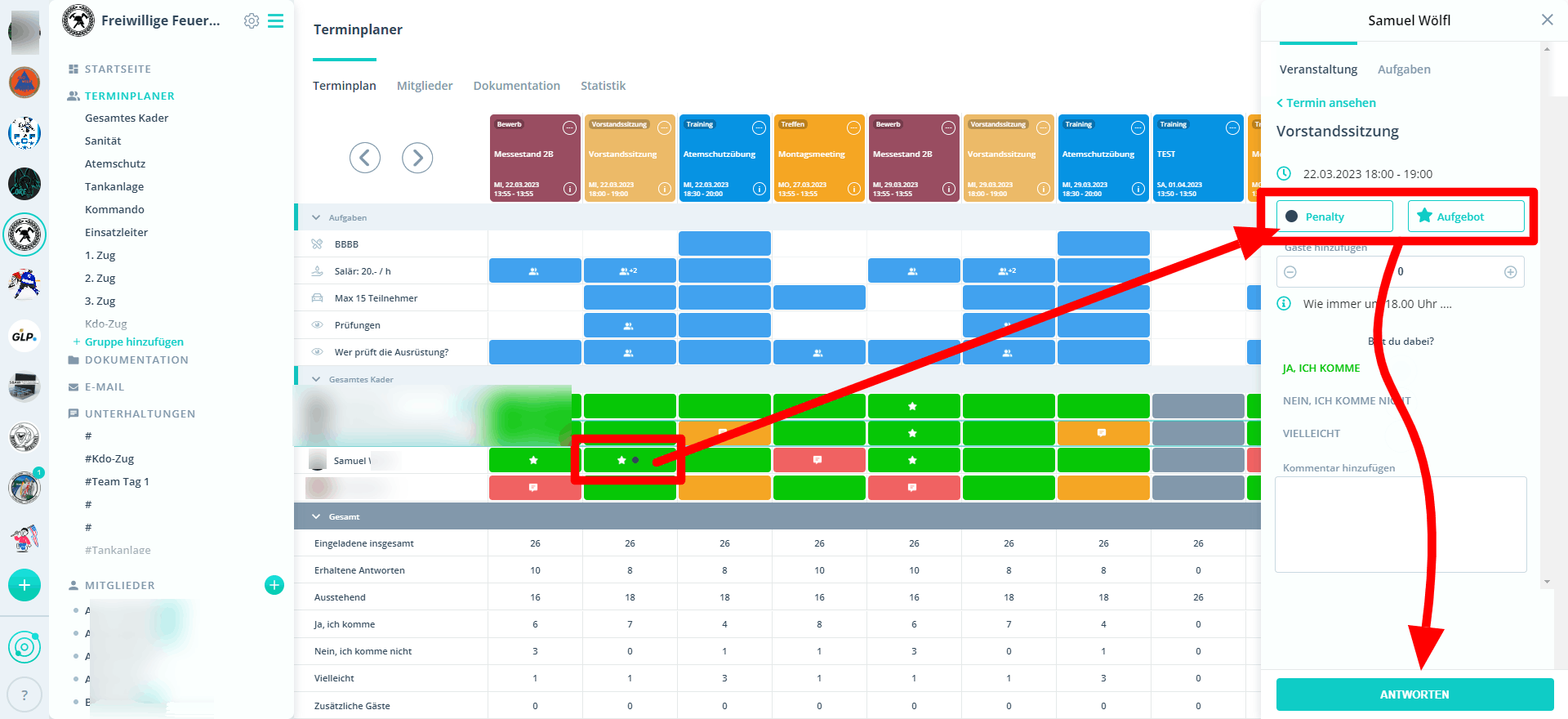
- Klicke im Terminplaner auf das Antwortfeld des Mitglieds beim gewünschten Termin - rechts öffnet sich das Termin-Fenster.
- Aktiviere oben rechts den Stern "Aufgebot" (daneben findest du auch "Penalty").
- Klicke auf "Speichern".
[Platzhalter Screenshot: Termin-Fenster mit "Aufgebot" (Stern) und "Penalty" zum Aktivieren - Bild wird manuell eingefügt.]
Der Penalty-Punkt ⚫
Der schwarze Penalty-Punkt ⚫ hält die tatsächliche Anwesenheit bei vergangenen Terminen fest und kann auch als "Strafpunkt" verstanden werden. Hat jemand einen Termin verpasst, markiere seine Antwort mit diesem Punkt. Auch dieser Punkt ist für das Mitglied sichtbar.
So vergibst du als Admin einen Penalty-Punkt:
- Klicke auf das Antwortfeld des Mitglieds beim vergangenen Termin - rechts öffnet sich dasselbe Termin-Fenster.
- Aktiviere oben rechts "Penalty".
- Klicke auf "Speichern".
Tipp: Am Saisonende nutzen Teamleiterinnen und Teamleiter die Statistik-Seite, um die Anzahl der ⭐ und ⚫ pro Mitglied auszuwerten.
Aufgebot per Push-Benachrichtigung auf dem Laufenden halten
Du kannst festlegen, dass nur die mit einem Stern markierten (aufgebotenen) Personen eine Push-Benachrichtigung erhalten. So bleiben genau die nominierten Mitglieder informiert und sehen mit einem Klick alle Termin-Details.
So aktivierst du es:
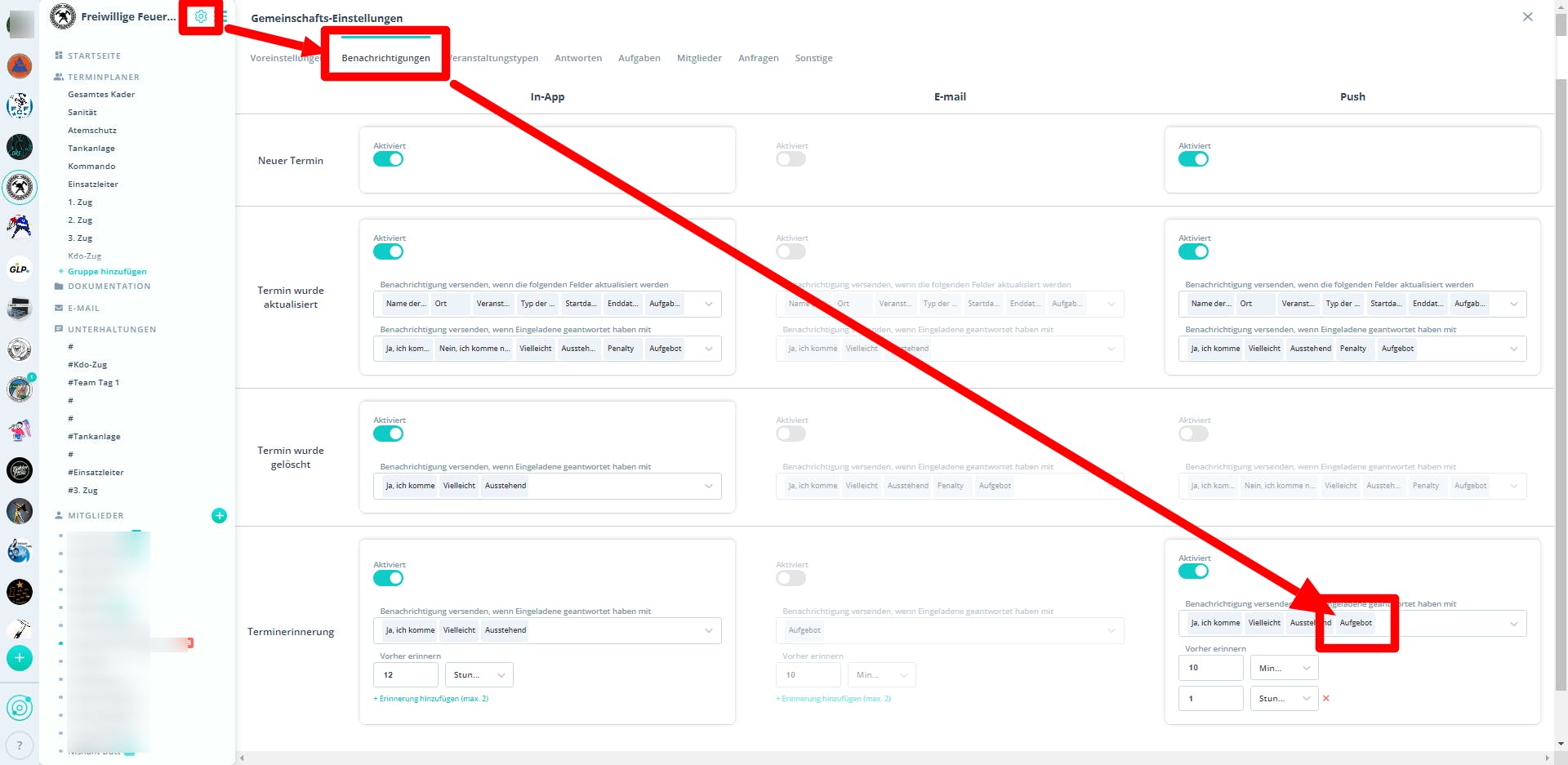
- Öffne die Gemeinschafts-Einstellungen ⚙ neben deinem Gemeinschafts-Namen.
- Wechsle zum Tab "Benachrichtigungen".
- Aktiviere bei den Termin-Erinnerungen die Option "Aufgebot". Ein aktiviertes Feld ist grau hinterlegt.
Tipp: Ersatzspieler mit "Aufgaben" kennzeichnen
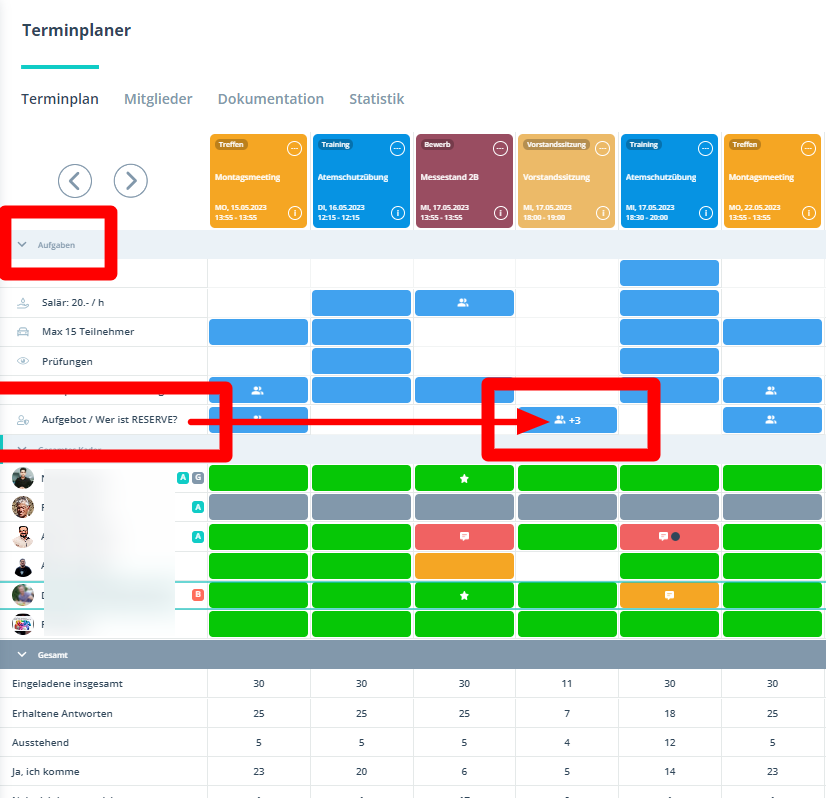
Brauchst du neben dem festen Aufgebot auch Ersatzspieler? Nutze dafür entweder den Penalty-Punkt als Markierung oder - übersichtlicher - die "Aufgaben". So geht's:
- Öffne die Gemeinschafts-Einstellungen ⚙ und wähle den Reiter "Aufgaben".
- Füge eine Option wie "Ersatzspieler" hinzu.
- Markiere die betreffende Person mit dieser "Aufgabe".
So sehen sowohl du als auch das Mitglied, wer im Aufgebot steht und wer als Ersatz vorgesehen ist.
Eine Schritt-für-Schritt-Anleitung findest du hier: Aufgaben erstellen
Noch Fragen?
Schreib uns an support@gumb.app, nutze unser Kontaktformular oder besuche den Hilfebereich unter gumb.app/support.