
Preguntas frecuentes
Asignar tareas en Gumb 🧩
Muchos administradores ya saben cómo se crean las tareas: aquí te mostramos cómo. Y aquí descubres cómo asignar tareas a miembros concretos.
✅ Así funciona
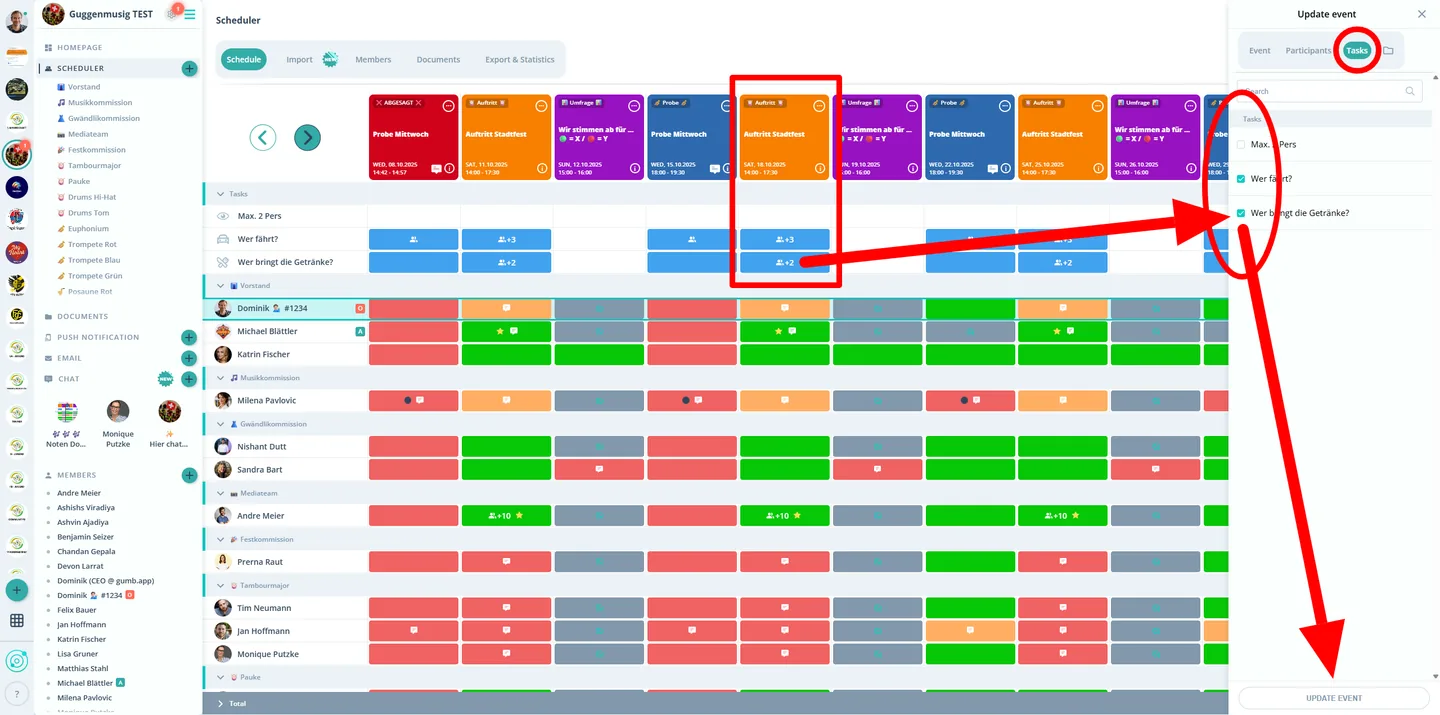
- Activar la tarea:
Asegúrate de que la tarea esté activada.
🔵 Color azul = visible, ⚪ blanco = no activada. - El miembro debe haber respondido:
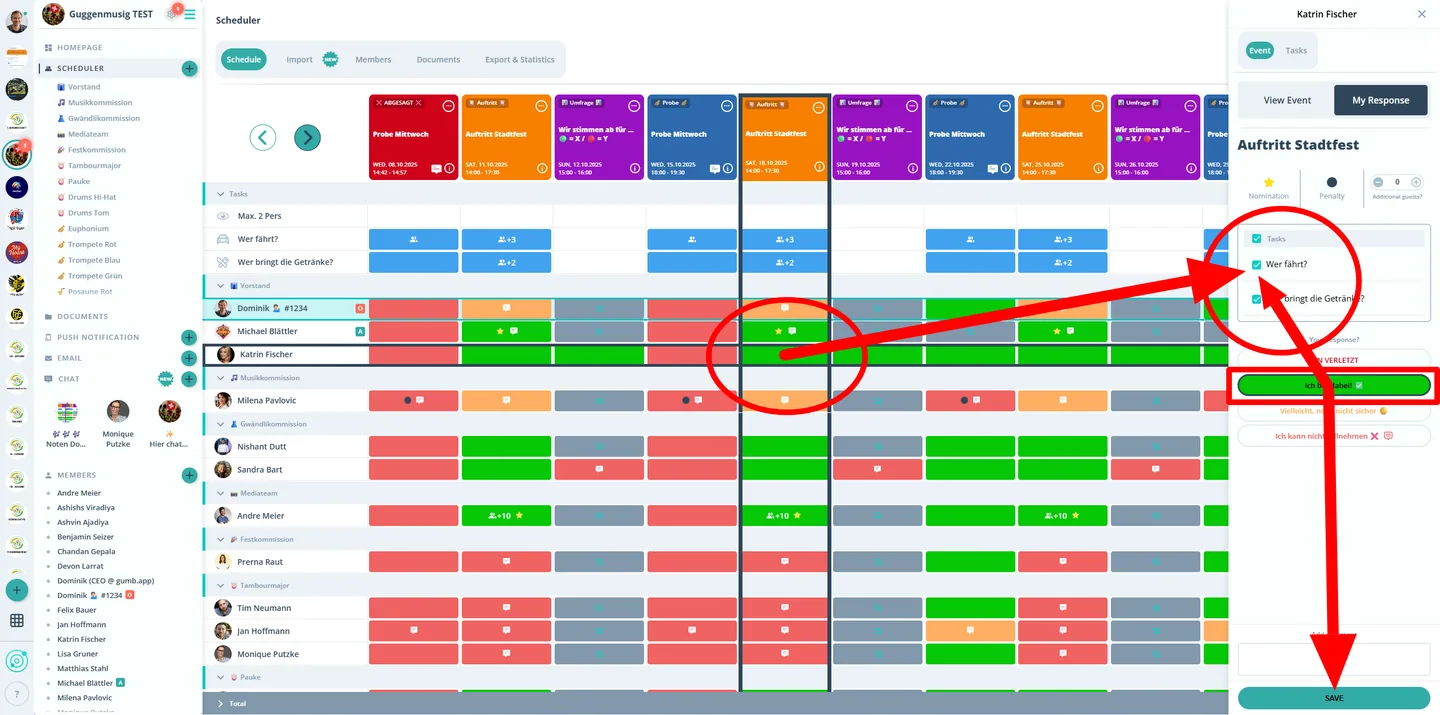
Haz clic en la respuesta del miembro (por ejemplo "Sí, asistiré").
Solo después de una respuesta puedes asignar una tarea. - Asignar la tarea:
Arriba, en "Tareas", marca la casilla. - Guardar:
Abajo, haz clic en Guardar. - ✅ Listo: la tarea está asignada.
📸 Activar la tarea:
(haz clic en el evento o en la tarea)
📸 Elegir al miembro, marcar la casilla y guardar.
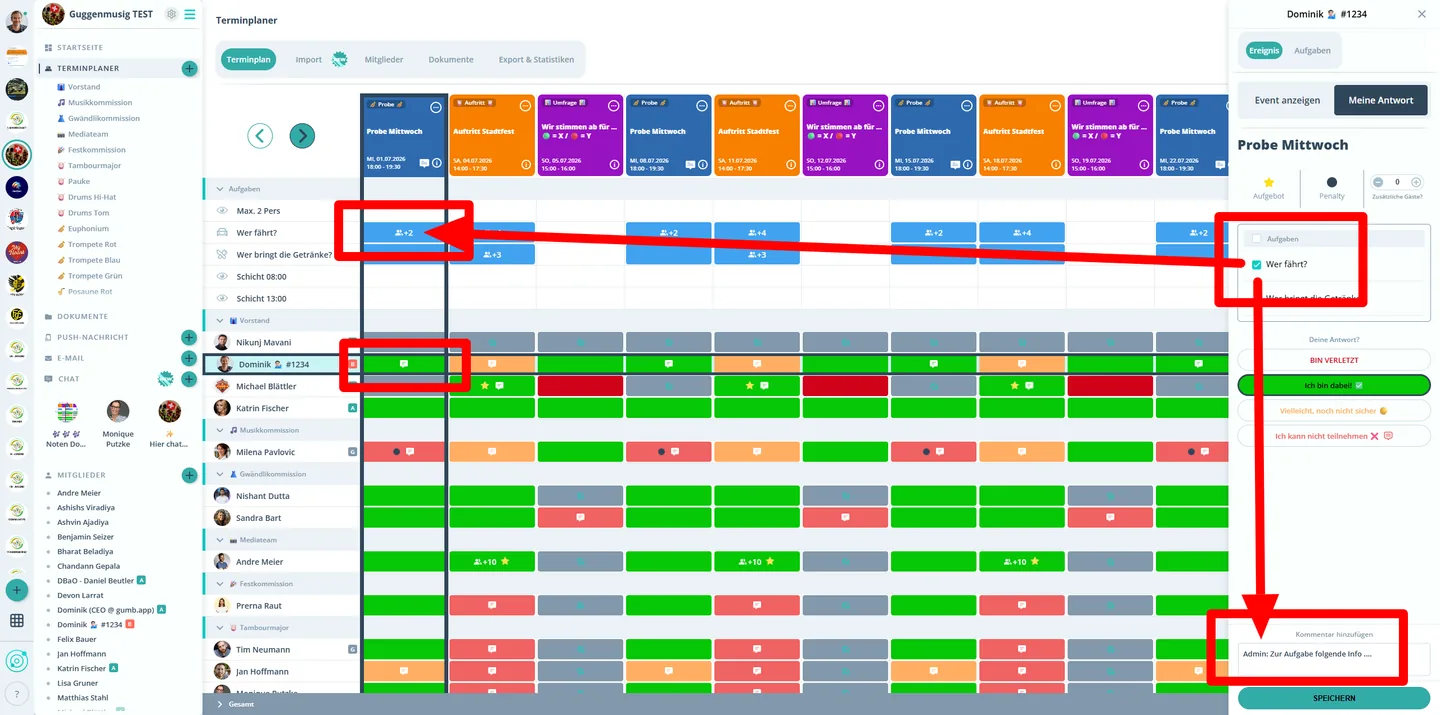
💬 Añadir un comentario para cada miembro
Justo debajo de la casilla de la tarea puedes dejarle al miembro un comentario para ese evento en concreto, por ejemplo "Montaje desde las 14:00, entrada sur". El miembro lo ve en "Mis citas" y en el teléfono.
Nota: por cada miembro y evento hay un único campo de comentario, aunque se hayan asignado varias tareas.
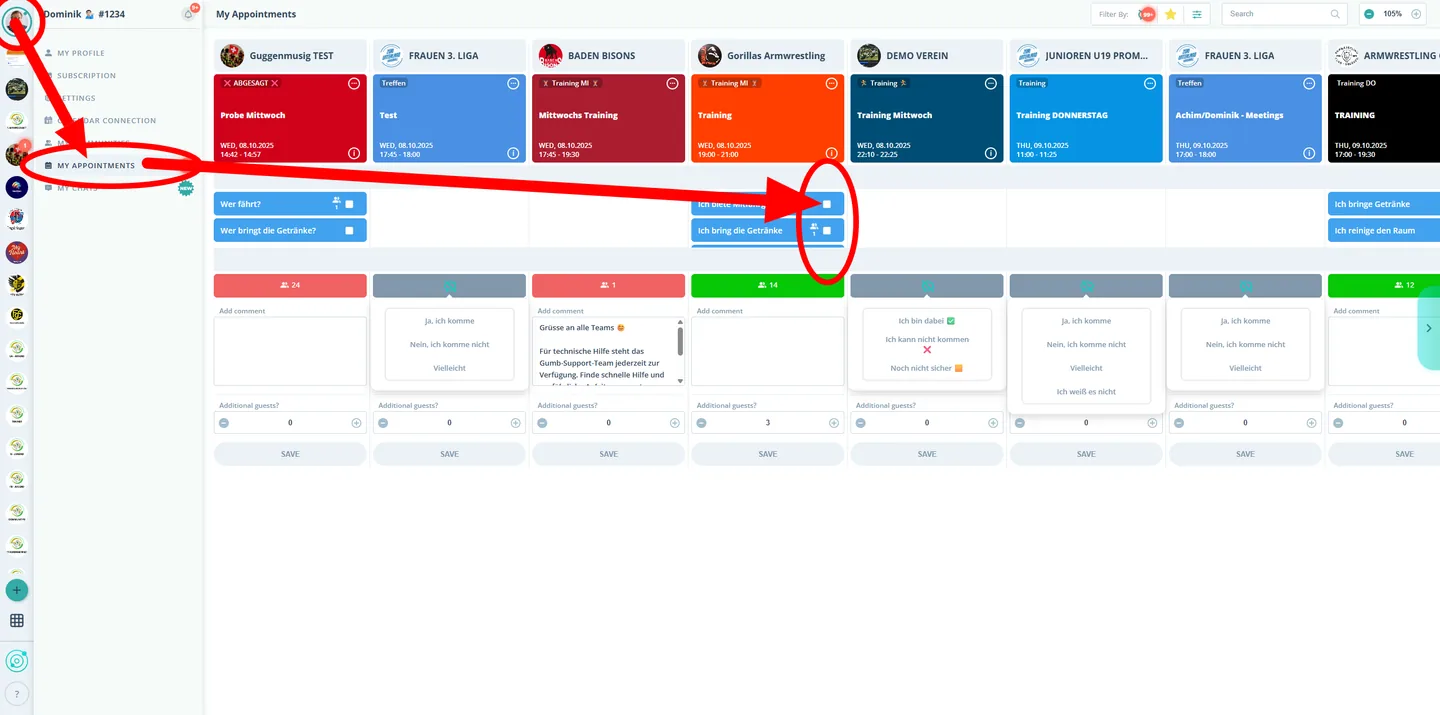
👥 Para los miembros
Los miembros pueden asumir tareas por el mismo camino (directamente en el calendario) o, como alternativa, desde su perfil (en "Mis citas").
Ven de inmediato qué tareas se les han asignado.
¿Más preguntas?
Escríbenos a support@gumb.app, usa nuestro formulario de contacto o visita el centro de ayuda en gumb.app/support.