
Domande frequenti
Assegnare compiti in Gumb 🧩
Molti amministratori sanno già come creare i compiti: qui ti mostriamo come. Qui scopri invece come assegnare i compiti a membri precisi.
✅ Come funziona
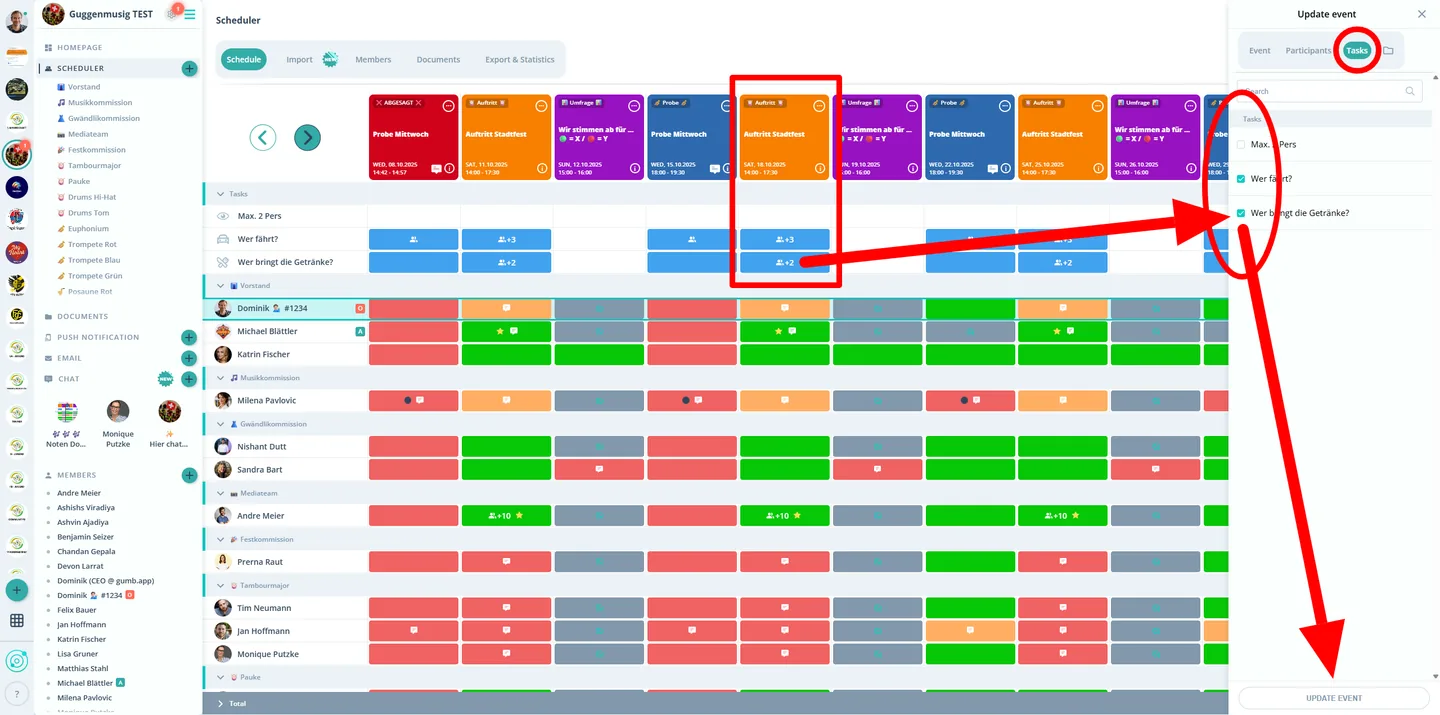
- Attivare il compito:
Assicurati che il compito sia attivato.
🔵 Colore blu = visibile, ⚪ bianco = non attivato. - Il membro deve aver risposto:
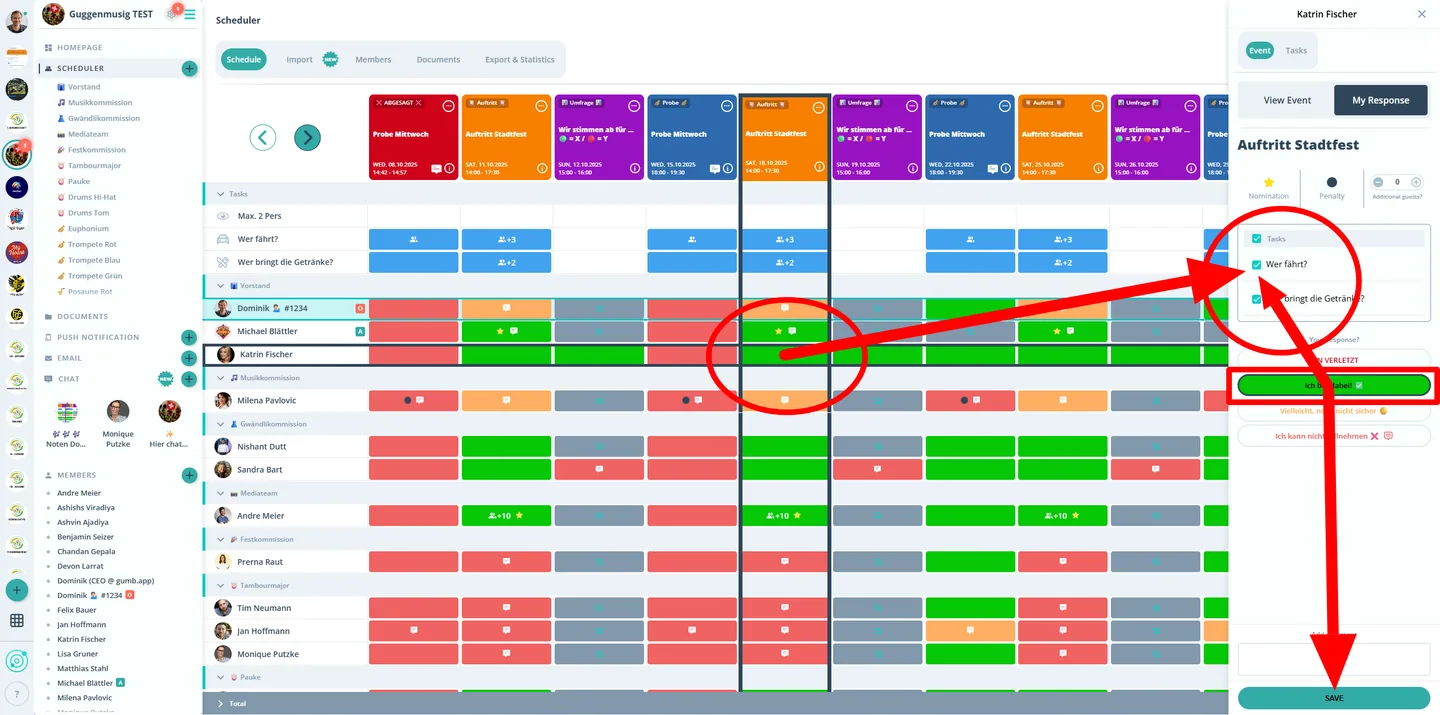
Clicca sulla risposta del membro (ad es. "Sì, vengo").
Solo dopo una risposta puoi assegnare un compito. - Assegnare il compito:
In alto, accanto a "Compiti", metti la spunta. - Salvare:
In basso clicca su Salva. - ✅ Fatto: il compito è assegnato.
📸 Attivare il compito:
(clicca sull'evento o sul compito)
📸 Scegliere il membro, mettere la spunta e salvare.
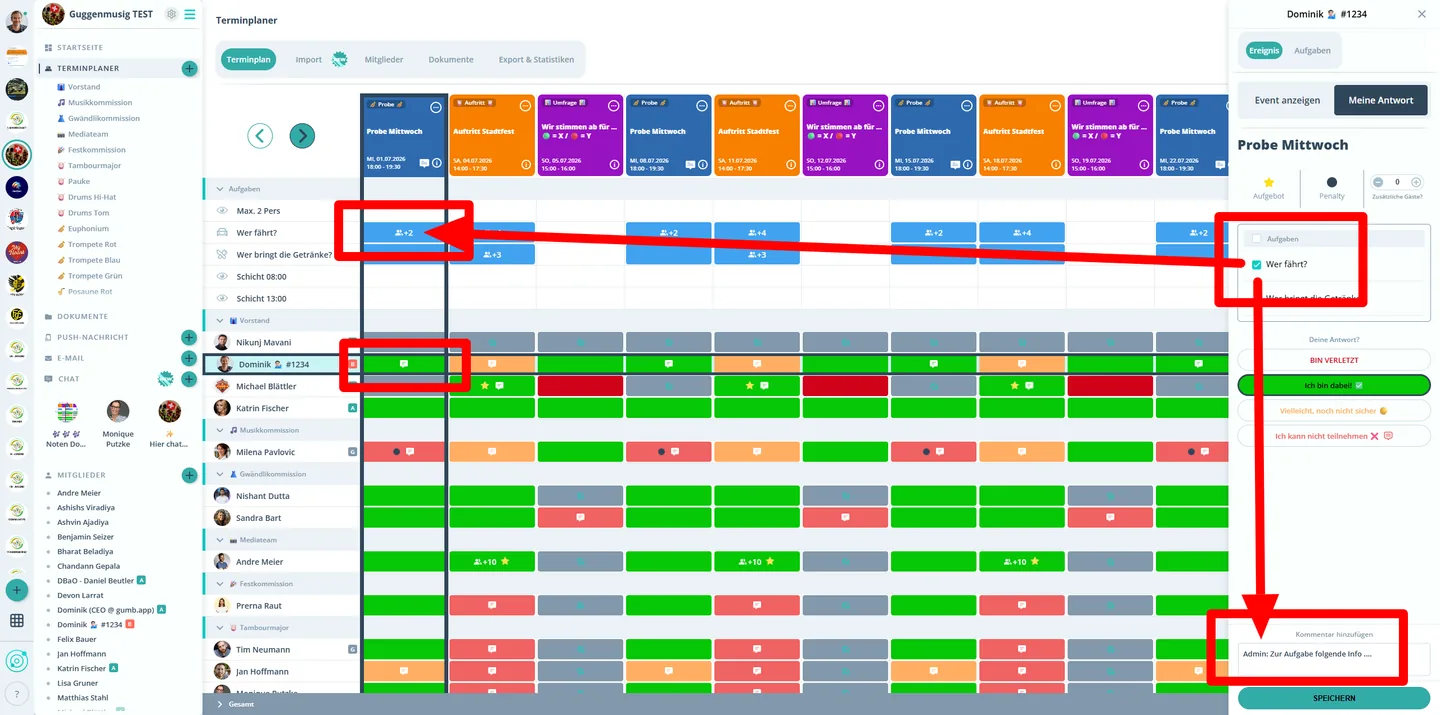
💬 Aggiungere un commento per ogni membro
Direttamente sotto la spunta del compito puoi lasciare al membro un commento per quell'evento specifico, ad es. "Allestimento dalle 14, ingresso sud". Il membro lo vede in "I miei appuntamenti" e sullo smartphone.
Nota: per ogni membro ed evento c'è un unico campo commento condiviso, anche se vengono assegnati più compiti.
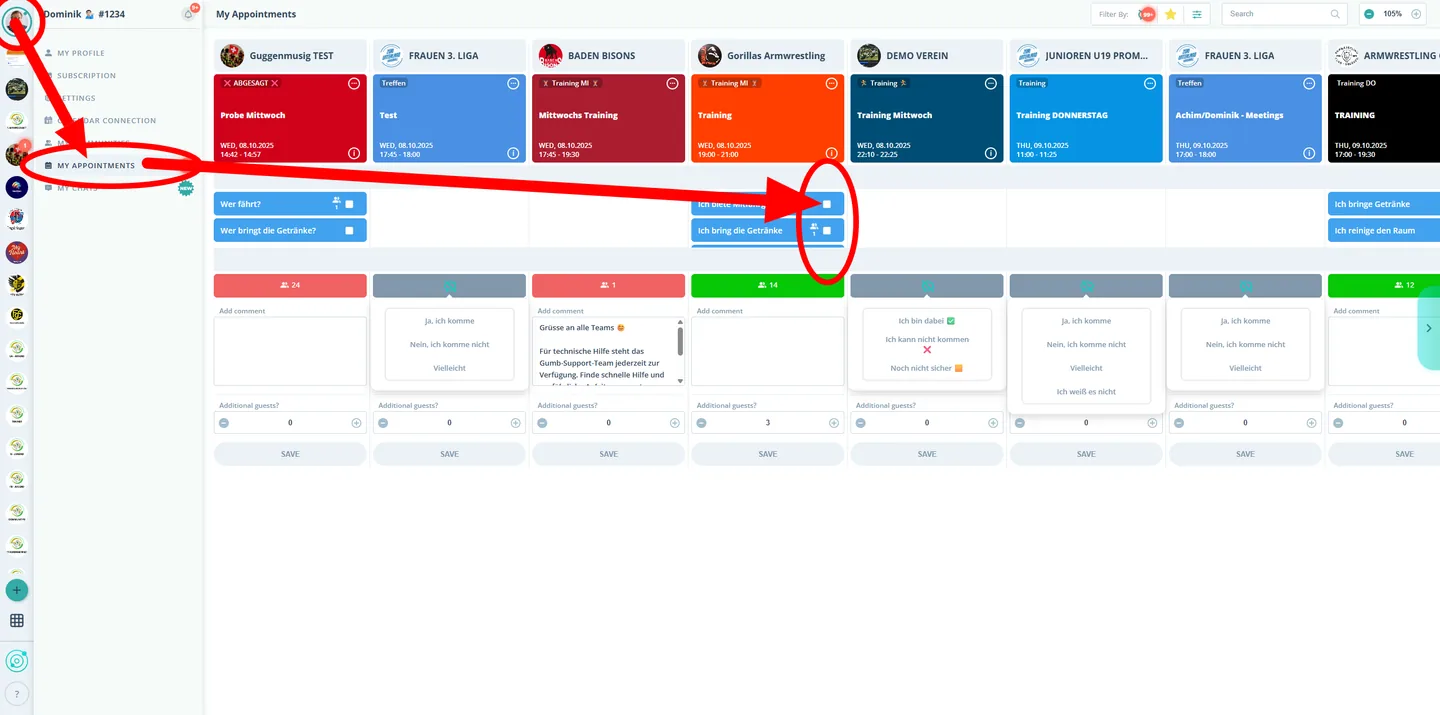
👥 Per i membri
I membri possono prendere in carico i compiti allo stesso modo (direttamente nel calendario) oppure nel loro profilo (sotto "I miei appuntamenti").
Vedono subito quali compiti sono stati loro assegnati.
Altre domande?
Scrivici a support@gumb.app, usa il nostro modulo di contatto oppure visita l'area di assistenza su gumb.app/support.