
Pour les administrateurs
Automatiser les notifications 📳
Gumb informe automatiquement vos membres lorsqu'un événement est créé, modifié ou supprimé, et leur envoie un rappel avant l'événement. En tant qu'admin, vous définissez une fois ce qui est envoyé et par quel canal. Chaque membre choisit dans son profil les canaux qu'il reçoit.
Quelles notifications existent ?
- 📅 Nouvel événement
- 🔄 Événement mis à jour
- 🗑️ Événement supprimé
- 🔔 Rappel d'événement, jusqu'à 2 par canal
Chacune passe par trois canaux : dans l'app (application web et apps iOS et Android), e-mail à l'adresse enregistrée et push sur le téléphone, même lorsque l'app est fermée. Au départ, les notifications dans l'app et push sont actives, l'e-mail est désactivé.
Qui reçoit une notification ?
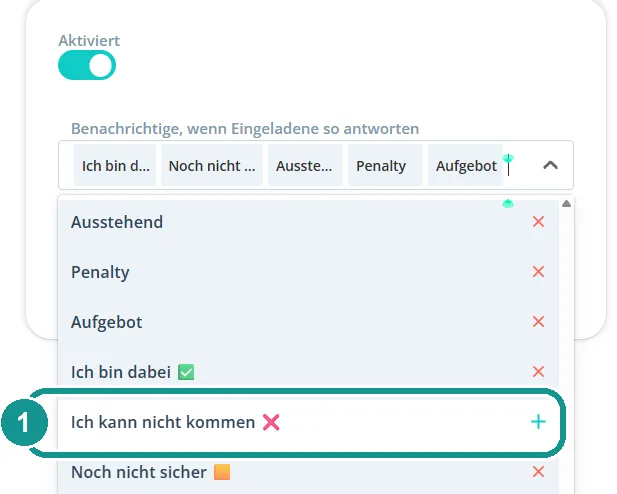
Sous chaque notification, dans le champ Notifier lorsque les invités répondent ainsi, vous choisissez les réponses pour lesquelles elle est envoyée. " En attente " désigne toutes les personnes qui n'ont pas encore répondu.
Un exemple : si " Je ne peux pas venir " est désélectionné pour le rappel push (1), Gumb ne rappelle plus que les personnes qui ont confirmé ou qui n'ont pas encore répondu.
Pour quels changements une notification est-elle envoyée ?
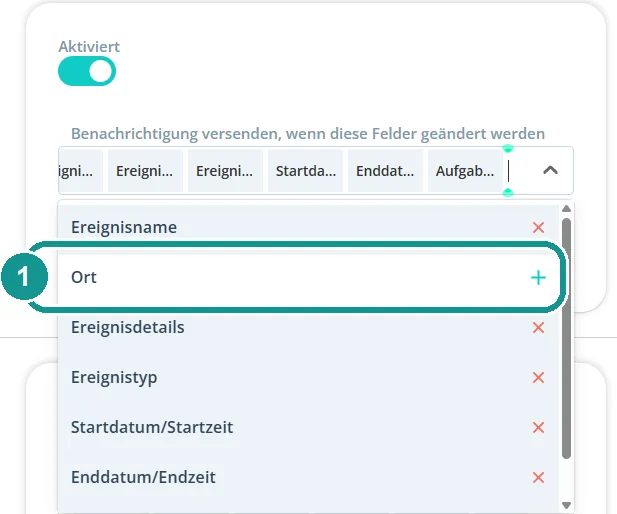
Pour Événement mis à jour, vous choisissez quels champs comptent : nom de l'événement, lieu, détails de l'événement, type d'événement, date et heure de début, date et heure de fin, et tâches. Si Lieu est désélectionné (1), Gumb n'envoie pas de push lorsque seul le lieu change.
Puis-je décider moi-même à chaque changement ?
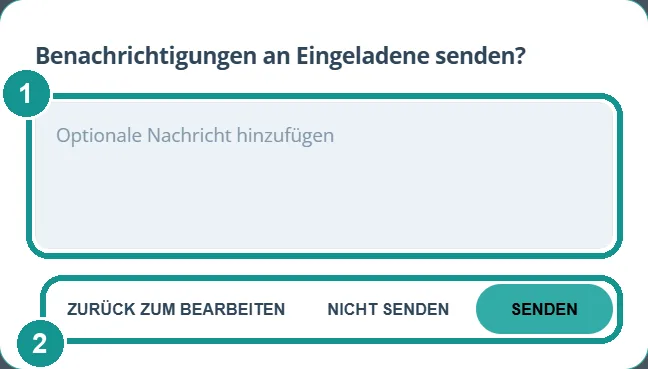
Oui. Lorsque vous modifiez un événement et cliquez sur Mettre à jour l'événement, Gumb demande : Notifier les invités ? Vous pouvez ajouter un message (1), par exemple pour expliquer pourquoi l'heure change. Choisissez ensuite Envoyer, Ne pas envoyer ou Retour à la modification (2). Les réglages ci-dessus déterminent qui reçoit la notification et par quel canal.
Quels réglages valent la peine ?
- Rappels sans les absents : pour le rappel d'événement, désélectionnez " Je ne peux pas venir ". Une personne qui s'est désinscrite n'a pas besoin de rappel.
- Petites corrections sans push : si vous modifiez souvent seulement la description, désélectionnez " Détails de l'événement " pour le push. Une correction du texte ne déclenche alors plus de push.
- E-mail ciblé : activez l'e-mail uniquement pour le rappel, par exemple 24 heures avant. Ainsi, chaque changement n'arrive pas dans la boîte de réception.
Que règlent les membres eux-mêmes ?
Chaque membre choisit sous Profil > Réglages > Notifications s'il reçoit les notifications push, par e-mail et dans l'app. L'e-mail y est désactivé au départ. Une notification n'arrive que si elle est active dans les réglages de la communauté et si le membre autorise le canal dans son profil.
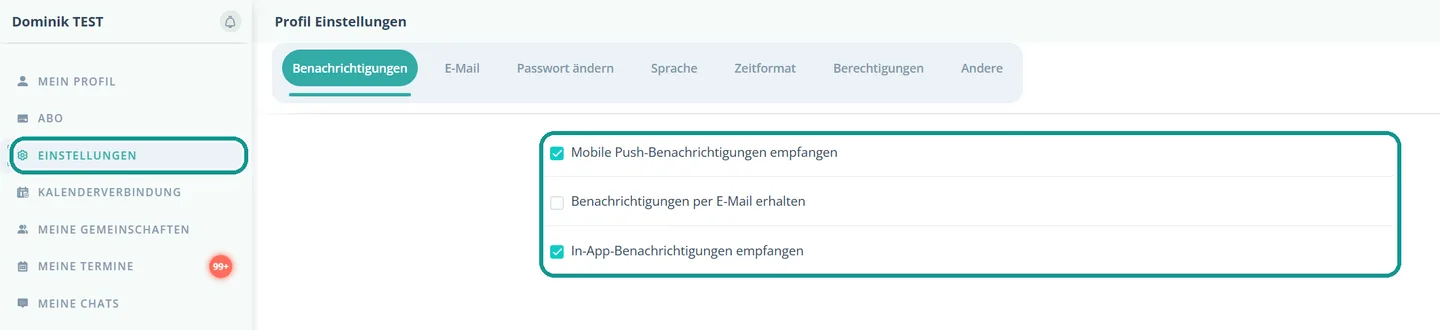
Important pour le push : à la première ouverture de l'app, il faut toucher Autoriser lorsque le téléphone demande l'accès aux notifications. Sinon, aucune notification n'arrive sur le téléphone.
Comment régler les notifications