
Per gli amministratori
Guida per amministratori 🚩
Come amministratore configuri la vostra community (nell'app: comunità), pianifichi gli eventi e gestisci i membri. Le impostazioni si aprono nella web app con l'ingranaggio ⚙️ accanto al nome della vostra community. Configura prima tutto e invita i membri solo dopo.
Come iniziare come amministratore
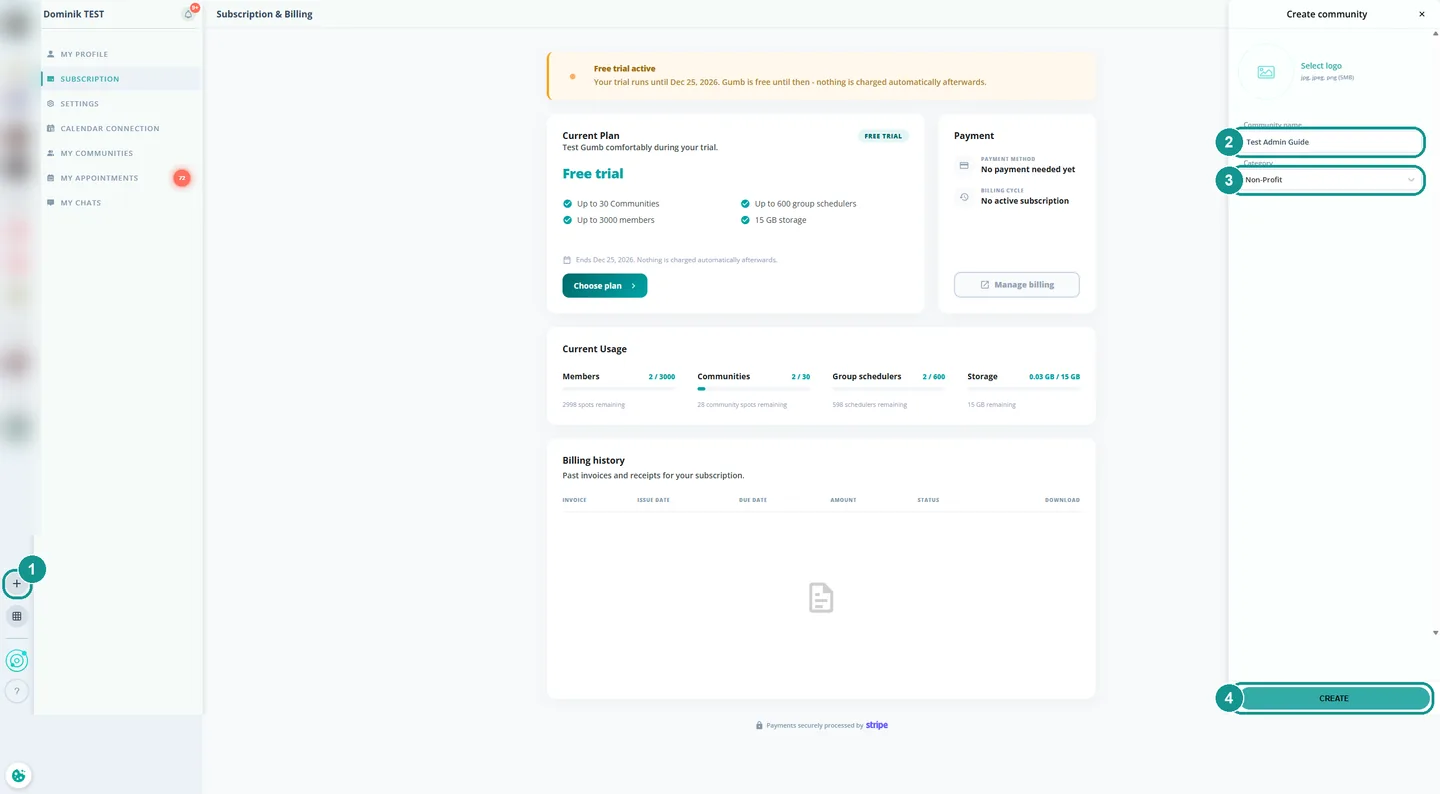
- Creare la community: clicca su ➕ (1) in basso a sinistra nella barra. Inserisci il nome (2) e la categoria (3) e clicca su Crea (4). Ti serve un periodo di prova o un abbonamento. Se non ne hai ancora uno, avvia prima il periodo di prova gratuito.
- Configurare: definisci pagina iniziale, tipi di evento, opzioni di risposta, compiti e notifiche. Ci vogliono circa 10 minuti.
- Pianificare gli eventi: crea i vostri gruppi e le prime serie di eventi, ad esempio la riunione settimanale della squadra o l'allenamento.
- Invitare i membri: condividi il link della community oppure aggiungi le persone con il loro indirizzo e-mail.
Sei nuovo come amministratore in una community esistente?
Se la community è già configurata, guarda prima il calendario, i gruppi e, sotto l'ingranaggio ⚙️, i tipi di evento e le notifiche. Queste impostazioni valgono per tutti. Concorda le modifiche con il proprietario e con gli altri amministratori. Pianificare eventi, invitare membri e inviare notifiche push puoi farlo subito.
Perché configurare prima?
Chi entra in una community vuota non vede nessun evento al primo accesso e non sa cosa fare. Se tipi di evento, gruppi e primi eventi ci sono già, i membri possono rispondere subito. Gli eventi li pianifichi anche senza membri, i partecipanti li aggiungi più tardi.
Una community o più community?
Un'azienda con più reparti, un'organizzazione con squadre di progetto o un'associazione con più squadre: se per tutti valgono gli stessi processi, basta una community con dei gruppi. Se ogni responsabile vuole impostazioni proprie, usate più community.
- Una community con gruppi: un unico calendario condiviso, un elenco di membri, gli stessi tipi di evento e le stesse notifiche per tutti.
- Più community: ognuna ha i propri tipi di evento, una propria pagina iniziale, una propria chat e proprie notifiche. Ogni responsabile configura la propria community da sé.
I tuoi membri vedono eventi e chat di tutte le community in un unico posto. Con la matrice dei membri 👤🔀 assegni le persone a più community con un clic. Cosa si adatta alla vostra struttura e al vostro piano: Gruppi e community 👥
Come creo gruppi ed eventi?
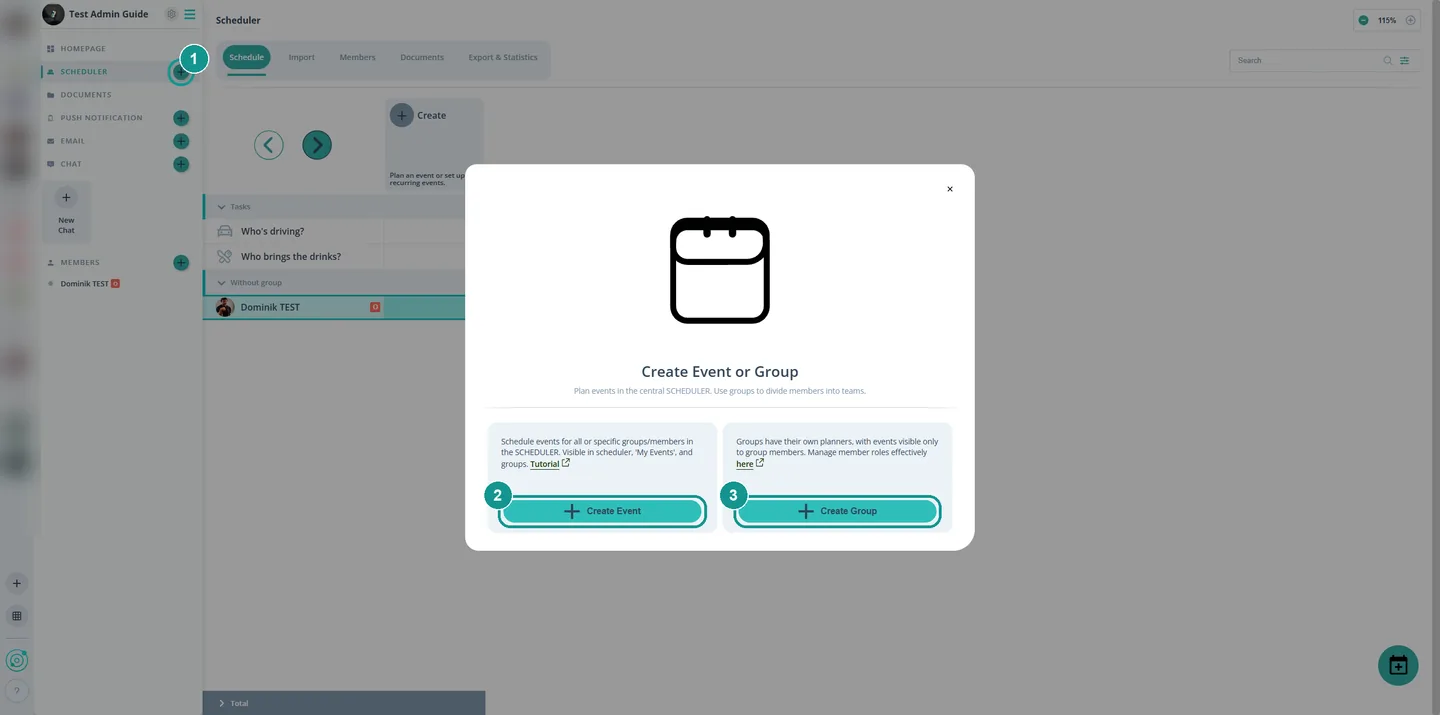
Nel calendario con ➕ (1). Poi scegli Crea evento (2) oppure Crea gruppo (3). Con il riquadro Crea nel calendario arrivi direttamente a un nuovo evento. Ogni gruppo ha un proprio calendario di gruppo, i cui eventi li vedono solo i suoi membri. Eventi singoli e serie li crei nella stessa finestra. Maggiori informazioni: Pianificazione degli eventi 🗓️
Chi può fare cosa?
Ogni community ha esattamente un proprietario 👑. Il proprietario gestisce l'abbonamento ed è l'unico che può eliminare la community. Gli amministratori modificano tutte le impostazioni, vedono tutti i gruppi e, se serve, rispondono al posto di altri membri. I capigruppo pianificano gli eventi per il proprio gruppo. I membri rispondono agli eventi. Maggiori informazioni: Ruoli e autorizzazioni 🛂
Come raggiungo i miei membri?
- Notifica push: una breve informazione direttamente sul telefono, a singole persone, a gruppi o a tutti. Creare una notifica push 📢
- E-mail: informazioni più lunghe con allegato, anche mirate agli invitati di un evento. Funzione e-mail 📧
- Chat: messaggi a due e chat con membri selezionati.
Notifiche push ed e-mail le invii nella web app.
Quali analisi ci sono?
Nel calendario, nella scheda Esportazione e statistiche, trovi due esportazioni. Il calendario eventi ha una riga per evento, con risposte, compiti e commenti. Il controllo delle presenze ha una riga per persona ed evento e va bene anche per G+S. Maggiori informazioni: Statistiche ed esportazioni 📊
Chi paga Gumb?
Solo il proprietario, nella web app sotto Profilo > Abbonamento. Amministratori e membri usano Gumb gratuitamente. Maggiori informazioni: Abbonamento e fatturazione: panoramica 💶
Cambiare proprietario: Trasferire i diritti di proprietario 🤝🏻
Cosa mando ai nuovi membri?
Queste guide aiutano al primo accesso: Crea il tuo account 💁🏻, Come funziona Gumb 🚀 e, per le famiglie, Per i genitori con bambini 👨👩👧👦.
Tutte le guide per amministratori
- Personalizzare la pagina iniziale ✏️
- Creare tipi di evento 🎫
- Opzioni di risposta 🟢🟡🔴
- Creare compiti 📋
- Assegnare compiti in Gumb 🧩
- Automatizzare le notifiche 📳
- Aggiungere membri 👤➕
- Ruoli e autorizzazioni 🛂
- Gestione dei soci 👤⚙️
- Modificare i profili dei membri 👤🛠️
- Matrice dei membri 👤🔀
- Gruppi e community 👥
- Pianificazione degli eventi 🗓️
- Importare eventi ⬆️
- Creare un sondaggio o una votazione 🗳️
- Condividere file e documenti 📂
- Creare una notifica push 📢
- Funzione e-mail 📧
- Statistiche ed esportazioni 📊
- Controllo delle presenze G+S 📊